
Claude Code 太折腾?可以试试智谱这个 ZCode
ZCode 是智谱系的桌面编程 Agent,主打长任务、Goal 模式和微信/飞书 Bot 远程跟进。这里按下载安装、模型选择、任务写法、Goal 和 Bot Channel 走一遍。
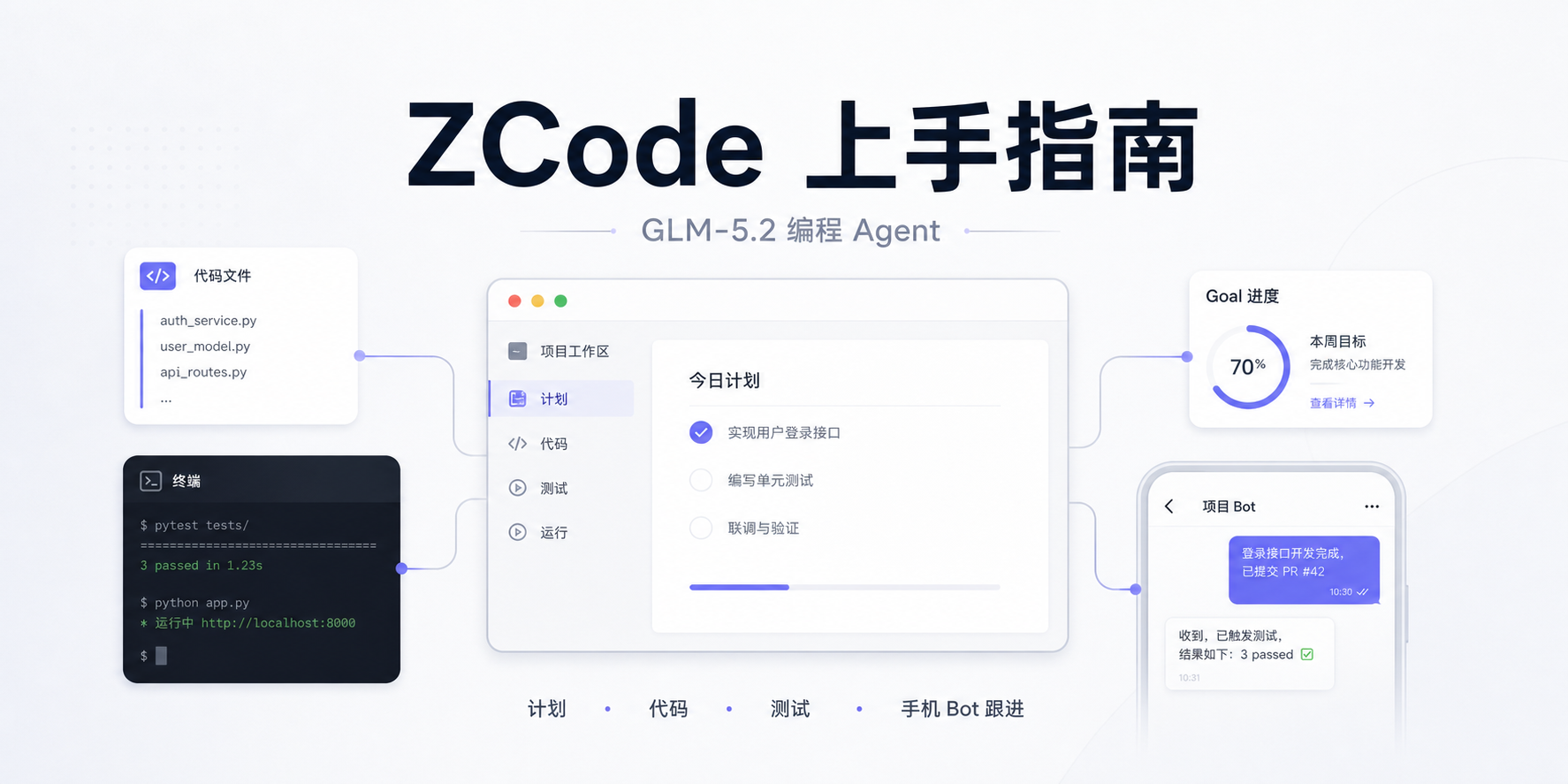
来源链接: ZCode 官网 / GLM-5.2 文档
最近后台总有人问怎么用 Codex 、 Claude Code 。工具本身很强,卡点常常在环境、订阅、代理、命令行、 cc-switch 、 opencode 这些前置步骤。
可以先试一下 ZCode 。
它是 Z.AI / 智谱推出的桌面编程 Agent,官方定位是 Agentic Development Environment 。你可以把它理解成一个带界面的编程工作台:打开项目,交代任务,让 Agent 读代码、改文件、跑终端、做检查,再把结果交给你确认。
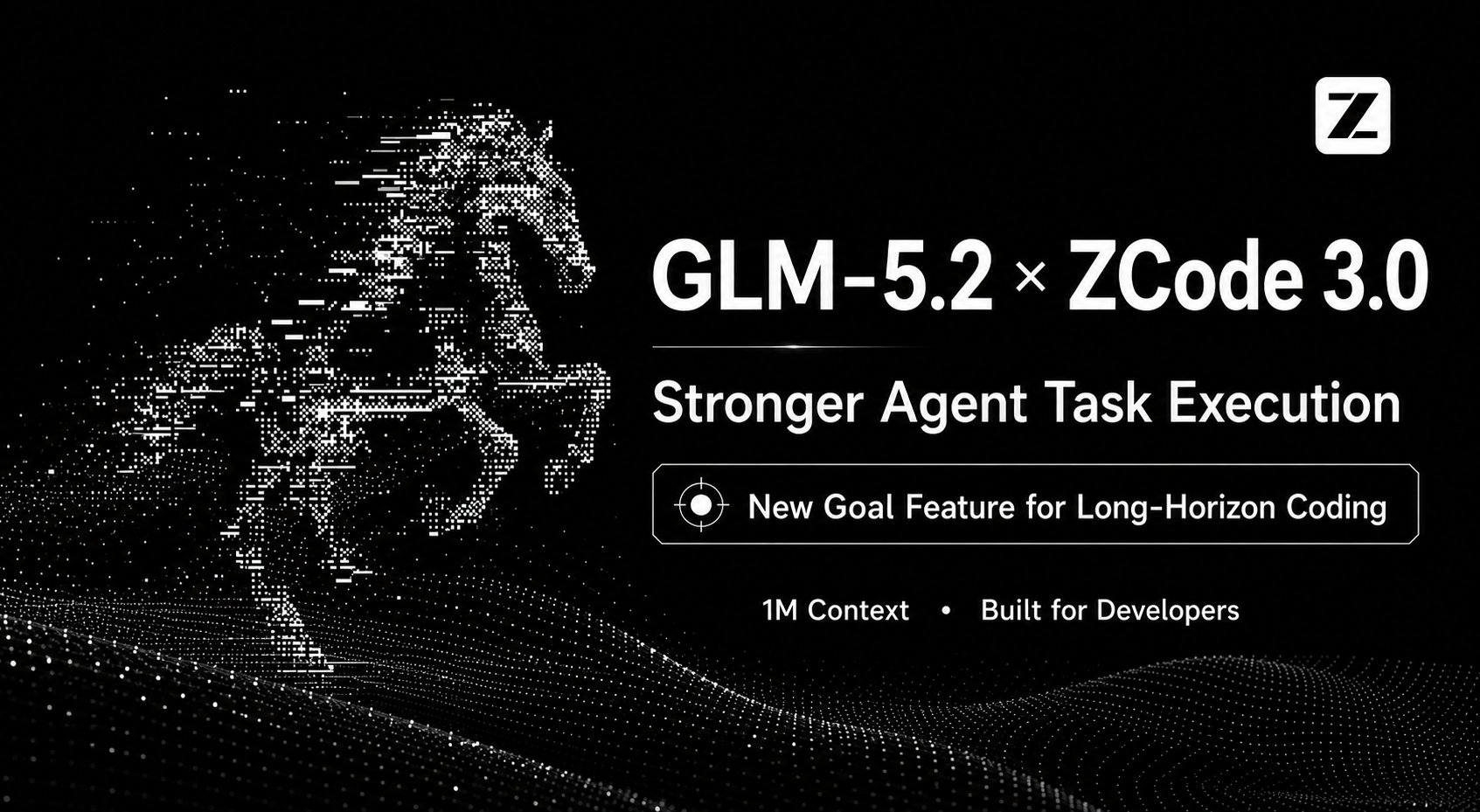
ZCode 这波值得看,主要因为 GLM-5.2 已经接进来了。官方说法是:GLM-5.2 面向 long-horizon tasks,支持 1M token 上下文,编程场景下比 GLM-5.1 有明显提升。对日常开发者来说,benchmark 数字只是参考,更要看它能不能在一个任务里持续保留目标、文件状态、终端结果和修改记录。
它和 Codex 、 Claude Code 的区别
Codex 和 Claude Code 更像命令行里的高手。会用的人很爽,不会用的人第一步就卡住:终端、认证、模型切换、权限、代理、编辑器集成都要自己处理。
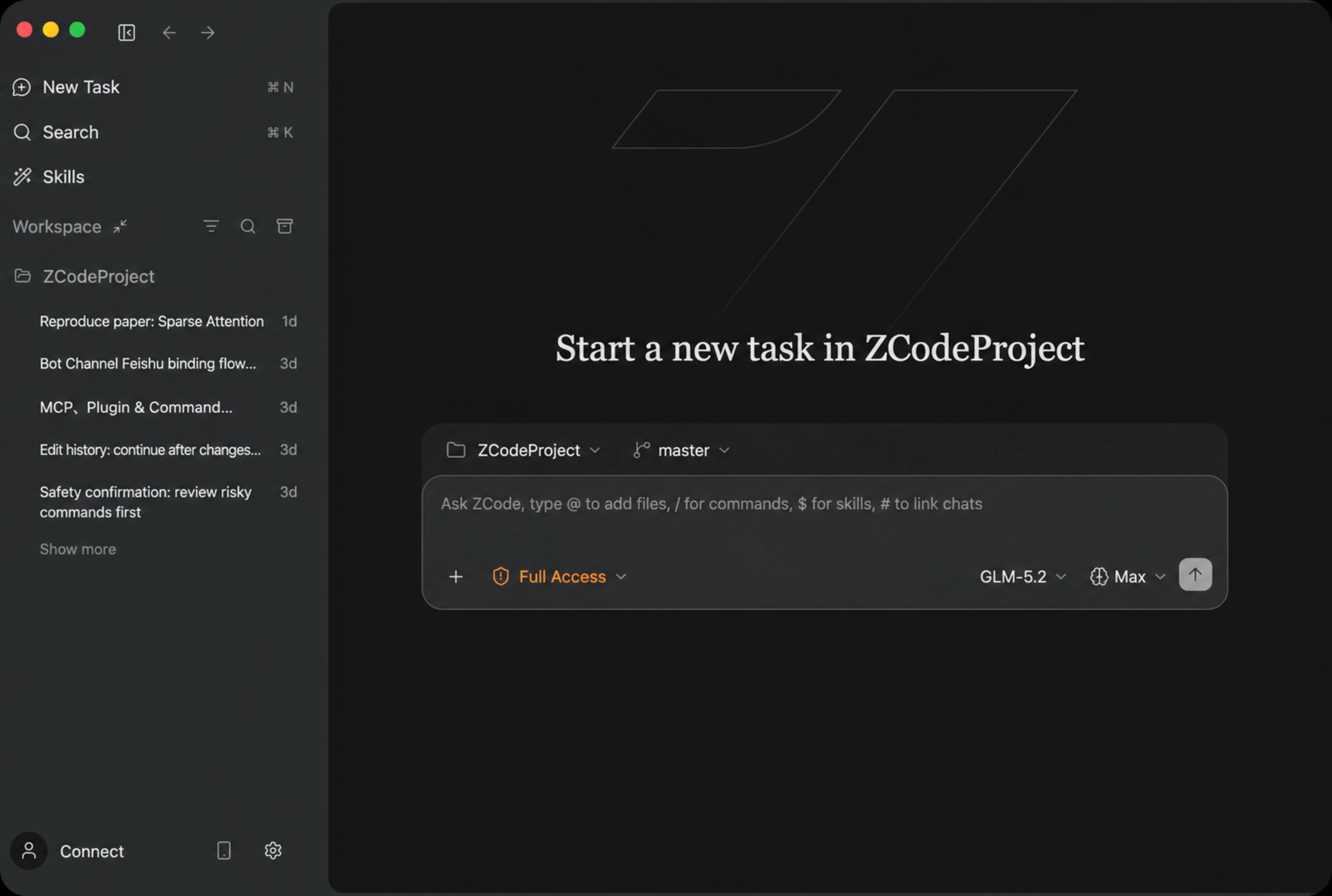
ZCode 走的是桌面应用路线。安装后有任务列表、工作区、终端、代码变更、 Git 状态和进度面板。它不要求你先熟悉一堆 CLI 习惯,比较适合这些人:
- 想用编程 Agent,但不想先折腾命令行。
- 已经用过 Cursor 、 Claude Code 、 Codex,希望有一个更可视化的工作台。
- 需要让 Agent 跑比较长的任务,比如修一批 TypeScript 报错、补测试、重构模块。
- 希望人不在电脑前,也能用手机继续给任务加指令。
ZCode 首页展示的工作流很直观:一个任务会拆成多个子步骤,持续执行、记录修改,最后汇总。
第一步:下载安装
打开官网:
https://zcode.z.ai/
当前官网提供 macOS 、 Windows 下载,Linux 版本在 beta 通道里。按系统下载即可:
- macOS:下载
.dmg,拖进 Applications 。 - Windows:下载
.exe,按安装向导走。 - Linux:从下载入口加入 beta,再按发行版安装
.deb或 AppImage 。
安装后打开 ZCode,先完成登录。不要一上来就打开大项目,先准备一个小仓库做测试,最好是能随便改、能跑测试的项目。
第二步:选 GLM-5.2
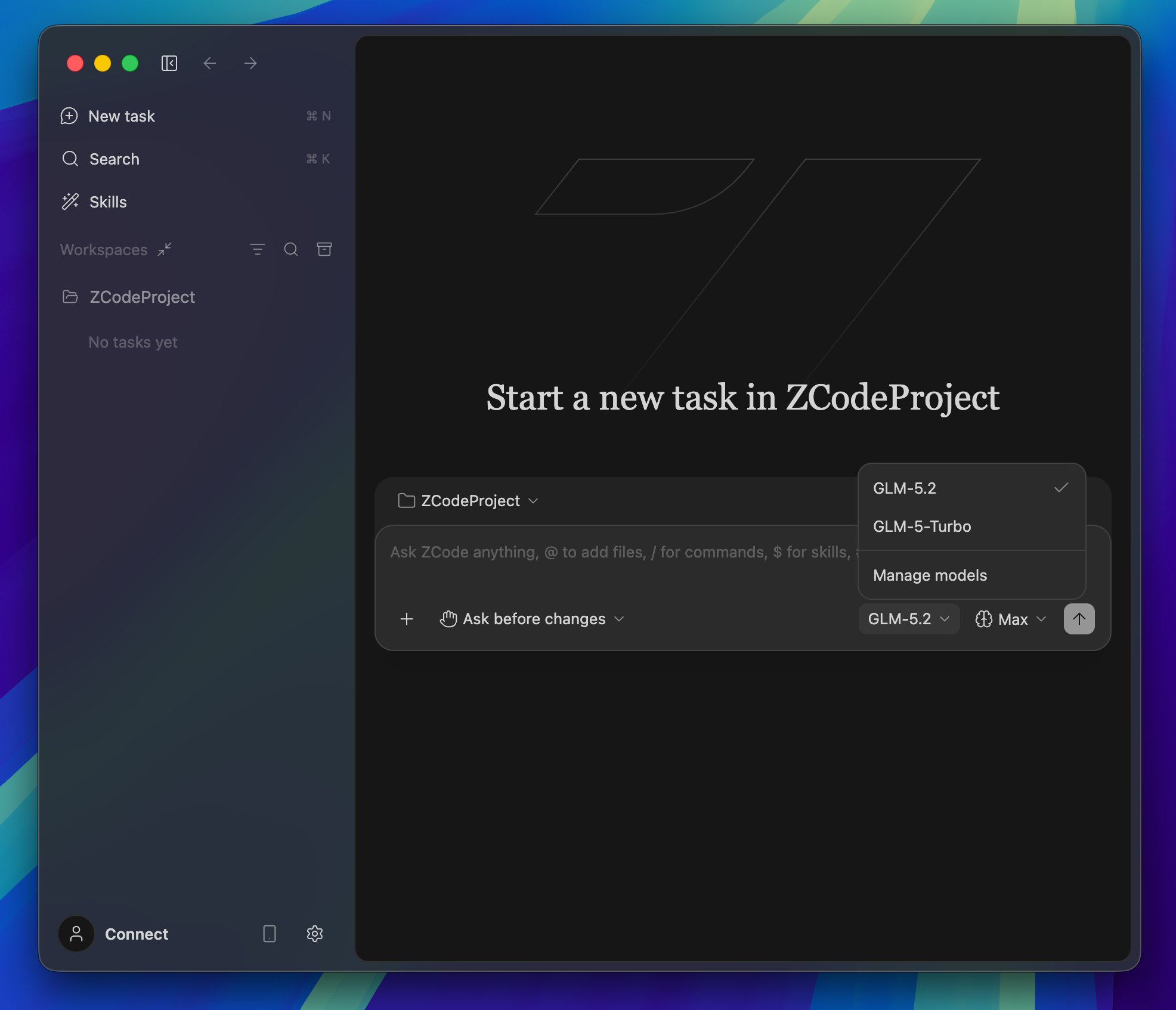
ZCode 3.0 已经针对 GLM-5.2 做了优化。官方还提到:GLM Coding Plan 用户可以在 ZCode 里使用 GLM-5.2,新用户有 5 天试用额度,每天 5M tokens;Coding Plan 订阅用户在 ZCode 内有 150% 使用额度。
实际操作时可以按这个顺序检查:
- 登录 ZCode 。
- 打开模型或账号设置。
- 确认是否能选择 GLM-5.2 或 GLM-5.2 Max 。
- 新建任务时先用默认模式跑小任务,长任务再开更高 effort 。
如果你只想在自己的脚本里调用 GLM-5.2,也可以用 Z.AI 的 OpenAI 兼容接口。官方文档里的基础配置是:
from openai import OpenAI

client = OpenAI(
    api_key="your-Z.AI-api-key",
    base_url="https://api.z.ai/api/paas/v4/",
)

completion = client.chat.completions.create(
    model="glm-5.2",
    messages=[
        {"role": "system", "content": "You are a senior full-stack software engineer."},
        {"role": "user", "content": "帮我实现一个 React + Node.js 的个人博客。"},
    ],
)

print(completion.choices[0].message.content)
但如果目标是做项目开发,建议先从 ZCode 桌面端开始。它把文件、终端、 Git 和任务状态放在同一个上下文里,比单独调 API 更像一个开发工具。
第三步:从一个小任务开始
第一次不要让它“重构整个项目”。先给一个边界清楚、可验证的小任务:
请检查这个项目的 README 和 package.json,告诉我项目怎么启动。
先不要改代码,只输出启动步骤和你看到的风险点。
这个任务适合测试三件事:它能不能读懂仓库结构,能不能调用终端检查依赖,能不能在不需要改文件时保持克制。
确认没问题后,再试一个小改动:
请给登录页增加一个空状态提示。
要求:
1. 不改变现有接口。
2. 修改后运行现有测试或类型检查。
3. 最后列出改了哪些文件。
这里最好把验收标准写清楚。 Agent 最怕“你看着办”,因为它会把任务做大。你给它约束,它才更容易在正确范围内完成。
第四步:长任务用 /goal
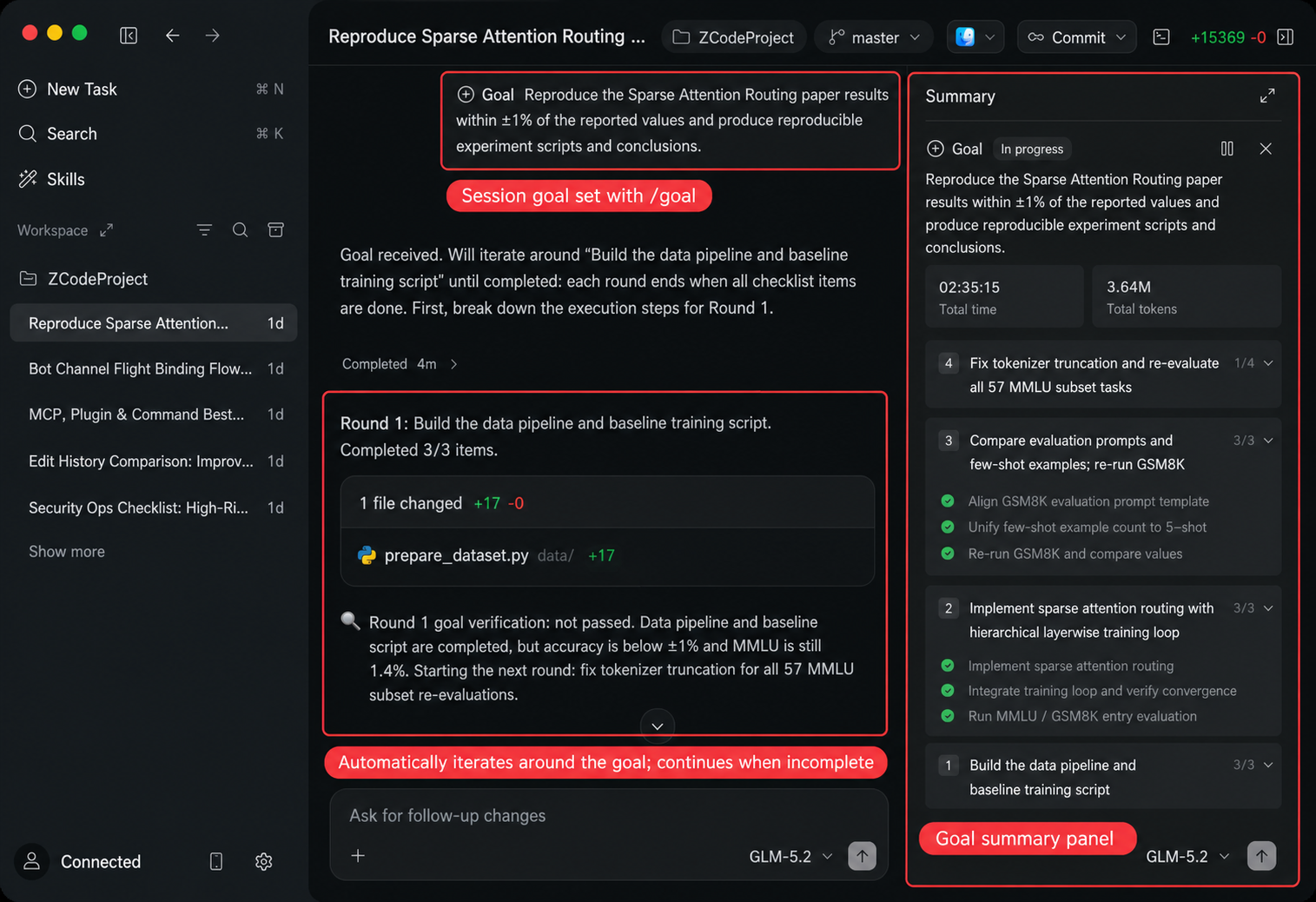
ZCode 这次比较有用的新功能是 Goal Mode 。
你可以在输入框里写:
/goal Fix all TypeScript compile errors and make pnpm test pass
或者换成中文:
/goal 修复当前项目所有 TypeScript 编译错误,并确保 pnpm test 通过
Goal 的作用是把“做到什么才算完成”写死。每一轮执行结束后,Agent 会检查目标是否达成;没达成就继续,不需要你一直发“继续”。
适合放进 Goal 的任务有几类:
- 修复所有类型错误。
- 让测试全部通过。
- 给某个模块补齐单元测试。
- 把一个页面的 Lighthouse 分数提升到指定值。
- 完成一个明确的小功能,并跑完验证命令。
不要把 Goal 写成“把项目优化一下”。这种话没有验收标准,Agent 很容易越改越远。更好的写法是:
/goal 将 src/billing 下的重复表单逻辑抽成一个 Hook,并确保 pnpm test -- billing 通过
第五步:手机上继续跟进任务
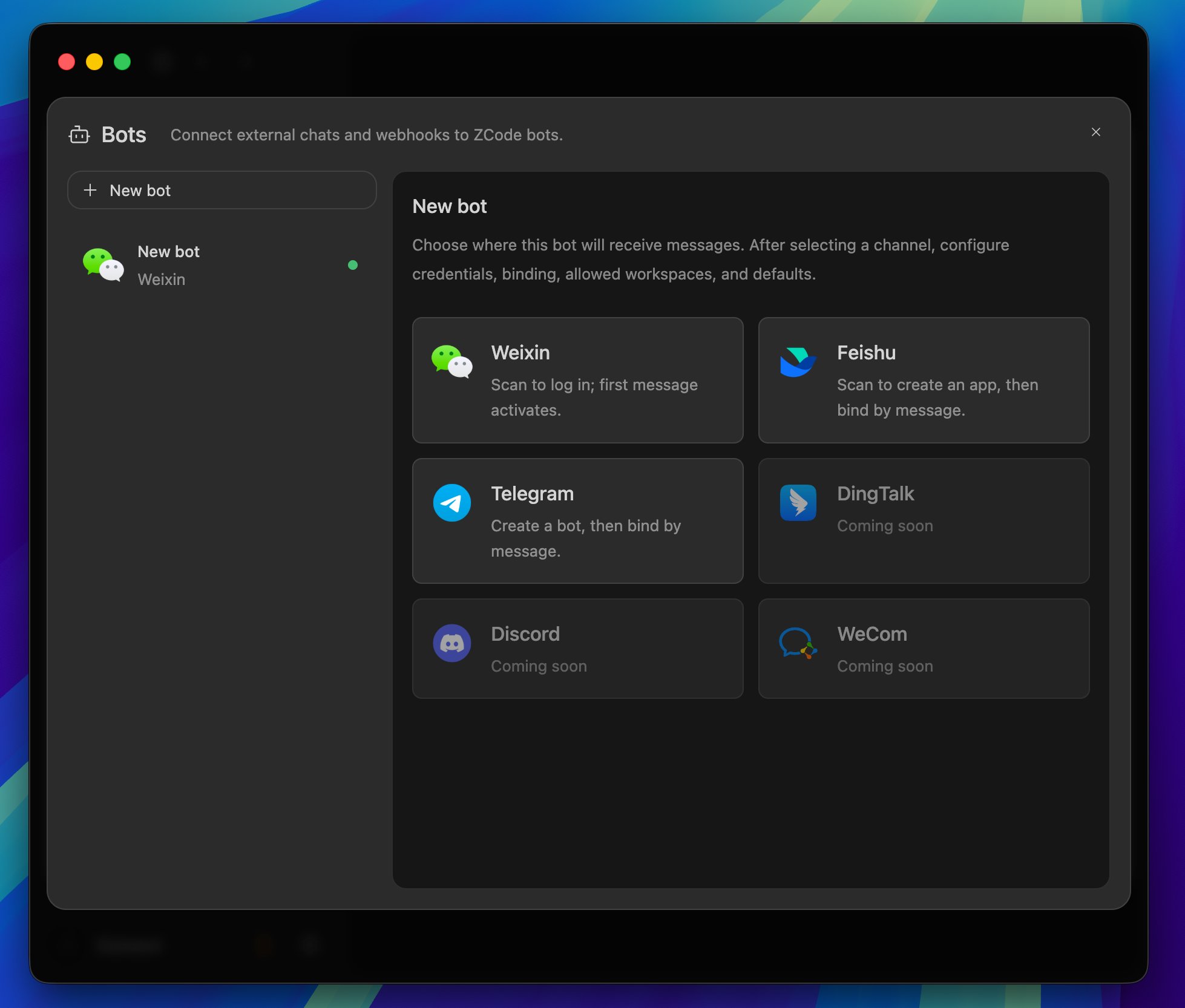
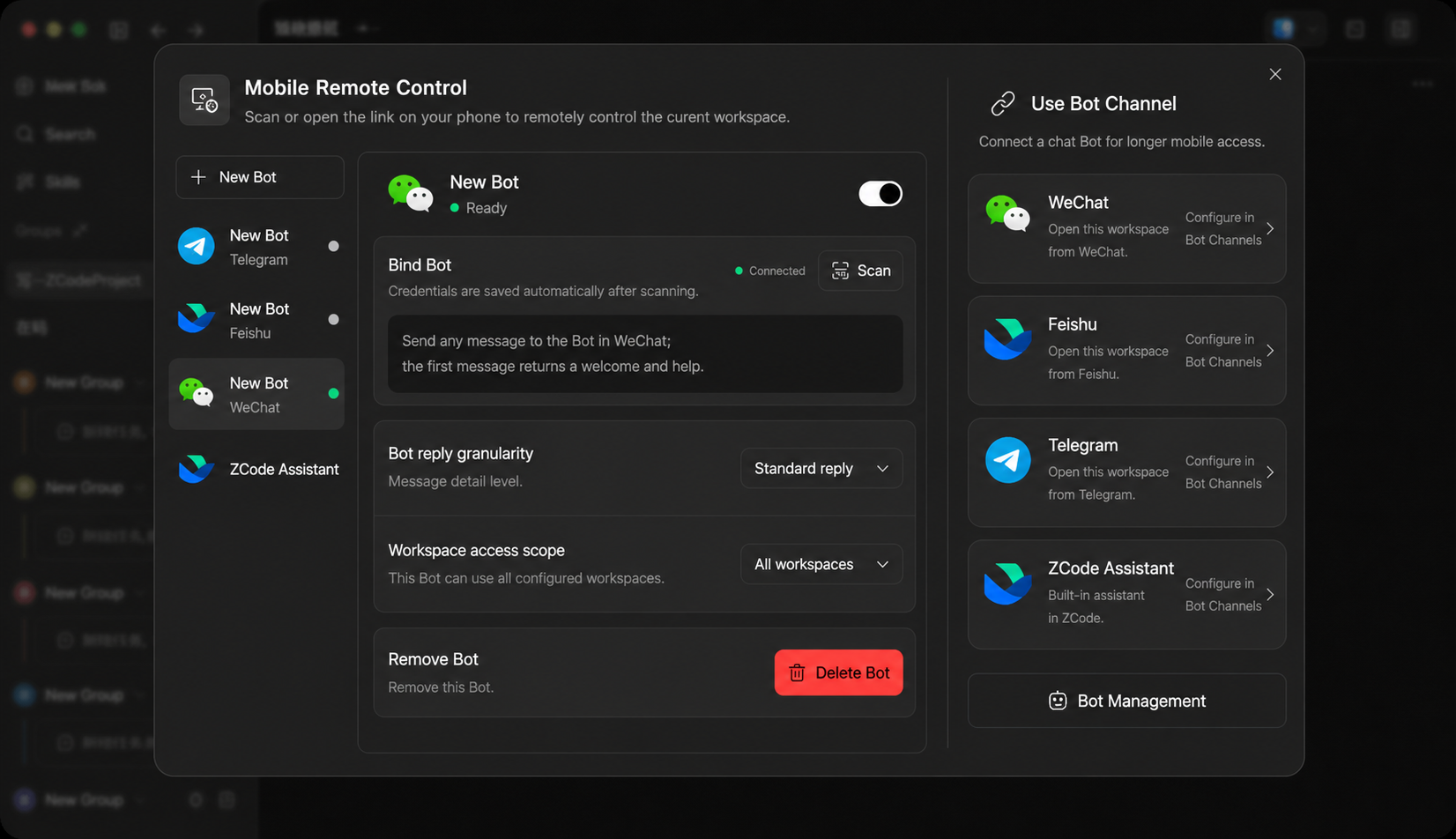
ZCode 的 Bot Channel 是另一个实用点。它可以把外部聊天工具接进 ZCode,文档里已经列出微信和飞书;钉钉、 Discord 、企业微信会在后续版本补齐。
它的用法是移动端跟进:离开电脑后仍然可以看进度、补充要求、切换项目或模型。
大致流程是:
- 在 ZCode 左侧进入 Bots 设置。
- 点击 Create Bot 。
- 选择微信或飞书。
- 按界面提示扫码绑定。
- 在聊天工具里发送指令,ZCode Agent 会在桌面工作区继续执行。
飞书绑定时,ZCode 会生成 pairing code,在飞书对话里发送 /bind pairing-code 完成绑定。微信侧按官方界面扫码和提示走即可。
这个功能适合长任务。例如 Agent 正在修一批测试,你临时出门了,可以在手机上看它跑到哪一步;如果它卡在某个依赖安装或测试失败上,可以直接补一句“先跳过 E2E,只修单元测试”。
我建议的第一次实测流程
找一个不重要的小项目,按下面的顺序跑一遍:
任务 1:只读项目,不改代码
请阅读项目结构,告诉我启动命令、测试命令、主要目录作用。不要修改文件。
任务 2:小改动
请给首页增加一个空状态文案,改动尽量小。完成后运行类型检查。
任务 3:可验证 Goal
/goal 修复当前项目的 lint 错误,并确保 npm run lint 通过
任务 4:移动端跟进
把 Bot Channel 绑定到微信或飞书,然后在手机上让它继续解释刚才的修改。
这四步跑完,基本能判断它是否适合你的工作流。
什么时候不该用它
ZCode 也有使用边界。下面几种情况先别急着上:
- 项目里有生产密钥,但你还没整理权限边界。
- 没有 Git 版本管理,改坏了不好回滚。
- 任务范围很模糊,只是想“让代码更好”。
- 你连本地测试命令都不知道,也没有可验证的完成标准。
用 Agent 写代码,重点是让每一步可回滚、可验证。 ZCode 的桌面工作区、 Goal 和 Bot Channel 都在降低这个门槛。
如果你一直卡在 Claude Code 、 Codex 、 opencode 的安装和切换上,ZCode 值得先试一天。它的优势在于把长任务执行、上下文、终端、 Git 、手机跟进放进了一个普通人更容易上手的界面里。
试的时候别拿大项目冒险。先拿一个小仓库,给它一个能验证的目标,看它能不能稳稳做完。