
不会剪视频?让WorkBuddy直接写出MP4
不学复杂时间轴,也能用 WorkBuddy 驱动 HyperFrames,把文案、HTML 动画和素材渲染成 MP4。教程从环境检查、参考案例、生成、预览到导出完整走一遍。
做一条十秒产品宣传片,常规流程要处理脚本、画面、动画、音乐、字幕和导出。小白卡住的地方往往还没到“审美”,电脑上的时间轴和参数已经够劝退了。
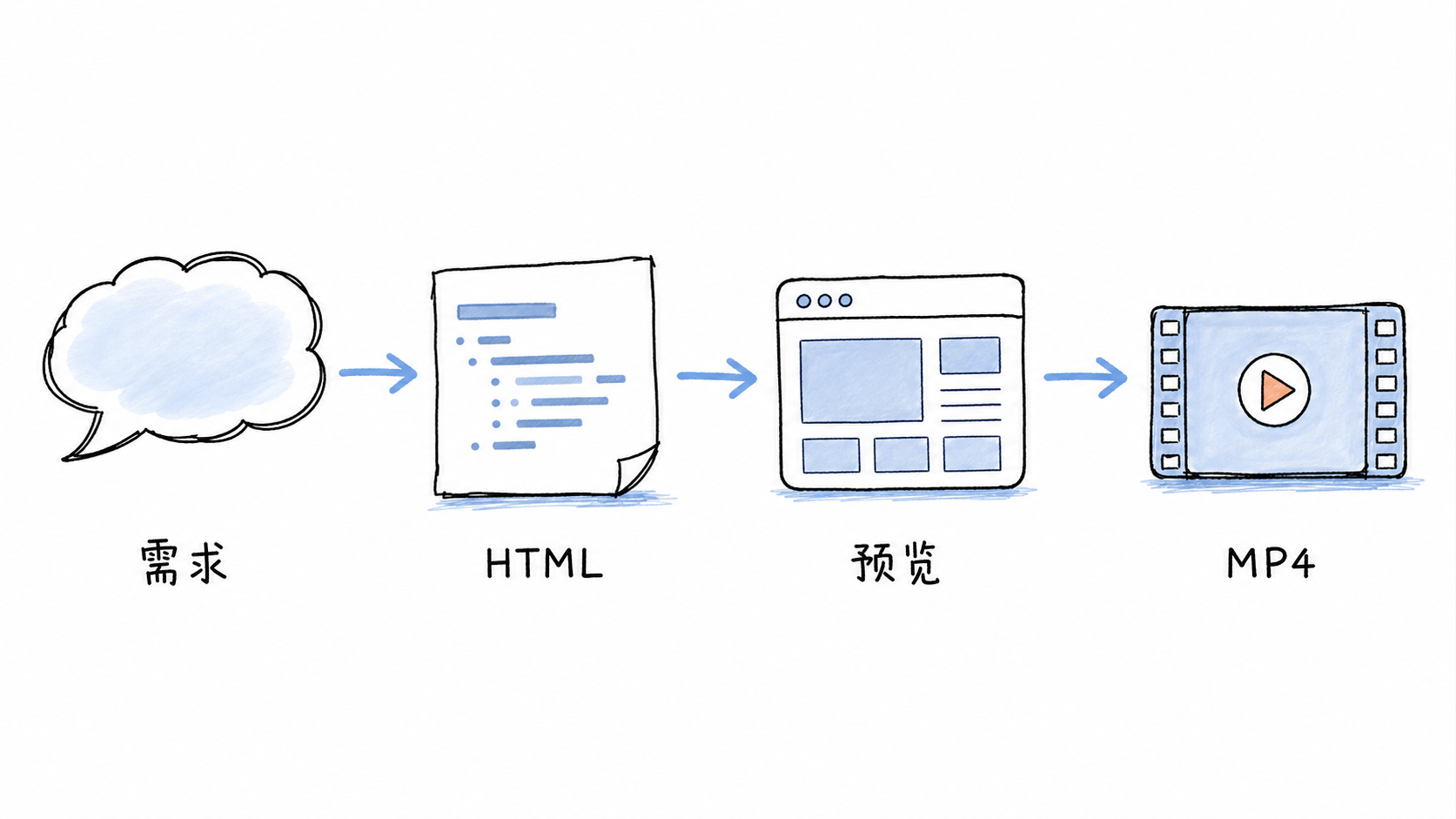
WorkBuddy 加上 HyperFrames,换了一种做法。你在 WorkBuddy 里说清楚视频内容、时长、尺寸和验收要求,它负责创建 HTML 、 CSS 和动画代码,再调用 HyperFrames 把网页逐帧渲染成 MP4 。
这次只做一个没有真人、没有声音克隆、没有外部图片的十秒文字宣传片。画面由文字、色块和简单图形组成,适合第一次接触 AI 视频的人。跑通后再加产品截图、配音和音乐,问题会少很多。
操作按 2026 年 7 月的 WorkBuddy 、 HyperFrames 0.7.76 和官方 GitHub 仓库整理。工具更新后,命令版本可能变化。
先看懂这套流程
HyperFrames 是 HeyGen 推出的开源 HTML 视频框架,采用 Apache 2.0 许可证。它把 index.html 当作主时间轴,用 data-start、data-duration 和 data-track-index 控制每个元素何时出现,再通过浏览器和 FFmpeg 输出视频。
hyperframes-launches 仓库保存了 HeyGen 产品发布视频的工程案例。每个目录都能看到类似结构:
一个视频项目/
├── index.html          主时间轴
├── compositions/       分镜与子场景
├── assets/             图片、音频和视频素材
├── renders/            导出的成片
├── STORYBOARD.md        分镜计划
└── meta.json            时长、尺寸和帧率
这些案例适合学习项目怎么拆,不适合整包照搬。仓库根目录没有独立许可证,里面还包含品牌 Logo 、配音、人物视频和第三方素材。教程只读取 README 、 STORYBOARD 、 HTML 和项目结构,不复制它的媒体文件。
第一步:在 WorkBuddy 建一个独立工作区
先在电脑上创建一个空文件夹,例如:
workbuddy-hyperframes-demo/
├── reference/          参考工程
├── my-first-promo/     自己的视频
└── output/             最终成片
打开 WorkBuddy,新建任务,把工作空间限制在这个文件夹。不要直接授权整个桌面、下载目录或个人网盘。视频工具会创建很多缓存和临时文件,单独工作区方便检查,也方便一键删除重来。
把下面这段话交给 WorkBuddy:
请把当前工作区用于一个 HyperFrames 小白视频项目。

先只检查,不要安装、删除或修改任何系统软件。请执行并汇报:
1. 当前操作系统与终端类型;
2. node --version;
3. npm --version;
4. ffmpeg -version;
5. git --version;
6. git lfs version;
7. 当前目录可用磁盘空间。

HyperFrames 要求 Node.js 22 及以上,并需要 FFmpeg。Git LFS 只用于下载案例仓库里的大文件。
如果有缺失项,请按我的系统给出安装命令和影响范围,等我确认后再安装。
检查结果里,Node.js 必须是 v22 或更高版本。 FFmpeg 只要能正常输出版本信息即可。第一次不需要 Docker 、显卡或 HeyGen 账号。
WorkBuddy 提出安装系统软件时,先看清命令再允许。它如果准备卸载现有 Node 、改系统环境变量或安装一长串无关工具,先让它解释原因。
第二步:只把案例代码拉进来
案例仓库使用 Git LFS 管理图片、音频和视频。完整下载会占用更多空间,也会把教程不需要的素材带进工作区。
发送下面的任务:
请把 https://github.com/heygen-com/hyperframes-launches 克隆到 reference/hyperframes-launches。

要求:
1. 默认跳过 Git LFS 大文件,只保留代码、文档和 LFS 指针;
2. 不执行仓库里的脚本;
3. 不读取或复制人物视频、配音、头像、社交平台截图和品牌宣传素材;
4. 只分析根目录 README.md,以及 hyperframes-launch 目录中的 README.md、STORYBOARD.md、meta.json、index.html 和 compositions 目录;
5. 输出一份中文笔记,说明主时间轴、子场景、素材目录和导出目录分别负责什么。

请先显示准备执行的命令,得到确认后再运行。
WorkBuddy 会根据 PowerShell 、终端或 Bash 选择合适的跳过 LFS 写法。看到 git clone 和 GIT_LFS_SKIP_SMUDGE 一类配置属于正常操作;如果它开始执行案例中的安装脚本或上传文件,立即停止。
克隆完成后,重点看 hyperframes-launch/meta.json。这个案例写明了 1920×1080 、 30fps 和 49.77 秒。index.html 再用多个子场景拼成完整时间线。小白不用读懂全部代码,先学会“主时间轴负责安排,子场景负责画面”就够了。
第三步:让 WorkBuddy 创建空白视频项目
HyperFrames 官方要求 Node.js 22+ 和 FFmpeg 。先让 WorkBuddy 执行环境诊断,再创建空白项目:
请在当前工作区创建 my-first-promo HyperFrames 项目。

执行顺序:
1. 使用当前稳定版 HyperFrames 运行 doctor,记录版本和检查结果;
2. 使用 blank 模板、非交互模式创建 my-first-promo;
3. 画布设为 1920×1080,帧率 30fps,总时长先设为 10 秒;
4. 保留 index.html、meta.json、package.json、assets 和 renders;
5. 不启用 TTS、背景移除、云端发布和任何付费 API;
6. 不上传工作区文件;
7. 创建完成后先运行 lint,不要马上渲染。

如果 npx 安装时在 onnxruntime-node 下载步骤出现 HTTP 302,请停止重试,并在项目内使用:
npm install -D hyperframes@0.7.76 --ignore-scripts
然后把 package.json 脚本改为调用本地 hyperframes。
这个降级方案只用于 HTML 动画、检查和渲染;本地 TTS 与背景移除功能保持关闭。

每一步都把执行结果写入 setup-log.md,遇到错误不要自行删除项目重装。
HTTP 302 是当前部分网络环境下安装 onnxruntime-node 时可能出现的问题。--ignore-scripts 可以让基础 HTML 渲染流程继续,但会跳过依赖安装脚本,所以这条路线不能拿来运行本地 TTS 和背景移除。没有遇到这个报错,就按正常安装流程走。
HyperFrames 初始化时可能向通用 Agent 目录安装一组 Skills 。 WorkBuddy 自己的“技能”页面是另一套管理入口。安装第三方 Skill 前应查看来源、权限和脚本;这次只需要 WorkBuddy 读取项目里的 AGENTS.md、官方文档和案例代码,无需给它邮箱、网盘、通讯录等权限。
第四步:复制这段提示词,做第一条十秒视频
空白项目通过 lint 后,把下面的完整任务发给 WorkBuddy:
请在 my-first-promo 中制作一条 10 秒、1920×1080、30fps 的无人物产品宣传片。

主题:一个叫“清单盒子”的极简待办工具。
受众:第一次看到产品的人。
目标:10 秒内让人明白它能把零散任务收进一个清单。

只使用 HTML、CSS、SVG 基础图形和 GSAP 动画。不要使用外部图片、人物、头像、Logo、社交平台截图、远程字体、远程视频或网络请求。所有文字使用系统可用中文字体。

分成三个场景:
1. 0-3 秒:零散任务卡片从四周进入,标题“事情太多,记不住”;
2. 3-7 秒:卡片沿路径收进中央清单,标题“收进一个清单”;
3. 7-10 秒:显示整齐的待办列表和按钮,标题“今天就做三件事”。

画面要求:
- 米白背景、黑色文字、软蓝作为主色、少量橙色提醒;
- 文字不能出框,手机缩略图也能看清;
- 动画使用可定位时间的 GSAP paused timeline,并注册到 window.__timelines;
- 每个定时元素都要有 class="clip"、data-start、data-duration 和 data-track-index;
- 禁止 Date.now()、Math.random() 和运行时网络请求;
- 不添加配音和音乐。

执行要求:
1. 先写 STORYBOARD.md,再修改 index.html;
2. 修改后运行 lint;
3. 再运行 check,并生成关键帧截图;
4. 把关键帧放到 output/review-frames;
5. 发现文字溢出、重叠、低对比度或静止画面时先修复;
6. 在我确认关键帧之前,不要执行最终 render。
这段提示词把时长、场景、颜色、技术规则和验收方式都写清了。只说“帮我做一个高级宣传片”,WorkBuddy 很容易自行补素材、改风格,最后得到一条看似热闹却不符合用途的视频。
第五步:先看关键帧,再看动态预览
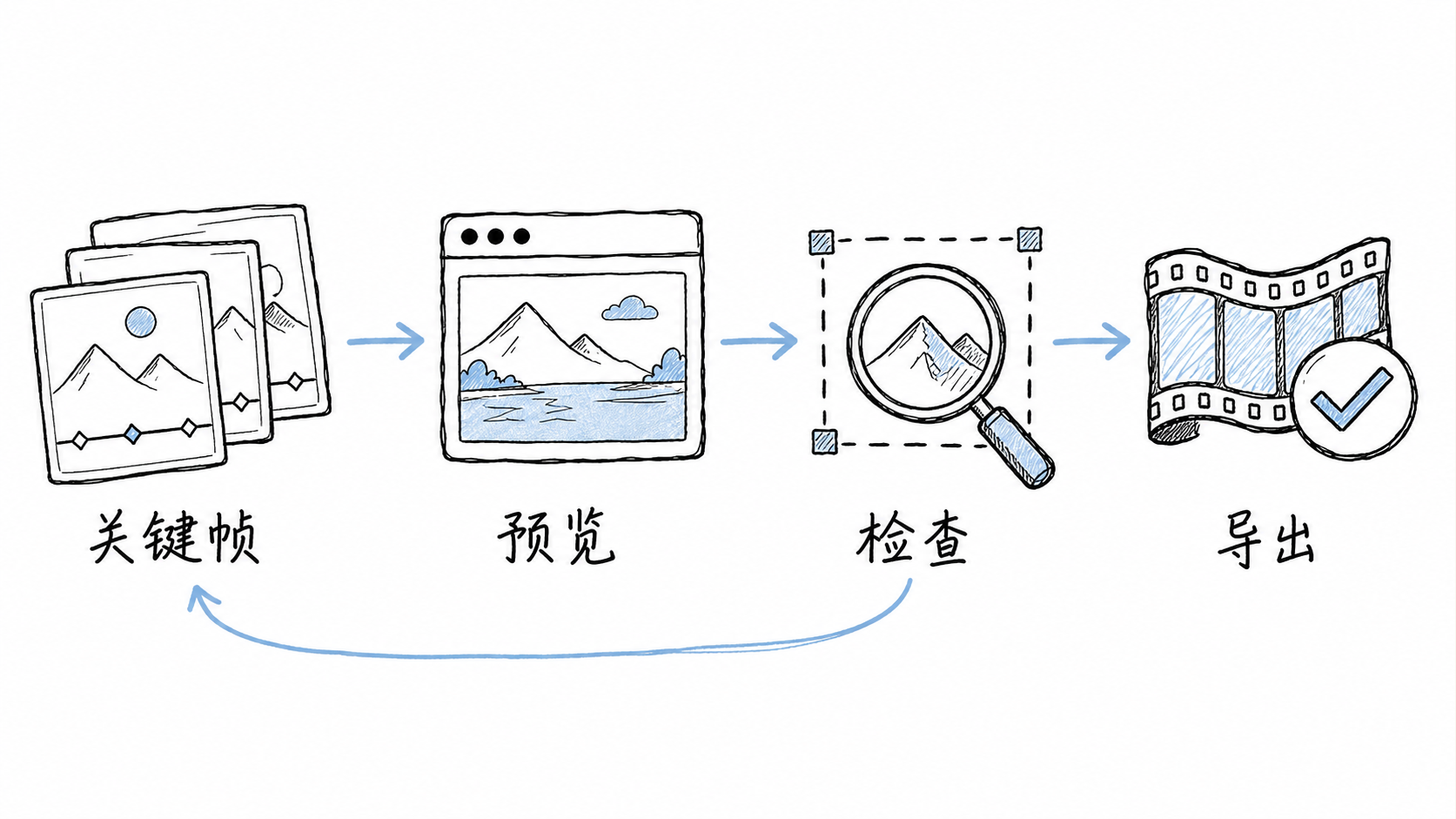
WorkBuddy 完成代码后,先看 output/review-frames。三张图至少要回答三个问题:
- 第一张能否看清问题;
- 第二张能否理解卡片正在被整理;
- 最后一张能否看见完整结果。
标题被裁掉、卡片互相压住、颜色太浅、最后一幕停留时间太短,都可以在静态图里提前发现。
关键帧通过后,再让 WorkBuddy 启动预览:
请启动 HyperFrames 预览服务,把它作为后台长驻进程运行,不要让终端等待超时后关闭。
告诉我本地预览地址,并保持服务运行。不要发布到公网。
HyperFrames 默认预览端口通常是 3002 。修改 index.html 后,浏览器会自动刷新。先看三遍:第一遍只看文字,第二遍只看动画节奏,第三遍检查每次切场景时有没有闪白、黑帧或旧元素残留。
第六步:只改一个问题,不要整条重做
第一版有问题很正常。给 WorkBuddy 的修改指令要小而明确。
文字看不清:
只调整第二个场景的标题。字号增大 12%,保持现有颜色和动画,确保标题在 1920×1080 画面内完整显示。不要修改其他场景。修改后重新运行 check,并只更新第二个场景的关键帧。
节奏太快:
把第一个场景延长 0.8 秒,第三个场景保持至少 2.5 秒。请同步调整后续 data-start 和总时长,检查音视频轨道没有空档或重叠。不要改文案和配色。
画面太花:
删除没有信息作用的装饰元素。每个场景最多保留一个主标题、一个主体动作和一处橙色提醒。保持背景和主色不变。
局部修改后都要重新运行 check。它会检查结构、运行时错误、文字溢出、遮挡、重叠和对比度。警告可以逐条判断,错误应在导出前清零。
第七步:渲染 MP4
预览和检查都通过后,再发送:
请停止预览服务,然后在 my-first-promo 中执行最终渲染。

要求:
1. 输出 MP4;
2. 1920×1080,30fps;
3. 使用 standard 质量;
4. 低内存机器使用 1 个 worker;
5. 文件保存为 output/qingdan-box-v1.mp4;
6. 完成后用 ffprobe 核对时长、分辨率、帧率和编码格式;
7. 计算文件 SHA-256,并把命令、检查结果和哈希写进 output/render-report.md;
8. 不执行 publish,不上传到 HyperFrames、HeyGen 或其他网站。
成片完成后,打开 MP4 从头看到尾。render 成功只证明文件生成了,无法替你判断错别字、节奏和画面是否舒服。
五个常见问题
Node 版本不够
node --version 低于 22 时,HyperFrames 会报引擎不兼容。让 WorkBuddy 安装 Node.js 22 LTS,再重新打开任务,避免终端继续读取旧 PATH 。
找不到 FFmpeg
先让 WorkBuddy 运行 ffmpeg -version。命令不存在时按当前系统安装,并重新打开终端。安装完成后再跑 hyperframes doctor。
案例里的视频打不开
如果只拉了文本,LFS 大文件会显示成一百多字节的指针文件,这是预期结果。教程不使用这些媒体。确实需要某个官方示例素材时,再单独安装 Git LFS 并按目录拉取,同时检查素材许可和人物授权。
预览能动,导出却不动
常见原因是动画没有使用 paused timeline,或者没有注册到 window.__timelines。把出问题的元素和时间段告诉 WorkBuddy,让它按 HyperFrames 的 seek-safe 规则修复,不能用普通网页的自动播放逻辑糊过去。
渲染时内存不足
关闭其他大型应用,让 WorkBuddy 使用单 worker 和 standard 或 draft 质量先试。视频里有大量 4K 素材、 Three.js 或多个并行视频时,先降低素材分辨率。系统盘空间紧张时还要检查 HyperFrames 帧缓存目录。
哪些人适合试
这套流程适合做产品片头、功能发布、课程标题动画、数据图表视频和简单社交短片。它的优势是文字、颜色、时长和动画都能通过代码修改,改一个字不用重新拖整条时间轴。
它不适合第一次就做复杂人物口型、电影级剪辑或几十分钟长片。 WorkBuddy 可以生成和修改代码,选题、文案、版权、节奏和最终验收仍然需要人来判断。
第一条视频控制在十秒、三个场景、零外部素材。只要能从提示词走到关键帧,再从预览走到 MP4,这条工作流就算跑通了。