
小程序做出来以后,管理后台怎么建?
视频里把小程序做出来后,有人追问管理后台怎么补。这次用 WorkBuddy + CloudBase 把登录、数据管理、服务端鉴权和上线部署完整串起来。
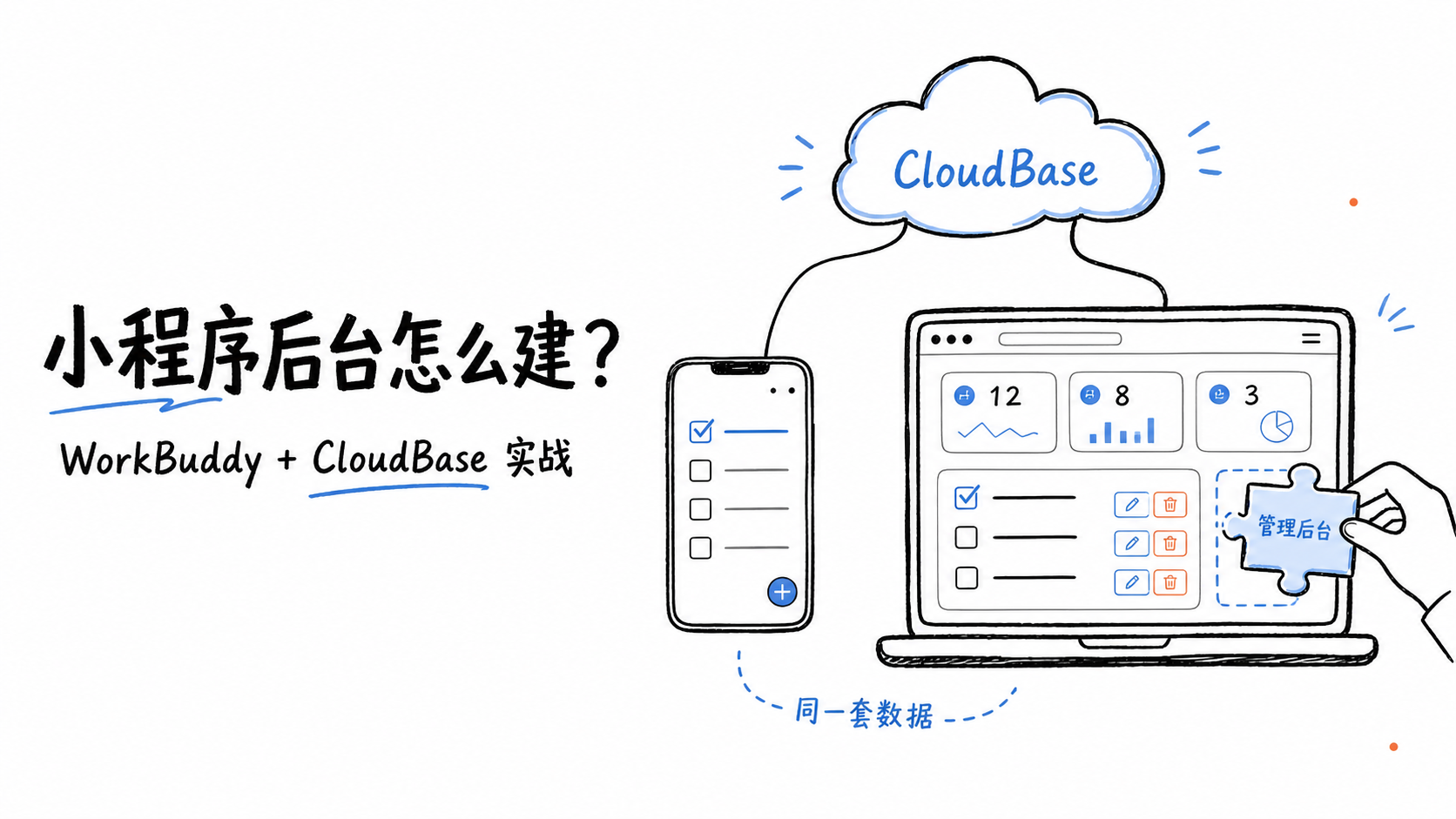
前段时间,我在视频号发了一期教程,演示怎么用 WorkBuddy + CloudBase 从零做一个微信待办小程序。视频发出后,有人追问:小程序做出来了,管理后台怎么弄?
这个问题很实际。用户在小程序里留下的数据,后面总要查询、修改、下架或删除。每次直接打开数据库,既麻烦,也不适合交给运营人员。
所以有了这次补充:继续沿用同一个 CloudBase 环境,为小程序加一个在电脑浏览器里使用的业务管理后台。
操作界面按 2026 年 7 月的 WorkBuddy 与 CloudBase 整理。产品更新后,个别按钮名称或位置可能略有变化。
先说一个容易误解的地方:小程序不会自动附送一个业务管理后台。 微信公众平台可以管理小程序版本、成员和发布;CloudBase 控制台可以查看云函数、数据库等技术资源;但它们都不是给运营人员日常使用的后台。我们需要单独做一个网页,并让它连接小程序正在使用的同一个 CloudBase 环境。
这套方案继续沿用之前视频里的路线,不购买服务器,不单独备案域名,也不从头学后端。最终你会得到一个只有管理员能登录的网页,可以:
- 查看待办总数、已完成数和未完成数;
- 按关键词、状态和日期查找待办;
- 新增、编辑、完成和删除待办;
- 查看用户及其待办数量;
- 在 CloudBase 上直接发布,通过 HTTPS 地址访问;
- 与小程序共用一套数据,后台修改后,小程序里也能看到结果。
一、先弄清楚三个“后台”
- 微信公众平台:管理 AppID 、成员、体验版、审核和发布,主要给小程序负责人和开发人员使用。
- CloudBase 控制台:管理数据库、云函数、静态托管、日志和费用,主要给开发人员使用。
- 业务管理后台:搜索、查看和处理业务数据,主要给管理员和运营人员使用。
前两个是平台提供的,第三个需要我们自己创建。
管理后台是一个普通网页。它和小程序连接同一个 CloudBase 环境,读取同一个待办集合。因此不需要复制数据,也不需要每天手工同步。
二、开始前准备什么
请先确认下面几件事:
- 视频里完成的待办小程序已经能在微信开发者工具中正常运行。
- 小程序已经绑定一个 CloudBase 云环境。
- 你仍然保留着小程序的本地项目文件夹。
- WorkBuddy 已安装“腾讯云 CloudBase”技能,并且可以使用。
- 你能登录 CloudBase 控制台和微信公众平台。
还要先确认一个概念**:环境 ID**。
环境 ID 可以理解为这套云端数据的“房间号”。小程序和管理后台必须进入同一个房间,才能看到同一批数据。你可以在 CloudBase 控制台的环境概览中找到它,通常长得像:
todo-3g8xxxxxx1234567
不要照抄上面的示例,必须使用你自己的环境 ID 。
在改代码前,建议先复制一份整个项目文件夹作为备份。对于小白来说,这是最简单可靠的“后悔药”。
三、不要急着生成页面,先让 WorkBuddy 看懂现有项目
不同人生成的小程序,数据库集合和字段名称可能完全不同。有人叫 todos,有人叫 tasks;“是否完成”可能叫 completed,也可能叫 status。如果直接让 AI 猜,很容易做出一个页面很好看、却一条数据也查不到的后台。
在 WorkBuddy 中打开原来的小程序工作区,选择“腾讯云 CloudBase”技能,先发送下面这段提示词:
请先只分析这个微信小程序项目,不要修改任何代码,也不要创建或删除云资源。

这是一个使用微信云开发 CloudBase 的待办事项小程序。我准备为它增加一个网页版管理后台。

请检查并告诉我:
1. 当前 CloudBase 环境 ID;
2. 小程序使用了哪些数据库集合;
3. 待办集合的真实名称和全部字段,并各给一个脱敏后的示例;
4. 哪个字段表示创建者,哪个字段表示完成状态和创建时间;
5. 当前有哪些云函数,每个云函数负责什么;
6. 当前数据库权限规则是什么;
7. 管理后台如果要查看全部用户的待办,还缺少哪些能力。

最后请给出一份实施计划。发现不确定的地方时先问我,不要自行猜字段名。
WorkBuddy 输出分析结果后,不要立刻点执行。先到 CloudBase 控制台,进入“文档型数据库”或“数据库”,对照检查三项内容:
- 集合名称是否一致;
- 数据中是否真的存在 WorkBuddy 列出的字段;
- 页面右上角显示的环境 ID 是否与小程序配置一致。
只要这三项对得上,就可以继续。
四、我们要搭一个什么样的后台
第一版不要贪多,先做一个能用、不会误删数据的最小版本:
- 登录页:管理员用邮箱和密码登录。
- 数据看板:展示待办总数、已完成数、未完成数和用户数。
- 待办管理:列表、搜索、筛选、分页、新增、编辑、完成、删除。
- 用户查看:展示用户标识、首次使用时间、最后活跃时间和待办数量。没有这些字段时先展示现有信息,不要编造。
- 操作记录:记录哪个管理员在什么时间修改或删除了哪条数据。
项目结构可以很简单:
原小程序项目/
├── miniprogram/          原来的小程序代码
├── cloudfunctions/       原来的云函数
└── admin-web/            新增的网页版管理后台
技术上,我们让 WorkBuddy 创建一个 Vue 3 + Vite 网页。你不需要先学会 Vue;这里只是给 AI 一个明确、常见、容易部署的技术选择。
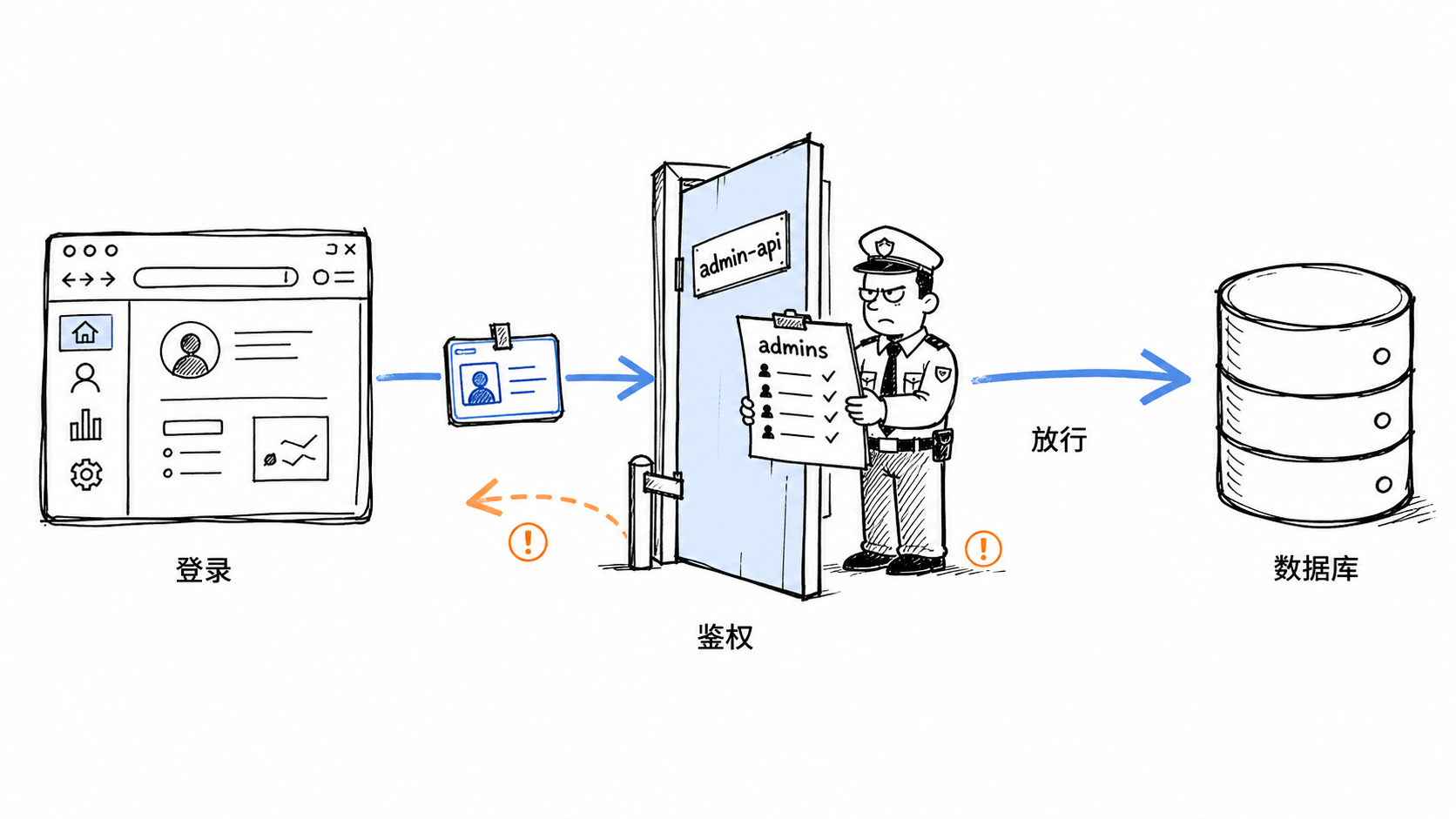
后台网页不能直接拿着最高权限去修改数据库。比较安全、也容易理解的做法是:
管理员登录网页
    ↓
网页调用 admin-api 云函数
    ↓
云函数确认“这个账号真的是管理员”
    ↓
验证通过后才查询或修改数据库
这一步看起来多了一层,实际上是在给数据加一道门。即使别人知道后台网址,也不能越过云函数直接删数据。
五、先创建第一个管理员账号
1. 开启邮箱密码登录
打开 CloudBase 控制台,进入当前环境,找到“身份认证”或“登录授权”,在登录方式中开启邮箱 + 密码登录。
如果界面要求创建客户端配置或 Publishable Key,就按页面提示创建。 Publishable Key 是提供给网页初始化登录组件使用的公开标识,不等于腾讯云 API Key 。
注意:SecretId 、 SecretKey 和拥有管理员权限的 API Key 都不能放进网页代码。只要 WorkBuddy 准备把这些内容写入
admin-web,立即让它停止并改用 CloudBase Web SDK 的登录会话。
2. 注册一个账号
可以让 WorkBuddy 先生成登录页,再通过邮箱验证码完成首次注册;也可以在 CloudBase 的用户管理页面创建账号。完成后,在“身份认证 → 用户管理”中找到这个账号,复制它的 uid。
uid 是 CloudBase 给这个登录账号分配的唯一编号。后面后台判断“谁是管理员”,认的是 uid,不是浏览器里填写的昵称。
3. 创建管理员白名单
进入数据库,新建一个名为 admins 的集合,再新建一条记录:
{
  "_id": "把这里替换成管理员的 uid",
  "role": "super_admin",
  "enabled": true,
  "name": "我的管理员账号"
}
为了方便检查,建议让文档 _id 就等于账号 uid。这个集合的客户端权限设置为“无权限”或默认拒绝,普通网页和小程序都不应该直接读取、修改它;admin-api 云函数在服务端读取即可。
以后想增加第二个管理员,只需要先创建新登录账号,再把新账号的 uid 加到 admins 集合。
六、把这段完整提示词交给 WorkBuddy
回到 WorkBuddy,确认仍在原小程序工作区,并选择“腾讯云 CloudBase”技能。把下面提示词完整发给它:
请在现有微信小程序项目中新增一个网页版管理后台,目录固定为 admin-web。

请先进入 Plan 模式,根据你刚才分析到的真实环境 ID、数据库集合名和字段名制定计划;计划得到我确认后再执行。不要猜测集合或字段,不要修改现有小程序的页面和交互。

技术要求:
1. 管理后台使用 Vue 3 + Vite,界面使用中文,适配电脑浏览器;尽量少用依赖。页面路由使用 Hash 模式,避免部署到 /admin/ 子路径后刷新页面出现 404。
2. 使用 @cloudbase/js-sdk 2.x 连接现有 CloudBase 环境,环境 ID 从配置读取。
3. 使用 CloudBase 身份认证的邮箱密码登录,不自行保存或比较明文密码。
4. 新建一个 admin-api 云函数。后台所有查询、新增、修改、删除都必须调用这个云函数,浏览器不得直接写业务数据库。
5. admin-api 的每一次请求都必须从可信的登录会话取得当前 uid,再查询 admins 集合中 _id 等于该 uid、enabled 等于 true 的记录。验证失败立即返回无权限,不能相信前端传来的 uid、role 或 isAdmin。
6. 云函数权限只允许已登录且非匿名用户调用;更细的管理员白名单校验必须在函数内部完成。
7. 不得把 SecretId、SecretKey、CloudBase 管理员 API Key、数据库主密钥或管理员密码写进前端代码、配置文件和 Git 仓库。前端只能使用环境 ID、客户端 ID 或 Publishable Key 等允许公开的配置。

页面要求:
1. 登录页:邮箱、密码、登录、退出;未登录和非管理员不能进入其他页面。
2. 数据看板:待办总数、已完成数、未完成数、用户数。
3. 待办管理:分页列表、关键词搜索、状态筛选、日期筛选、新增、编辑、切换完成状态、删除。
4. 删除前必须弹出二次确认;所有操作都要有成功或失败提示。
5. 用户页面:只展示现有数据中确实能得到的信息,不编造手机号、昵称等字段。
6. 新建 admin_audit_logs 集合,记录管理员 uid、动作、目标集合、目标文档 id、时间和操作摘要;不要把密码、令牌或完整敏感数据写入日志。

数据要求:
1. 严格复用现有待办集合和现有字段,保证管理后台修改后,小程序能立即读取。
2. 原有数据没有某个字段时,要做兼容处理,不能导致旧数据报错。
3. 列表必须分页,不能一次读取整个集合。
4. 删除、新增和修改都要在服务端校验参数,只允许操作明确列入白名单的集合和字段。

完成后请自动执行:
1. 安装依赖并启动本地预览;
2. 检查构建是否成功;
3. 告诉我需要在 CloudBase 控制台手工完成的配置;
4. 输出一份测试清单;
5. 在我确认前,不要删除或批量修改任何现有数据。
这段提示词中有四条不能删:
- 使用现有环境和现有字段;
- 后台写数据必须经过云函数;
- 云函数每次都要检查管理员白名单;
- 不把腾讯云密钥放到网页里。
只要这四条不被删掉,后台的基础安全框架就不会跑偏。
七、 WorkBuddy 执行时,你需要看懂哪些提示
WorkBuddy 可能会请求创建或修改以下资源:
admin-web网页目录;admin-api云函数;admins管理员集合;admin_audit_logs操作日志集合;- CloudBase 登录方式和客户端配置;
- 静态网站托管。
这些都与本教程目标一致,可以在看清名称后允许。
如果它要求把数据库权限直接改成“所有用户可读写”,不要同意。让它改为:小程序继续按原有规则访问自己的数据,管理后台通过已经校验身份的 admin-api 操作全部数据。
如果它要求你提供 SecretId 或 SecretKey,也先拒绝。正常的 CloudBase Web 登录和云函数调用不需要把这类长期密钥写进浏览器。
八、本地测试:按这个顺序最容易发现问题
WorkBuddy 完成后通常会启动一个本地地址,例如:
http://localhost:5173
不要一看到登录页就认为做完了。至少完成下面 8 项测试:
- 未登录测试:直接访问数据页,应被送回登录页。
- 错误密码测试:输入错误密码,应提示登录失败,不能进入后台。
- 非管理员测试:使用一个未加入
admins的正常账号登录,应显示“无管理权限”。 - 管理员测试:使用白名单账号登录,应正常看到数据。
- 新增测试:创建一条标题明显的测试待办,再到小程序里确认能看到。
- 修改测试:在后台把这条待办标记为完成,再到小程序里刷新确认状态同步。
- 删除测试:删除测试待办前应出现二次确认,删除后小程序中也应消失。
- 日志测试:在
admin_audit_logs中应能看到刚才的新增、修改和删除记录,但不能出现密码或登录令牌。
测试时只使用自己刚创建的测试记录,不要拿真实数据试删除。
九、发布到 CloudBase,得到一个正式后台网址
本地测试通过后,让 WorkBuddy 执行生产构建:
cd admin-web
npm run build
Vite 默认会生成一个 dist 文件夹,这就是要发布的网页成品。
方法一:继续让 WorkBuddy 发布
发送:
请把 admin-web 的生产构建产物部署到当前 CloudBase 环境的静态网站托管中。
部署路径使用 /admin/,不要覆盖当前环境中已有的其他静态文件。
如果部署到子路径,请正确设置 Vite 的 base,避免刷新或打开页面后白屏。
部署完成后只告诉我访问地址和验证结果,不要修改小程序代码。
方法二:在控制台手工发布
如果你更喜欢点界面,也可以这样做:
- 打开 CloudBase 控制台并进入正确环境;
- 进入“静态网站托管”;
- 点击“新建部署”或“上传文件夹”;
- 选择
admin-web/dist文件夹; - 部署路径填写
/admin/,避免覆盖根目录的其他文件; - 等待部署完成,打开平台给出的 HTTPS 地址。
如果是上传源码而不是 dist,构建配置通常填写:
安装命令:npm install
构建命令:npm run build
构建产物目录:dist
Node.js:20 或 22
部署路径:/admin/
网页第一次上线后,还要回到 CloudBase 的“安全来源”或“安全域名”设置,把静态托管的正式域名加入允许列表,否则登录或调用云函数时可能提示非法来源。
管理后台只是网页,更新它不需要重新提交微信小程序审核。只有当你同时改了小程序代码,才需要重新上传体验版和提交审核。
十、最常见的六个问题
1. 后台能打开,但登录后又回到登录页
先检查:
- CloudBase 是否已开启邮箱密码登录;
- 网页连接的环境 ID 是否正确;
- 正式域名是否加入安全来源;
- 路由判断是否把匿名会话误当成正式登录。
可以把报错截图和浏览器控制台错误发给 WorkBuddy,让它只修登录问题,不要重做整个项目。
2. 登录成功,却提示“无管理权限”
重点检查 admins 集合:
- 文档
_id是否与登录账号的uid一字不差; enabled是否为布尔值true,而不是字符串"true";- 管理后台、云函数和
admins集合是否属于同一个环境。
3. 后台一条数据都没有,小程序里明明有
数据通常还在,问题多半出在后台用了错误的集合名、环境 ID 或字段名。让 WorkBuddy 重新执行“只分析不修改”的检查,并拿 CloudBase 控制台中的真实数据进行对照。
4. 后台修改成功,小程序里没有变化
检查后台是否真的复用了原集合和原字段。例如小程序判断的是 completed,后台却新写了一个 status,两个页面自然不会同步。还要确认小程序页面是否在重新进入时刷新了数据。
5. 发布后页面白屏,本地却正常
通常是部署在 /admin/ 子路径后,Vite 仍按网站根路径寻找 JS 和 CSS 。让 WorkBuddy 检查 vite.config 中的 base,子路径部署最省事的设置通常是相对路径 ./;如果刷新内页出现 404,再确认 Vue Router 使用的是 Hash 模式。修改后重新构建、部署。
6. 调用云函数提示没有权限
依次检查:
- 当前是否为真实登录账号,而不是匿名会话;
admin-api是否已经部署到当前环境;- 云函数调用权限是否允许已登录且非匿名用户;
admin-api内部是否能读取admins集合;- 云函数日志里记录的具体错误是什么。
不要为了消除报错把云函数改成允许所有人调用并跳过管理员验证。
十一、上线前必须守住的安全底线
一个后台“能用”不代表“能上线”。发布前再检查一次:
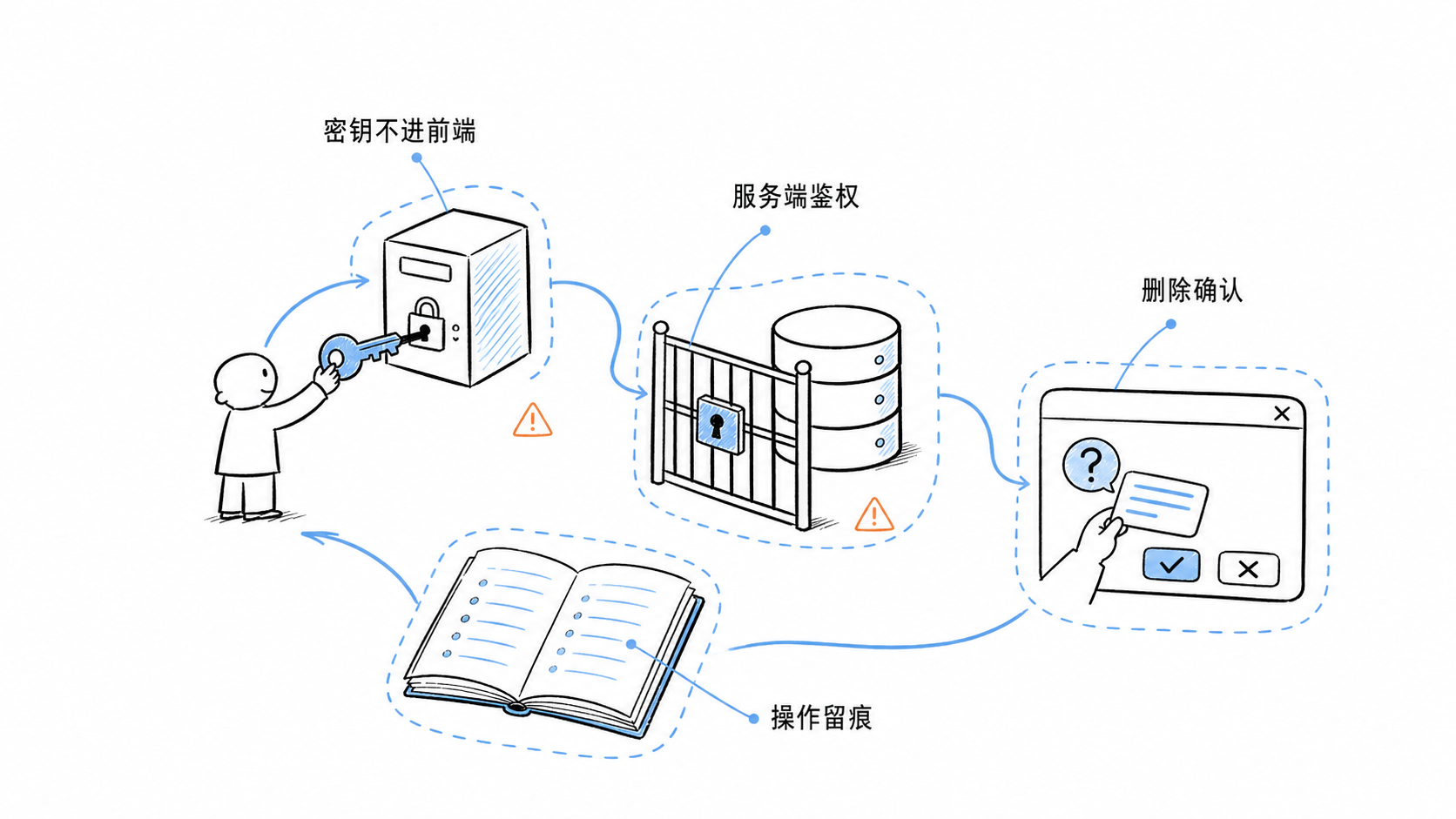
- 网页源码里没有 SecretId 、 SecretKey 、管理员 API Key 和密码;
- 数据库没有被设置成“所有人可读写”;
- 前端不能通过修改
localStorage中的isAdmin=true获得权限; admin-api每次请求都会在服务端检查登录身份和admins白名单;- 非管理员账号确实无法查询和修改数据;
- 删除操作有二次确认;
- 列表使用分页,避免数据多了以后一次把数据库读爆;
- 操作日志中没有密码、令牌和完整敏感信息;
- CloudBase 已开启费用提醒或资源用量提醒。
后台网址公开与否不决定安全性。登录、服务端鉴权和最小权限才决定谁能读取、修改数据。
十二、第一版完成后,还能继续加什么
先稳定使用一段时间,再考虑增加:
- 多管理员和不同角色,例如只读客服、运营、超级管理员;
- 批量导出 CSV;
- 公告管理;
- 用户反馈处理;
- 数据趋势图;
- 删除后的回收站;
- 高风险操作的二次验证。
不要第一天就把所有功能都塞进去。对小白来说,先把“登录安全、数据看得见、单条数据能管理、操作有记录”这四件事做稳,比做一个复杂的大后台更重要。
把整条路径串起来
视频里的第一阶段解决了“怎么让用户用上小程序”,这次补的是“产品上线后,管理员怎么管理它”。整个过程可以压缩为六步:
- 让 WorkBuddy 识别现有环境、集合和字段;
- 创建
admin-web网页; - 使用 CloudBase 邮箱密码登录;
- 用
admins集合保存管理员白名单; - 所有管理操作经过
admin-api云函数鉴权; - 测试通过后发布到 CloudBase 静态网站托管。
不必先学完整套前端、后端和服务器运维,也要把权限边界写进需求,并逐项测试。 AI 能生成代码,无法替你确认生产数据是否安全。