
重装 Windows 后,先跑这套清理流程
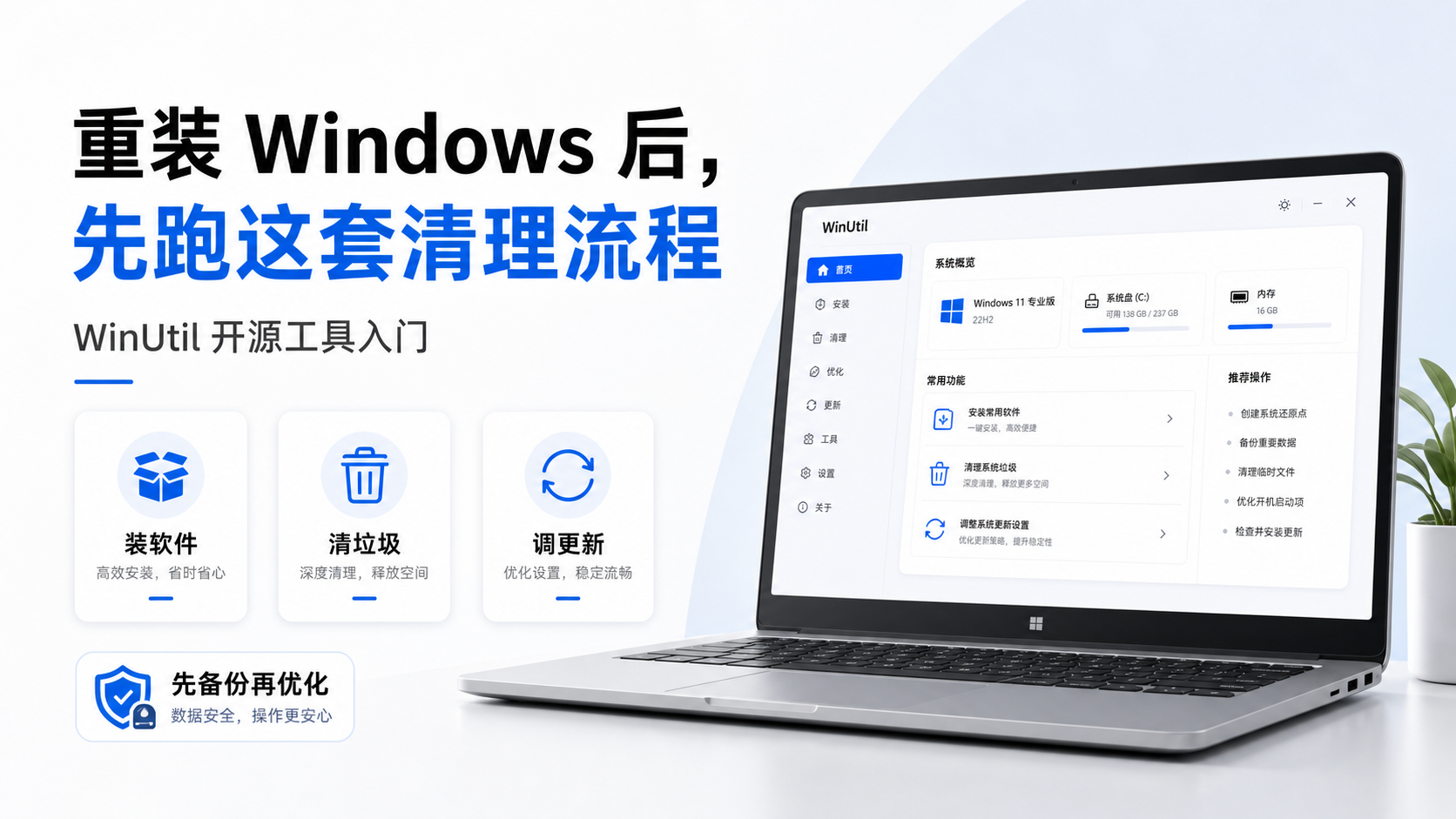
WinUtil 是一个开源 Windows 工具箱,可以批量装软件、做基础清理、调整更新策略、修复 WinGet 和系统组件。好用,但别把所有优化一键全选。
重装 Windows 最耗人的部分,往往发生在系统装完以后。
浏览器、压缩软件、开发工具、播放器、远程软件要一个个找;桌面、隐私、更新、后台服务要一项项调;WinGet 、 Windows Update 、网络设置偶尔还会抽风。折腾半天,电脑只是回到“勉强能用”的状态。
WinUtil 做的事很朴素:把常见 Windows 整理动作收进一个 PowerShell 图形工具里。它打开时运行,关掉后不留后台,和常驻清理软件是两种用法。项目开源,MIT 协议,GitHub 目前有 5.6 万多 star 。
先看它能做什么
WinUtil 主要分几块。
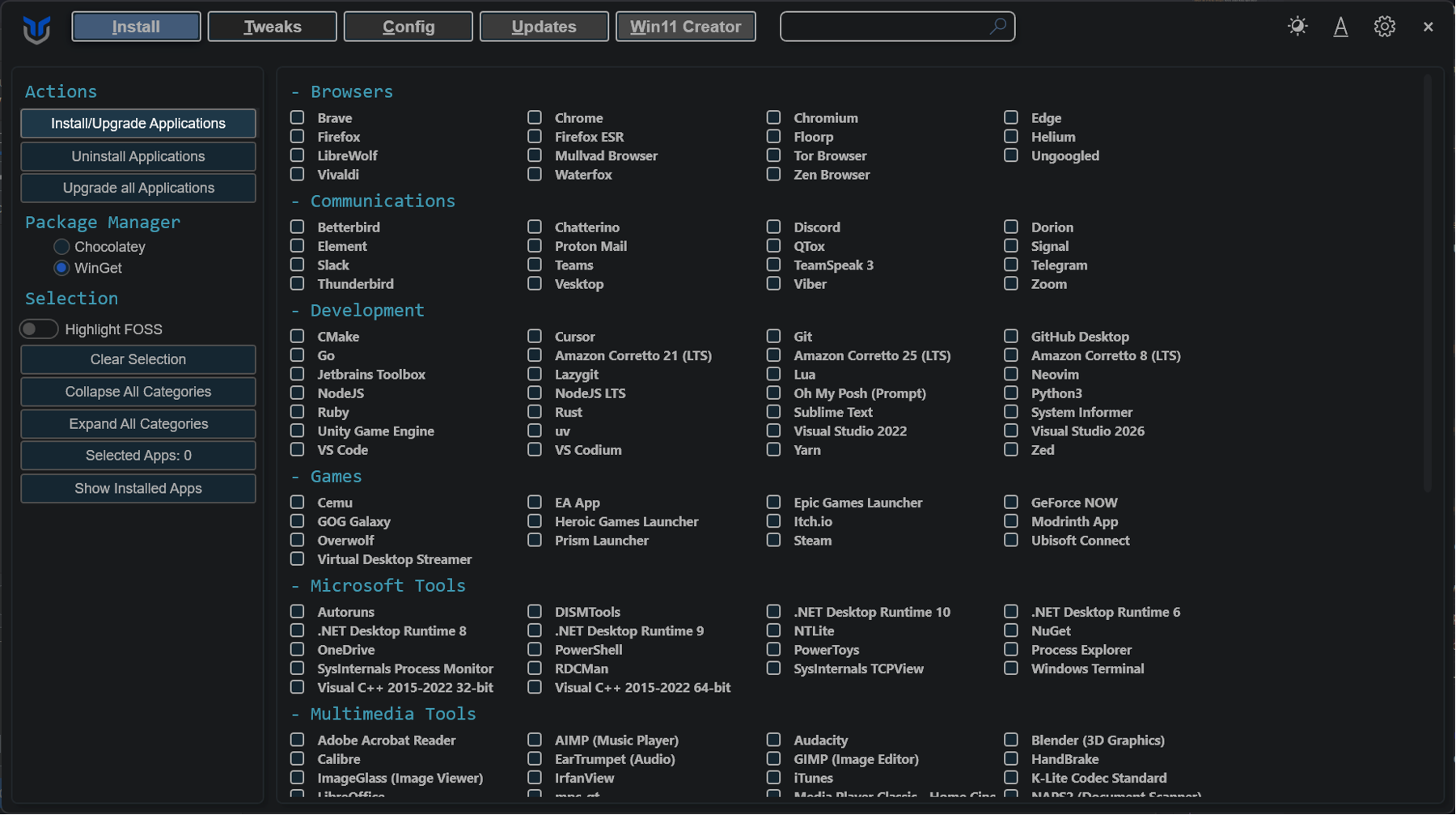
第一块是装软件。它通过 WinGet 和 Chocolatey 批量安装常用应用,适合新电脑或刚重装系统后一次性补齐工具。 7-Zip 、 Bitwarden 、 Brave 、 AutoHotkey 、 Audacity 、 Sysinternals 工具这类软件,都能在列表里勾选后顺序安装。
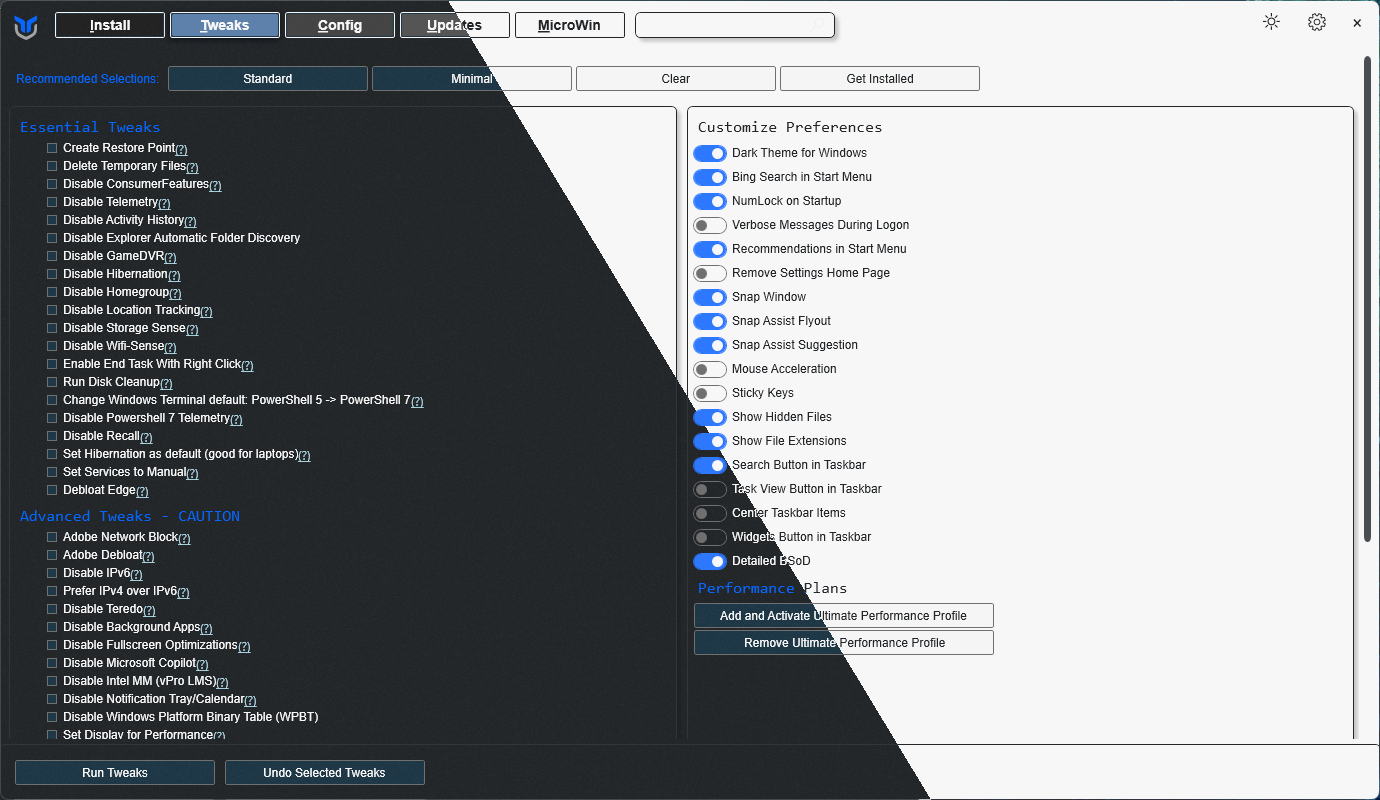
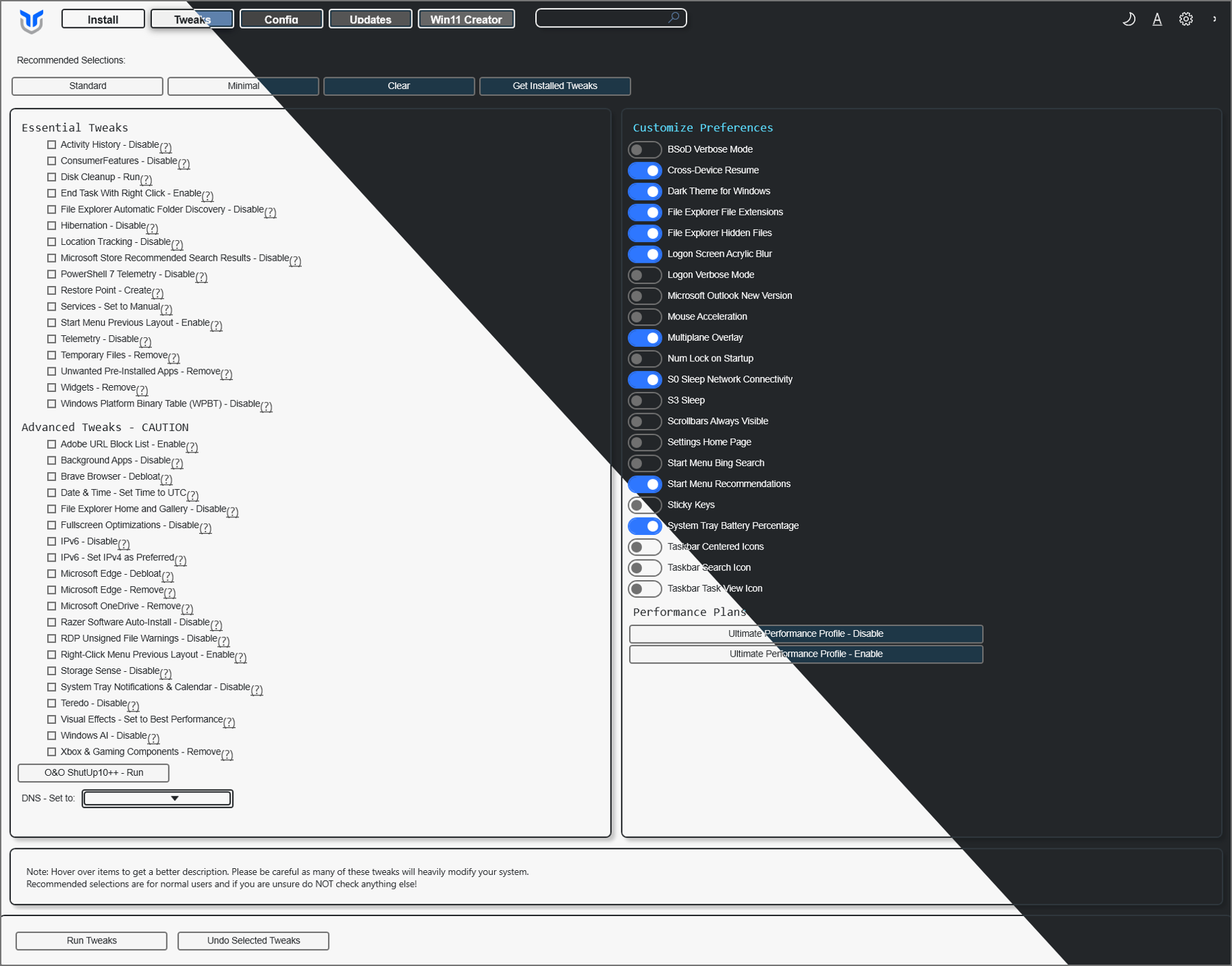
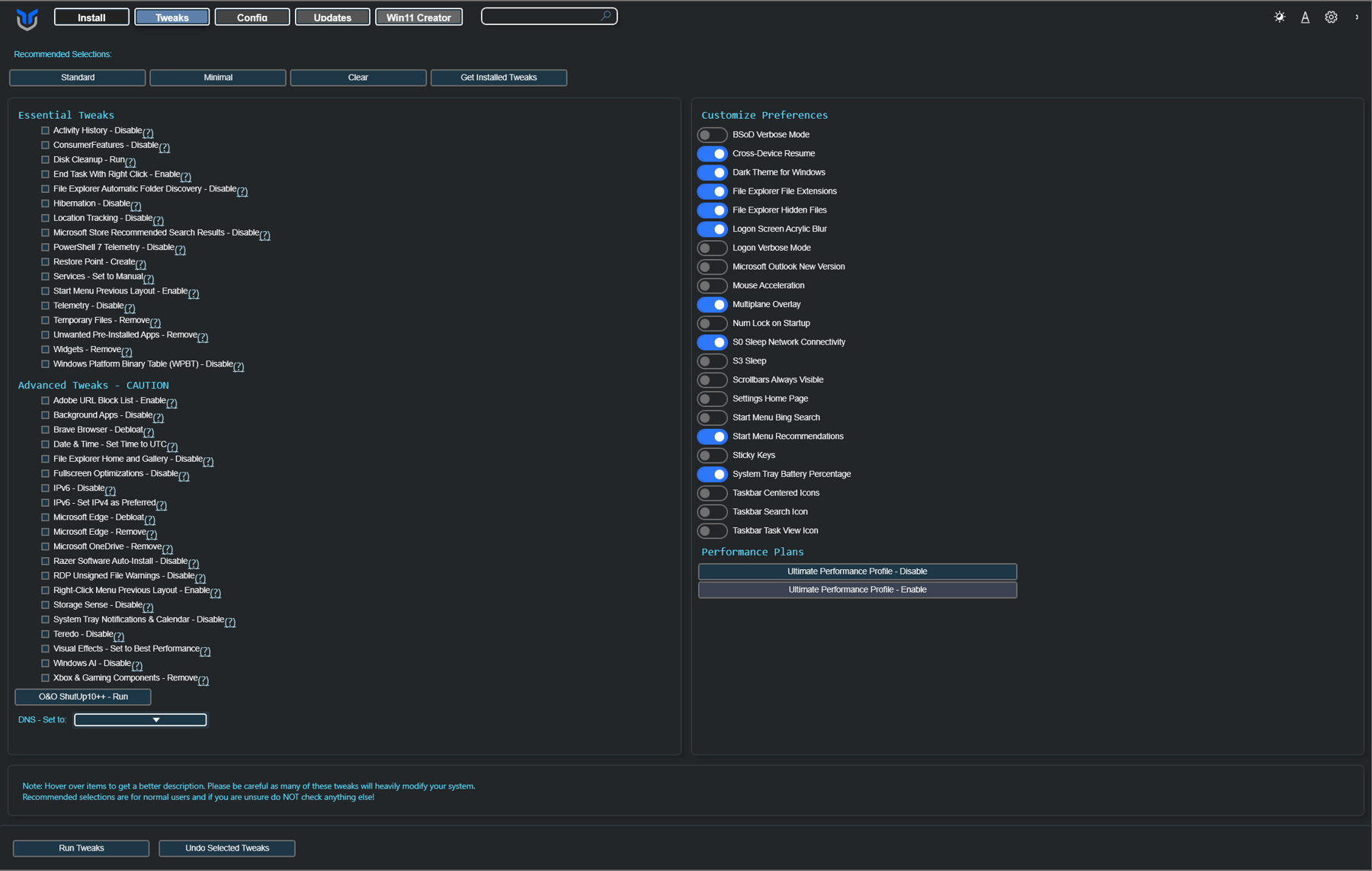
第二块是 Tweaks,也就是系统调整。这里包含隐私、活动历史、位置、遥测、临时文件、磁盘清理、任务栏 End Task 、消费级推荐内容等项目。官方预设里有 Standard 、 Minimal 、 Advanced 三档。
第三块是 Config 。这里放的是修复和系统组件:Reset Network 、 Reset Windows Update 、 System Corruption Scan 、 WinGet Reinstall,也能启用 WSL 、 Hyper-V 、 Windows Sandbox 、.NET Framework 等 Windows 功能。
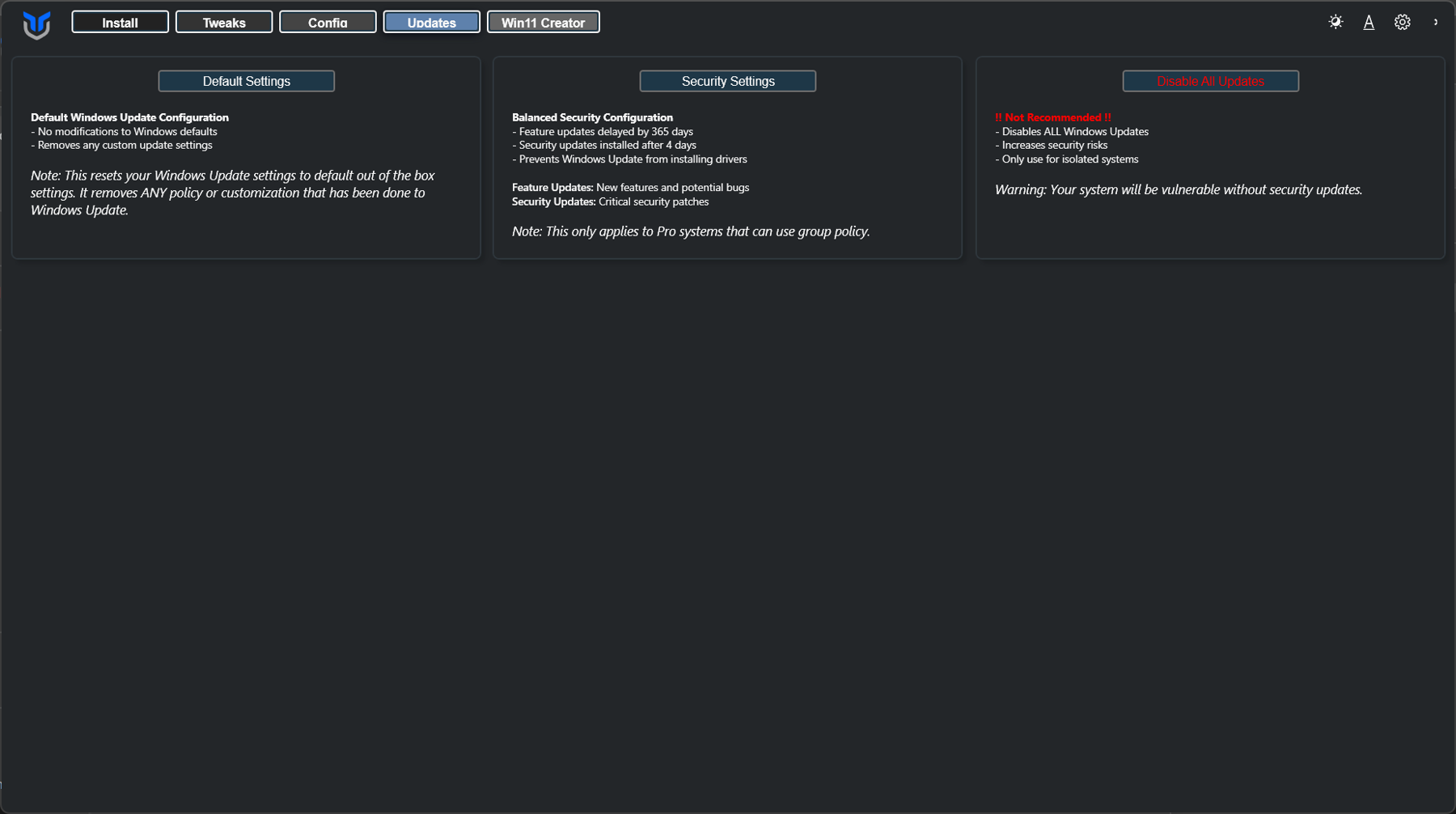
第四块是 Updates 。它可以把 Windows Update 调回默认,也可以切到更保守的安全更新策略。官方文档里还保留了 Disable ALL Updates,但这一项不建议日常使用。
推荐的安全上手方式
管理员模式打开 PowerShell 或 Windows Terminal,运行稳定版命令:
irm "https://christitus.com/win" | iex
如果下载失败,可以用 GitHub 直链:
irm https://github.com/ChrisTitusTech/winutil/releases/latest/download/Winutil.ps1 | iex
遇到 Execution Policy 报错,可以只在当前 PowerShell 会话里放开限制:
Set-ExecutionPolicy Unrestricted -Scope Process -Force
irm "https://christitus.com/win" | iex
这类 irm | iex 命令的本质是下载脚本后执行。只从官方仓库和官方文档入口运行,别复制来路不明的改写命令。
重装系统后怎么跑
比较稳的顺序是四步。
先创建还原点。打开 Tweaks 页面,只勾选 Create Restore Point,点 Run Tweaks 。系统级工具再好,也应该先留一个回退点。
再装软件。进入 Install 页面,用搜索框找要装的工具,勾选后点 Install/Upgrade Selected 。新电脑常见组合可以是浏览器、压缩软件、密码管理器、输入法、播放器、开发环境、远程工具。不要一次性勾太多,先装最常用的一批。
然后做基础调整。新手建议从 Minimal 或 Standard 开始。 Minimal 变化更少,适合主力电脑;Standard 会多做一些清理和系统体验调整,适合刚装好的机器。 Advanced 留给明确知道副作用的人。
最后处理更新和修复。如果 Windows Update 卡住、 WinGet 异常、网络配置乱了,再去 Config 里用对应修复项。别把修复按钮当日常保养按钮,它们更适合有明确问题时使用。
哪些项目要谨慎
Windows 优化工具最容易出问题的地方,是把“能点的都点一遍”。 WinUtil 本身提供了 Undo Selected Tweaks,但回滚不等于永远无风险。注册表、服务、组件、应用包、更新策略这些地方一旦改深了,排查成本会升高。
Advanced Tweaks 不建议在工作电脑上整包应用。比如移除 OneDrive 、移除 Widgets 、调整开始菜单、禁用 Store 搜索、处理 Windows AI 组件,这些动作可能影响办公同步、系统搜索、任务栏体验或后续大版本更新。
“Disable ALL Updates”也要慎用。它适合高度受控的测试机或特殊用途机器,不适合普通主力电脑。更实用的选择是 Security Recommended Settings:功能更新延后,安全更新仍然保留。
Win11 Creator 也要单独看待。它可以基于微软官方 Windows 11 ISO 做定制,移除一批预装应用,绕过部分硬件检查,启用本地账户流程。这个功能适合重装前准备镜像,不适合在已经正常运行的主力系统里随手尝试。
给普通用户的一套选择
如果只是想让新 Windows 快速进入可用状态,可以这样选:
- Install:只装自己确定会长期使用的软件。
- Tweaks:先 Create Restore Point,再跑 Minimal 或 Standard 。
- Config:只在出问题时使用 Reset Windows Update 、 WinGet Reinstall 、 System Corruption Scan 。
- Updates:选 Security Recommended Settings,别直接禁用全部更新。
- Win11 Creator:只在准备全新安装镜像时使用,并且只用微软官方 ISO 。
公司电脑、学校电脑、家人电脑更要保守。先备份,再改设置;先小范围测试,再批量套用。 WinUtil 支持导出配置,也支持用预设命令自动应用,适合多台机器复用同一套基线,但前提是这套基线已经在一台测试机上跑过。
这个工具的价值
WinUtil 最适合的场景,是把重装后的重复劳动变成一套清单:先备份,装常用软件,做基础清理,修复已知问题,设置更新策略。
它不会让 Windows 突然变快,也不能替代正常的备份、杀毒和驱动管理。它的价值在于减少重复点击,集中管理那些散落在系统深处的设置。
愿意动手的人,可以把它放进自己的装机流程里。普通用户第一次用,别追求“全优化”,先跑一套安全基线,电脑稳定比跑分好看更重要。
来源链接: https://github.com/ChrisTitusTech/winutil 官方文档: https://winutil.christitus.com/