
C盘又红了?先用这个开源工具看清谁最占空间
WinDirStat 会把磁盘占用变成彩色树状图,适合定位大文件、重复文件、缓存和虚拟机镜像。清理前先看清楚,比盲删更稳。

C 盘爆红,最麻烦的是空间去向不清楚。
微信文件、下载目录、虚拟机镜像、视频素材、浏览器缓存、系统更新包混在一起。手动翻文件夹很累,靠“清理大师”一键删又不放心。这个时候,先把磁盘占用看清楚,比急着删除更重要。
WinDirStat 就是干这个的。它是一个免费开源的 Windows 磁盘空间分析工具,GitHub 仓库介绍很直接:disk usage analyzer and cleanup assistant 。它会扫描磁盘或指定文件夹,然后用目录树、文件类型列表和彩色树状图展示空间被谁占用。
为什么它好用
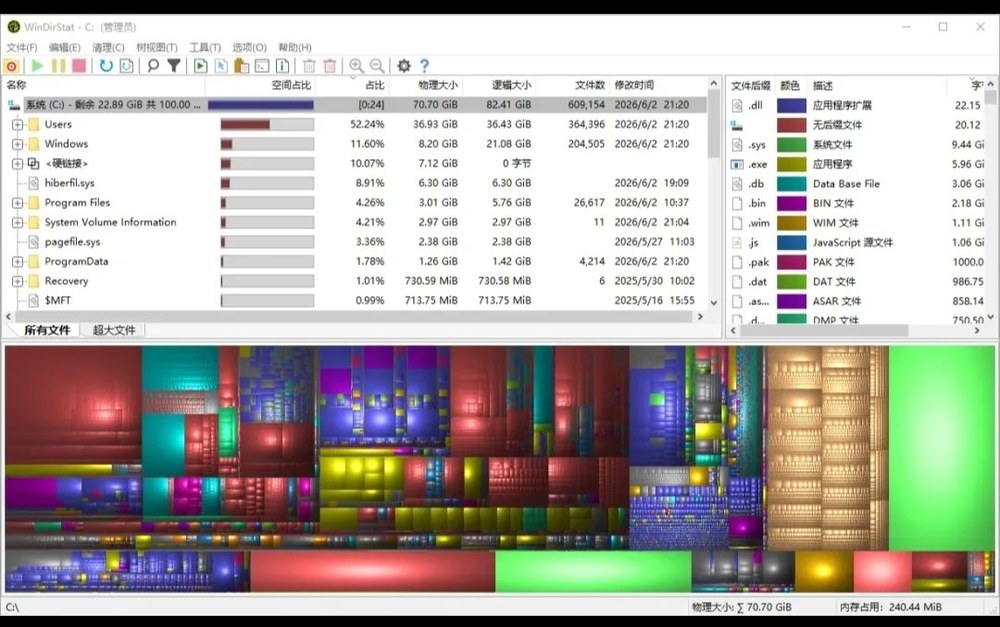
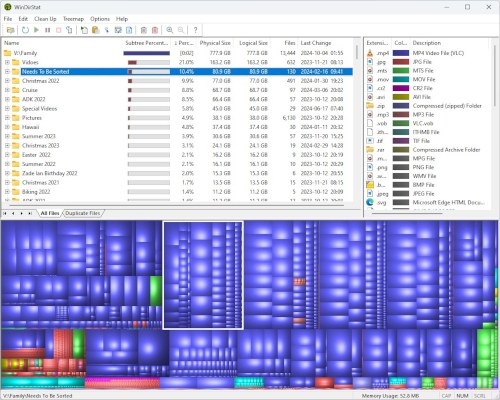
WinDirStat 最有辨识度的是 treemap,也就是彩色矩形图。
每个矩形代表一个文件或一组文件。面积越大,占用越多;颜色对应文件类型。扫描完成后,你不用在十几层目录里猜,直接看最大的色块在哪里,再点进去定位到具体文件。
这对几类场景很有用:
- C 盘突然变红,想确认是否有软件缓存暴涨
- 虚拟机、 Docker 、游戏、视频素材占了大块空间
- 微信、浏览器、下载目录长期没整理
- 想找重复文件、超大文件、某类扩展名文件
- 想先做判断,再决定删不删
官方 README 里还提到新版支持 Largest Files 、 Duplicate Files 、 Search Results 、 File Watcher 、 Extension 、 Treemap 等视图。 2.x 版本已经不只是老印象里的“彩色方块图”,还加了搜索、重复文件检测、文件变化观察、 CSV 导入导出、物理/逻辑大小查看等功能。
推荐的清理流程
别一上来就删。
更稳的做法是:
1. 先扫描 C 盘,等完整结果出来
2. 按目录树看最大文件夹
3. 再看 treemap 里最大的色块
4. 确认文件类型和路径
5. 能移动就先移动,能备份就先备份
6. 确认没用,再删除
几个常见判断:
.vhdx、虚拟机目录:通常很大,别直接删,先确认虚拟机是否还在用- 视频、录屏、安装包:适合迁到其他盘或网盘
- 微信/QQ 文件:先在软件内清理,别直接乱删数据库目录
- 系统目录、驱动目录、
WinSxS:不要手动删 - 不认识的文件:先搜索文件名和路径,再动手
WinDirStat 可以帮你“找出来”,但删除决定仍然要自己做。它适合做清理前的地图,不适合替你闭眼决策。
怎么安装
官方 README 推荐优先用受管理的安装方式,后续更新也方便:
winget install -e --id WinDirStat.WinDirStat
也可以用 Chocolatey:
choco install windirstat
或者 Scoop:
scoop bucket add extras
scoop install extras/windirstat
不想用包管理器,可以去 GitHub Releases 。当前最新版是 WinDirStat 2.7.0,普通 64 位 Windows 用户下载这个文件即可:
WinDirStat-x64.msi
如果想免安装,选择:
WinDirStat.zip
下载只走官方渠道
这里要单独提醒一下。 WinDirStat 知名度很高,也因此有不少仿冒下载站。官方 README 明确警告:一些网站复制了项目名称、品牌或下载入口,可能提供过期或被修改的文件,也可能带来恶意软件风险。
安全下载渠道就几个:
- Microsoft Store
- GitHub Releases
windirstat.netwinget、 Chocolatey 、 Scoop 等包管理器
不要从搜索引擎广告位、陌生下载站、所谓“绿色增强版”下载安装。磁盘清理工具会访问大量文件路径,下载源不干净,风险反而比 C 盘爆红更麻烦。
谁适合用
适合:
- C 盘经常爆红的 Windows 用户
- 经常处理视频、压缩包、虚拟机、开发环境的人
- 家里电脑、父母电脑需要定期整理的人
- 想知道空间结构,不想靠清理软件盲删的人
不适合:
- 只想“一键释放 50GB”的人
- 完全不愿意看路径和文件类型的人
- 公司受管控电脑上随意扫描或删除敏感目录的人
我更建议把 WinDirStat 当成“体检工具”。先扫描,找出大户,再按路径判断。能迁移的迁移,能备份的备份,确定没用再删。 C 盘清理最怕冲动,图看清楚了,手才不会乱点。
来源链接: https://x.com/denziideng/status/2072848167448740096?s=52
源地址: https://github.com/windirstat/windirstat