
终端里的漂亮文件管理器
superfile 是一个用 Go 写的终端文件管理器,支持 macOS、Linux、Windows,适合想在命令行里更舒服管理文件的人。
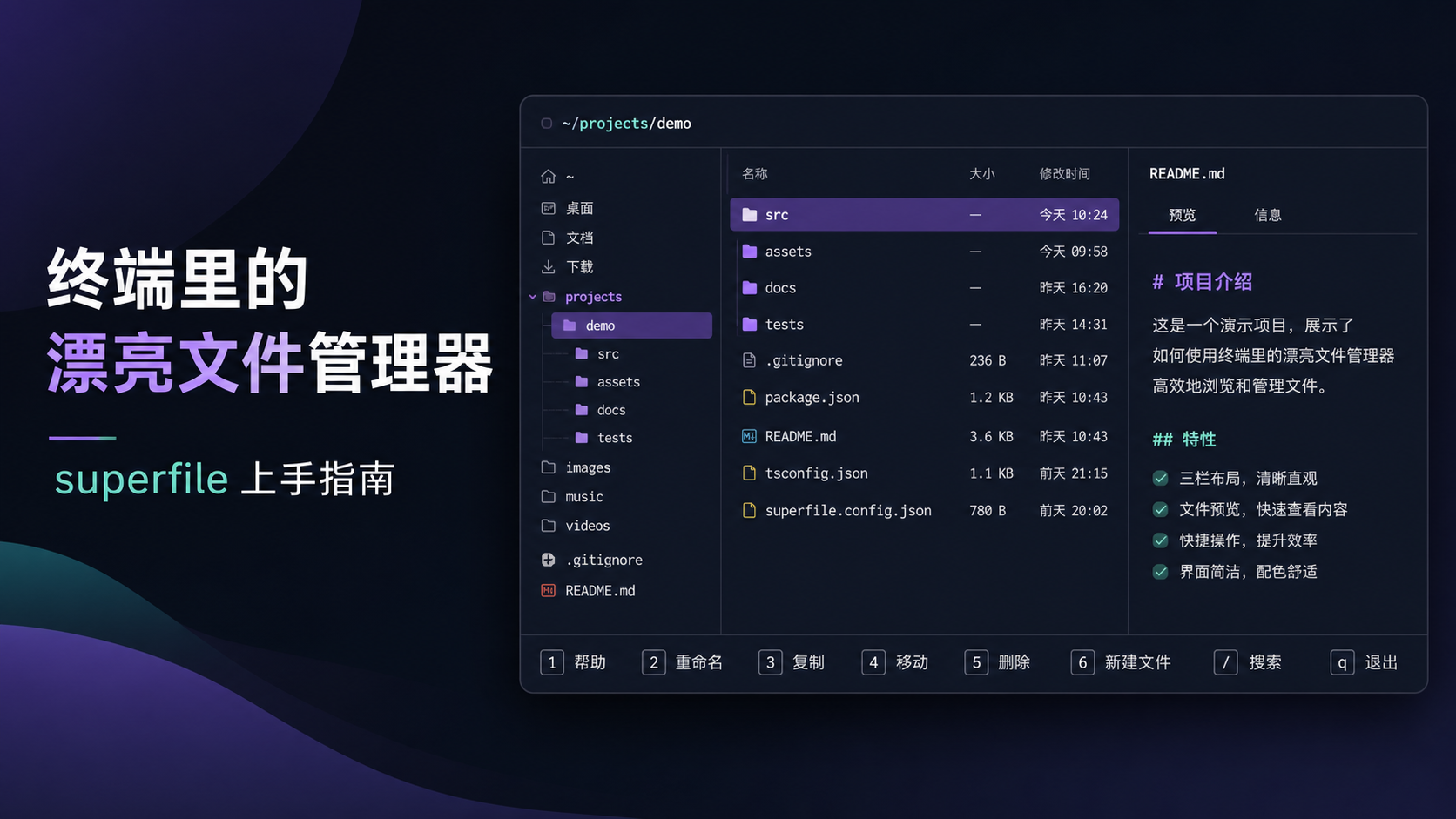
命令行很强,但管理文件这件事经常不够顺手。
ls、cd、cp、mv、rm 足够可靠,可一旦目录层级深一点、文件多一点、需要来回复制移动,人在终端里就很容易变成“记路径机器”。这也是很多人明明喜欢终端,还是会不时切回 Finder 、 Explorer 或各种 GUI 文件管理器的原因。
superfile 做的事情很直接:在终端里给你一个现代文件管理器。它有漂亮的 TUI 界面、键盘快捷键、主题和插件系统,目标是让文件浏览、复制、移动、删除、重命名这些高频操作更舒服。
它是什么
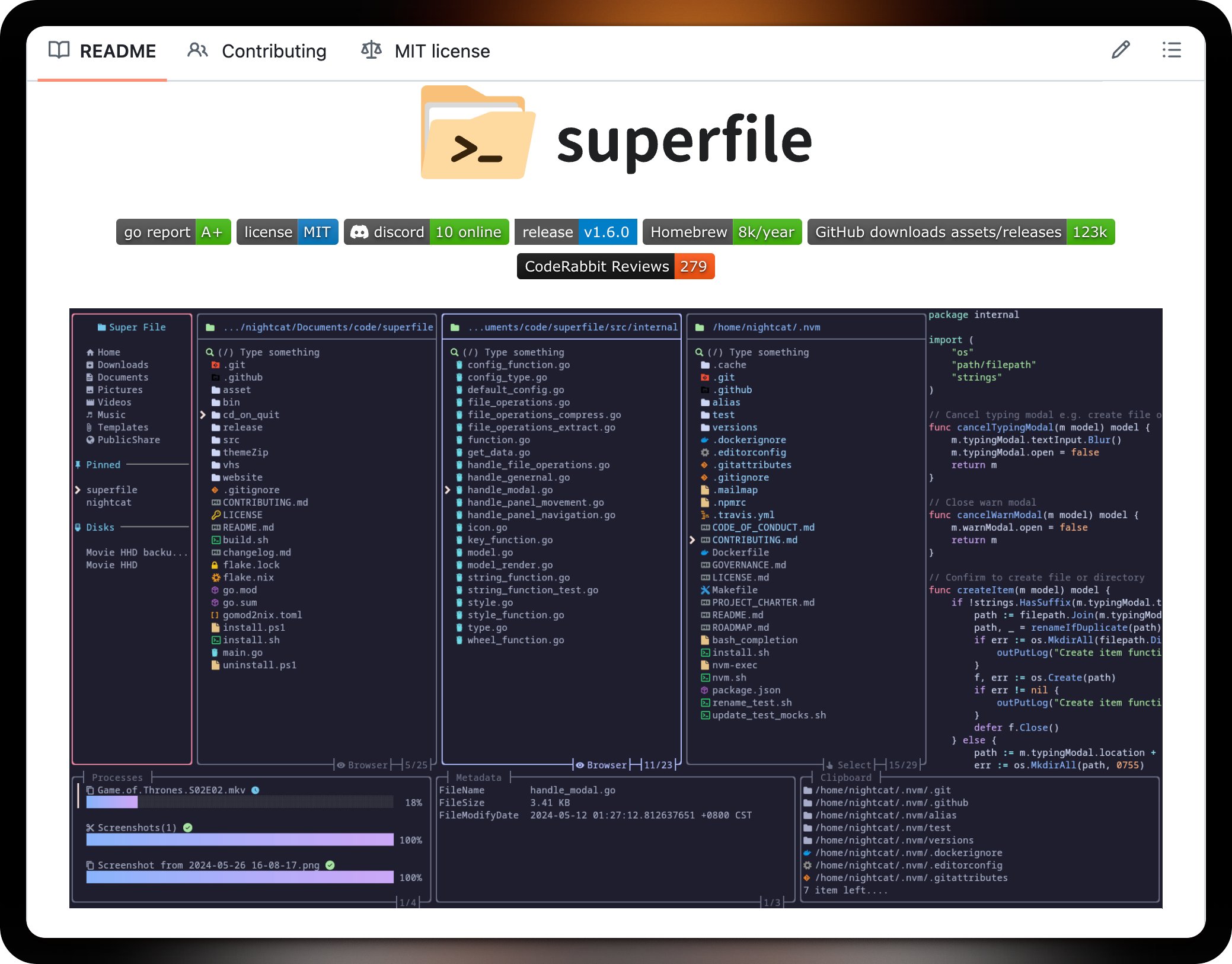
superfile 是一个用 Go 写的终端文件管理器,项目开源在 GitHub,MIT 协议。项目介绍里给自己的定位是:Pretty fancy and modern terminal file manager 。
它适合这类人:平时主要待在终端里,习惯键盘操作,但不想每次处理文件都在一串路径和命令之间来回切。它介于纯 shell 命令和完整 GUI 文件浏览器之间:仍然在终端里运行,但提供了更直观的列表、预览和操作界面。
GitHub 上这个项目热度不低,当前已经有 1.7 万多 star 。 X 上的分享也提到几个重点:跨平台支持 macOS 、 Linux 、 Windows;可以用 curl 、 winget 、 scoop 、 Homebrew 安装;支持插件、主题和常见文件操作快捷键。
为什么值得试
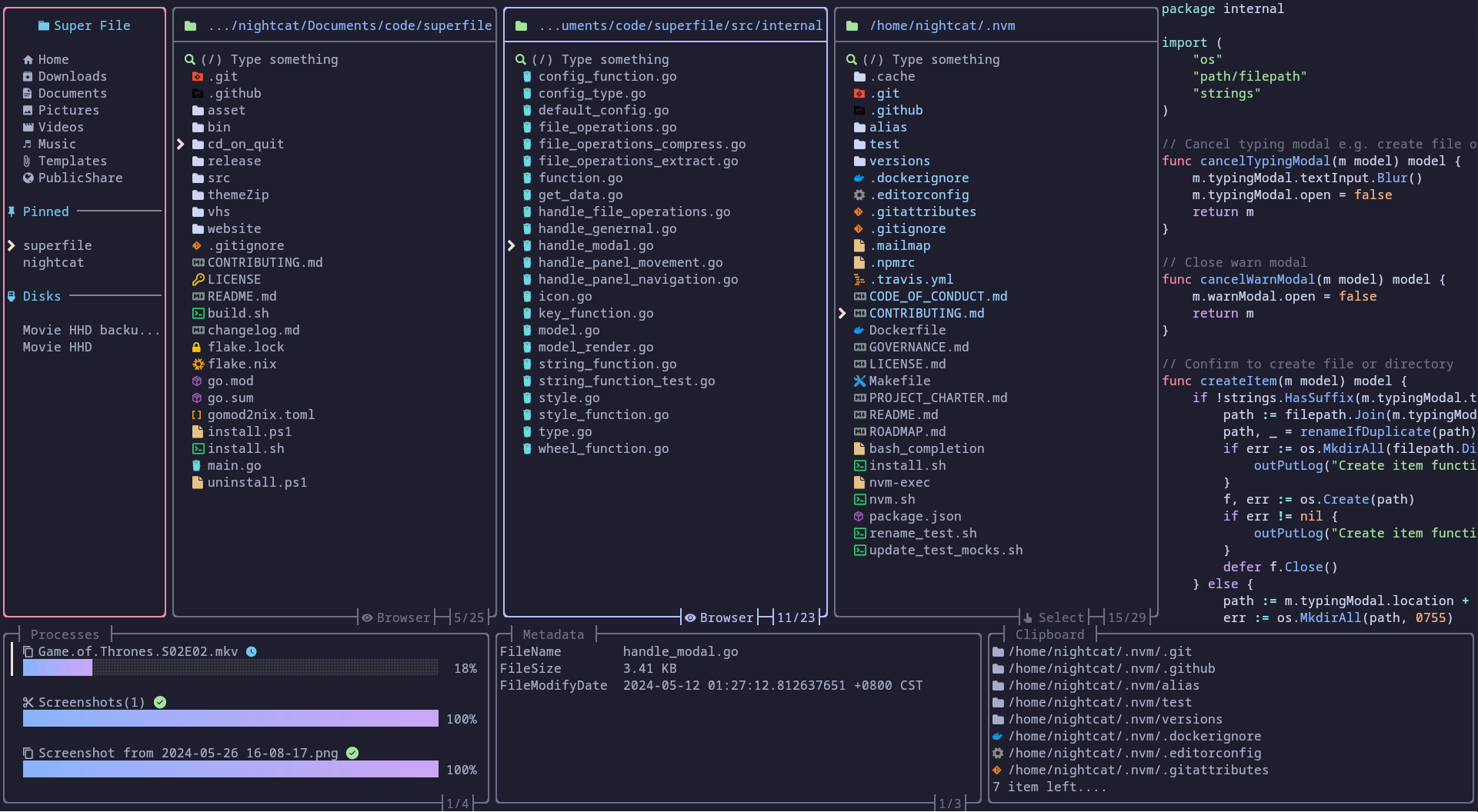
第一,它看起来确实不像老式终端工具。 README 里的截图和 demo 能看到多栏文件视图、清楚的高亮、状态信息和快捷键提示。对长期在终端里工作的人来说,视觉密度和可读性会直接影响效率。
第二,它安装很省事。 macOS 和 Linux 可以一条脚本搞定,Windows 有 PowerShell 、 winget 、 scoop 。对一个终端工具来说,能覆盖三大桌面系统很重要,尤其是公司里经常有人在 macOS 、 Linux 服务器和 Windows 机器之间切换。
第三,它不只做一个好看的壳。项目文档里有教程、插件、主题、热键配置、排错和卸载说明。 Vim / Neovim 用户还被特别提醒:如果习惯 vim 键位,最好把默认热键配置切到 vim 版本。
安装方式
macOS 和 Linux 可以直接运行:
bash -c "$(curl -sLo- https://superfile.dev/install.sh)"
如果你习惯 Homebrew,也可以用:
brew install superfile
Windows 可以用 PowerShell:
powershell -ExecutionPolicy Bypass -Command "Invoke-Expression ((New-Object System.Net.WebClient).DownloadString('https://superfile.dev/install.ps1'))"
也可以用 winget:
winget install --id yorukot.superfile
或者 Scoop:
scoop install superfile
装好以后,启动命令很短:
spf
这点容易漏:启动命令是 spf,不是 superfile。
自己编译
如果想从源码构建,需要先安装 Go 。
git clone https://github.com/yorukot/superfile.git --depth=1
cd superfile
macOS / Linux:
./build.sh
sudo mv ./bin/spf /usr/local/bin
Windows:
go build -o bin/spf.exe
然后把 bin 目录加入 PATH 。
支持哪些系统
README 里列出的支持状态是:
- Linux:支持;
- macOS:支持;
- Windows:支持,但还没有完全支持所有能力。
这句话要留意。 Windows 能安装、能用,但如果你要在 Windows 上当主力文件管理器,最好先用非关键目录试一下,确认快捷键、路径、终端兼容性都符合自己的习惯。
如果只是 macOS 或 Linux 用户,上手会更稳一些。
第一次怎么用
启动后先别急着改配置,建议按这个顺序试:
- 在一个普通项目目录里运行
spf; - 看清楚目录列表、预览区域和底部快捷键提示;
- 尝试进入目录、返回上级目录、选择文件;
- 试一次复制、移动、重命名;
- 再去看官方 tutorial 和 hotkeys 文档;
- 如果你是 Vim 用户,再切换或调整热键。
文件管理器属于“肌肉记忆工具”。刚开始不需要追求配置复杂,先确认它能不能替代你日常 60% 的文件操作。能替代,再慢慢折腾主题和插件。

适合什么场景
我会把 superfile 放在这几个场景里:
- 终端里快速浏览项目结构;
- 在多个目录之间整理文件;
- 查看 README 、配置文件、脚本时顺手移动和重命名;
- 远程服务器上临时整理文件;
- 不想离开终端,但又不想一直手敲路径。
它不一定会替代 ranger、nnn、lf 这些老牌工具。已经有成熟工作流的人,迁移成本不低。但对很多只会 ls / cd / mv 的开发者来说,superfile 的学习成本可能更低,视觉反馈也更友好。
使用前的几个提醒
第一,任何文件管理器都可能误删文件。第一次用时,不要在重要目录里直接测试删除和移动。先找一个临时目录熟悉热键。
第二,脚本安装前可以先打开对应脚本看一眼。 README 也提供了 install.sh 和 install.ps1 的链接。开源项目再方便,也不要养成无脑管道执行脚本的习惯。
第三,自动更新提示可以在配置里关闭。 README 里提到,superfile 会检查 GitHub 最新版本,如果 24 小时内没有检查过,会在有新版本时提示用户。想关掉的话,把配置里的 auto_check_update 设为 false。
第四,如果你是 Vim / Neovim 用户,尽早调整热键。文件管理器的好坏,很大一部分取决于快捷键是否顺手。
我的判断
superfile 最吸引人的地方,是它把“终端文件管理器”这件事做得更像现代软件。好看并不肤浅。对每天盯着终端的人来说,界面清楚、状态明确、操作路径短,本来就是效率的一部分。
如果你平时在终端里频繁管理文件,但又觉得传统工具太硬、 GUI 来回切太烦,可以试试它。先用 spf 跑一个普通项目目录,十分钟就能判断它是否合你的习惯。
来源链接: https://github.com/yorukot/superfile 参考链接: https://www.opensourceprojects.dev/post/superfile X 分享: https://x.com/githubprojects/status/2072039983402394047