
旧电脑别吃灰:搭个家庭服务器
Runtipi 把 Docker、反向代理和应用商店包成一个网页后台,旧电脑、迷你主机、树莓派都能变成家庭服务入口。

家里有一台旧电脑、闲置迷你主机,最常见的结局是放在角落吃灰。想拿来做点事,又会卡在 Docker 、端口、反向代理、 HTTPS 、备份这些细节上。 Runtipi 解决的就是这类麻烦:把一台 Linux 机器变成家庭服务器,再用网页后台安装和管理常用服务。
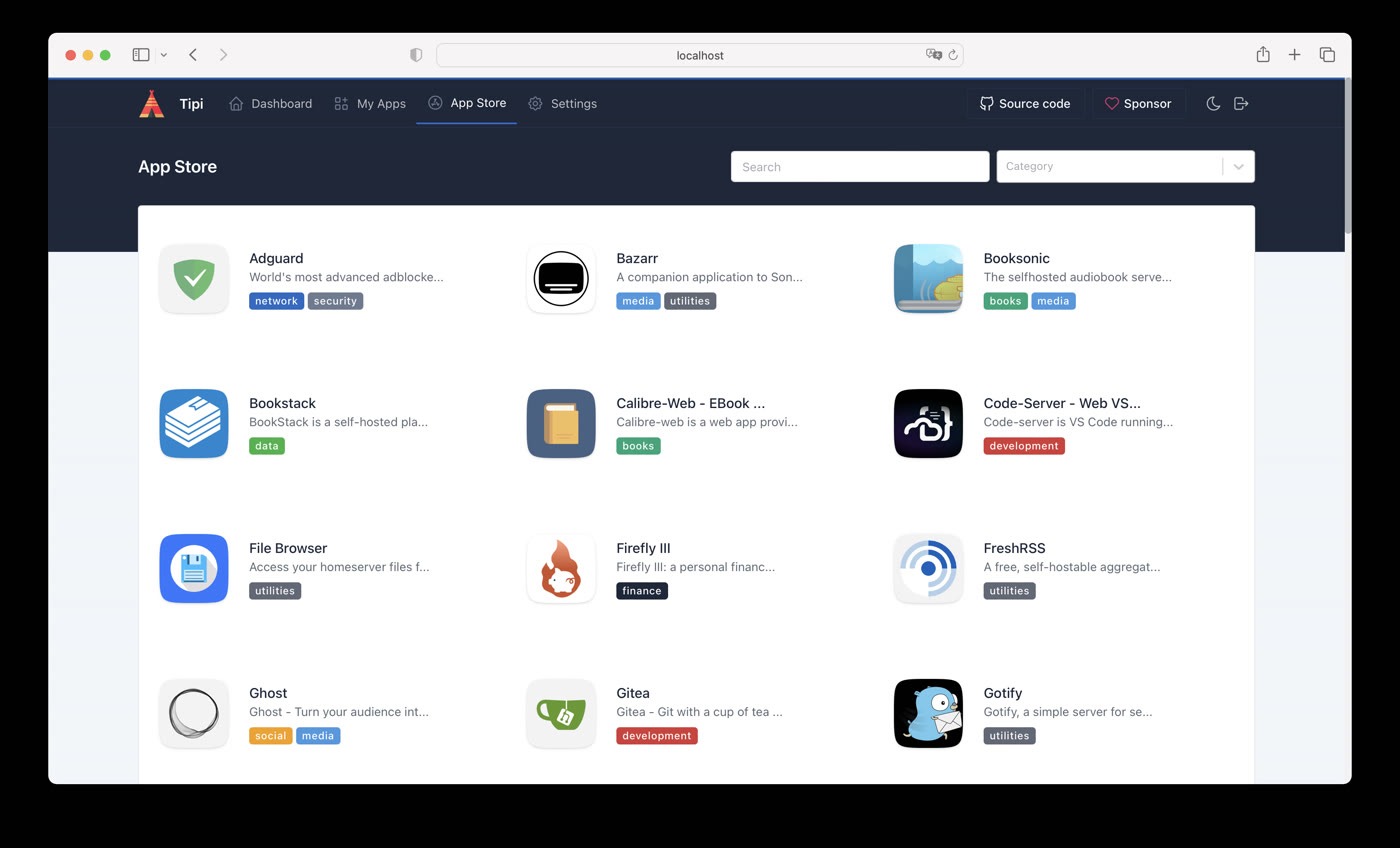
它的定位很清楚:个人 homeserver 管理器。底层仍然是 Docker,前台给你一个应用商店和仪表盘。想装 Jellyfin 、 Nextcloud 、 AdGuard 、 Vaultwarden 、 Immich 、 Uptime Kuma 、 Syncthing 这类服务,不用从零写 compose 文件,点进应用、填端口或域名、安装,剩下交给 Runtipi 编排。
适合谁用
如果只是想在家里跑几个服务,Runtipi 很合适:
- 家庭影音:Jellyfin 、 Plex 、 Tube Archivist 、 Calibre-Web 。
- 文件和照片:Nextcloud 、 Syncthing 、 Immich 、 Paperless-ngx 。
- 网络和安全:AdGuard 、 WireGuard 、 Cloudflared 、 Vaultwarden 。
- 监控和工具:Uptime Kuma 、 Grafana 、 Portainer 、 Stirling-PDF 。
官方 App Store 里目前有 260 多个应用,分类覆盖 media 、 utilities 、 data 、 network 、 security 、 automation 、 finance 、 AI 等方向。它更像一个家庭服务器入口,不像给团队生产环境准备的 Kubernetes 平台。
准备一台什么机器
官方快速开始文档给出的门槛不高:64 位 Linux 服务器,Ubuntu 22.04+ 更省心;至少 4GB 内存;10GB 可用硬盘;能通过终端或 SSH 登录。
家用优先选局域网里的旧电脑、 N100 迷你主机、树莓派这类设备。直接放在公网 VPS 上要谨慎。 Runtipi 安装后会开放面板和后续应用端口,安全组、防火墙、强密码、更新策略都要先处理好。只是自己试用,先在家里内网跑通更稳。
十分钟跑起来
登录服务器后,先确认 Docker Compose 插件是否可用:
docker compose version
如果没有 Docker,安装脚本会一起处理。官方推荐的安装命令是:
curl -L https://setup.runtipi.io | bash
安装结束后,在浏览器打开:
http://你的服务器IP
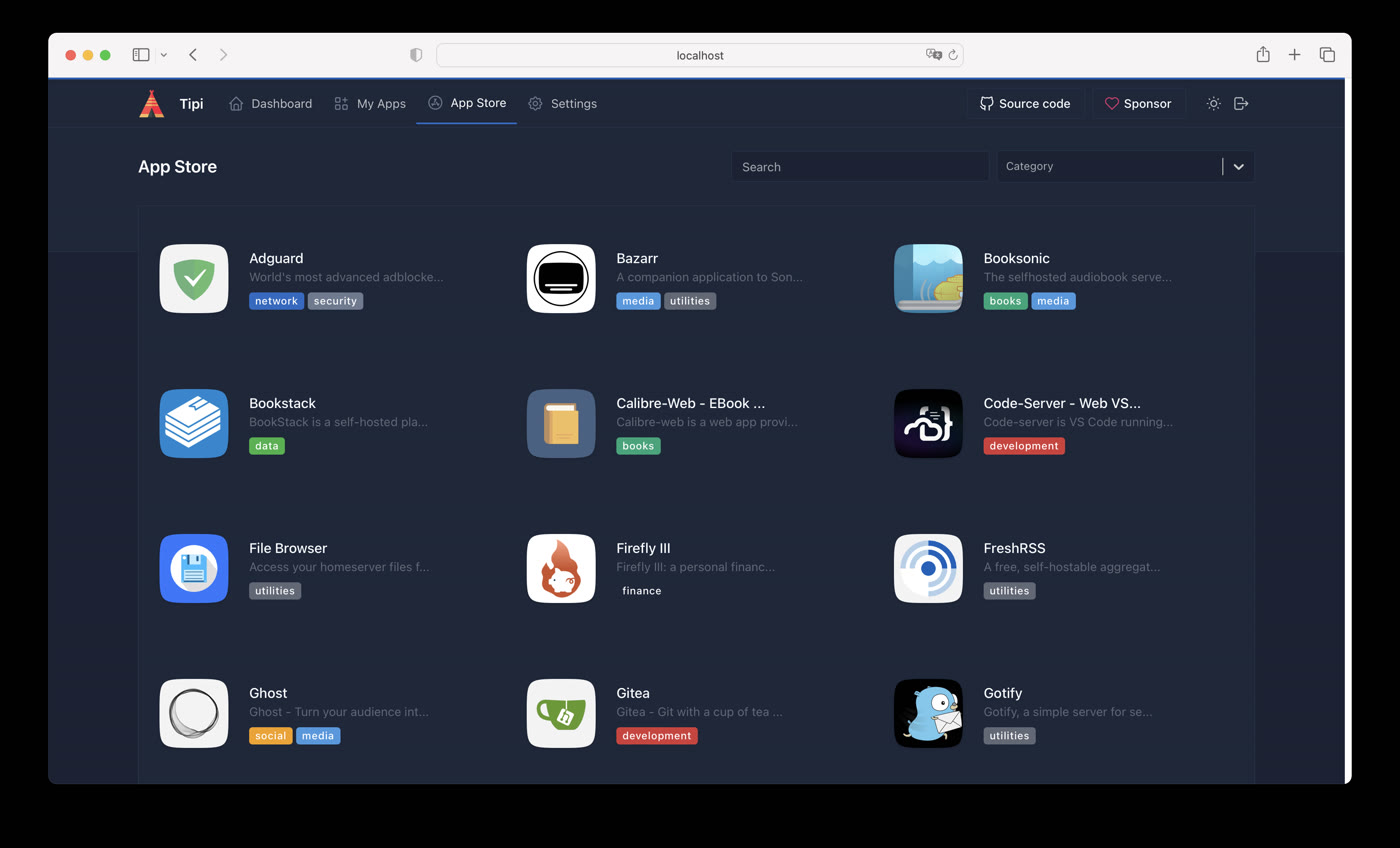
进入后台后,第一步可以从一个低风险应用开始,比如 Nginx 、 Uptime Kuma 、 Stirling-PDF 或 AdGuard 。流程大致是:打开 App Store,选应用,点 Install,按页面要求填端口、域名或环境变量,等待下载和启动。
应用安装完成后,有两种访问方式:从 Runtipi 面板点 Open,或者直接访问:
http://你的服务器IP:端口
一个实用的家庭组合
第一次搭建不用贪多。可以先按这个顺序来:
- Uptime Kuma:看家里这些服务有没有挂。
- AdGuard Home:做局域网 DNS 和广告过滤。
- Syncthing:手机、电脑、小主机之间同步文件。
- Jellyfin:管理本地影音库。
- Vaultwarden:自托管密码库,配置前先认真处理备份和 HTTPS 。
这个顺序的好处是,先把监控、网络、同步这些基础能力跑稳,再放照片、影音、密码这类数据。家庭服务器最怕一上来装一堆服务,出了问题不知道是哪一层坏了。
域名和外网访问别急着开
Runtipi 自带 Traefik 反向代理,也支持给应用配置域名。这个能力很方便,但外网访问不要当成默认选项。
更稳的路线是:先只在内网使用;确实需要远程访问,再考虑 WireGuard 、 Tailscale/Headscale 、 Cloudflare Tunnel 或严格配置过的公网域名。密码库、相册、家庭账本这类服务,一旦暴露到公网,更新和备份就不能偷懒。
它的边界
Runtipi 降低的是上手门槛,不会替你消除运维责任。硬盘坏了、端口乱开、弱密码、应用长期不更新,这些问题仍然会落到使用者身上。
另外,项目使用 GPL-3.0 许可证,由志愿者维护。 README 也提醒过,项目处在持续开发中,使用时不能指望商业软件那种稳定支持。拿它做家庭服务入口很合适;拿它托管高价值生产业务,需要更完整的备份、监控和安全方案。
先试 Demo,再决定要不要装
如果还没准备机器,可以先打开官方 Demo:
https://demo.runtipi.io
username: user@runtipi.io
password: password
看完应用商店和安装流程,再决定家里的哪台机器适合接手。我的建议很简单:先装 2 到 3 个服务,跑一周,确认备份和更新方式,再继续往上加。
旧电脑最好的归宿,未必是二手平台。放在家里安静跑几个自己真正会用的服务,也挺值。