
录屏别再重剪:Recordly 开源教程
开源录屏工具 Recordly 的上手教程:下载安装、录制、自动缩放、光标美化、摄像头气泡、时间线剪辑、导出和踩坑提醒。
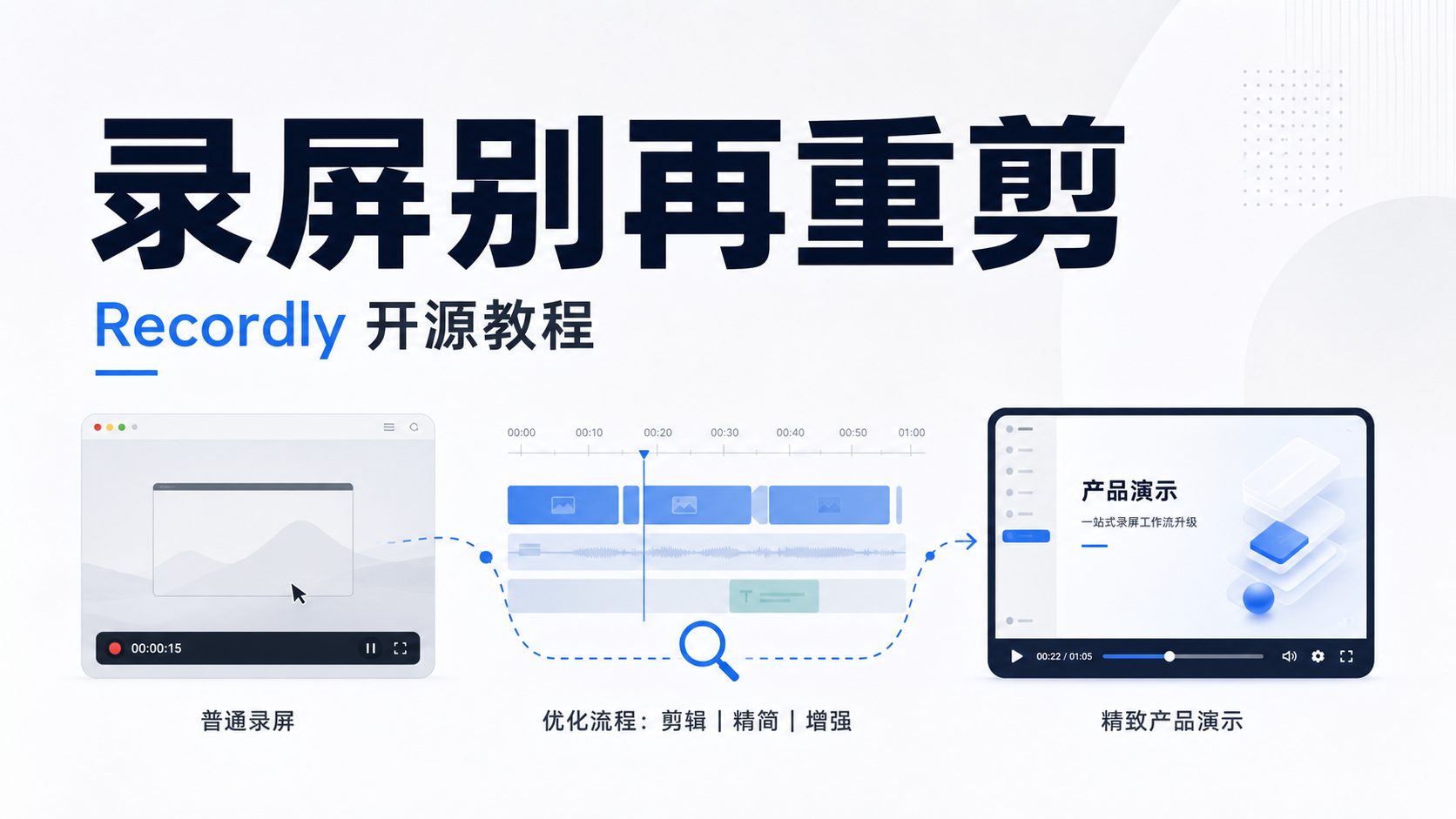
做产品演示、软件教程、课程短视频时,最耗时间的环节常常在录完以后:哪里要放大,光标要不要突出,背景要不要换,摄像头小窗怎么摆,最后还要导出 MP4 或 GIF 。
Recordly 把这些步骤放进一个桌面应用里。它是开源屏幕录制器,也带编辑器,支持 macOS 、 Windows 和 Linux 。仓库目前约 1.8 万 star,适合用来做操作讲解、产品 Demo 、教程视频和轻量宣传片。
它适合什么人
Recordly 适合三类场景:
- 做软件教程,需要录屏后直接加缩放、裁剪、注释和导出;
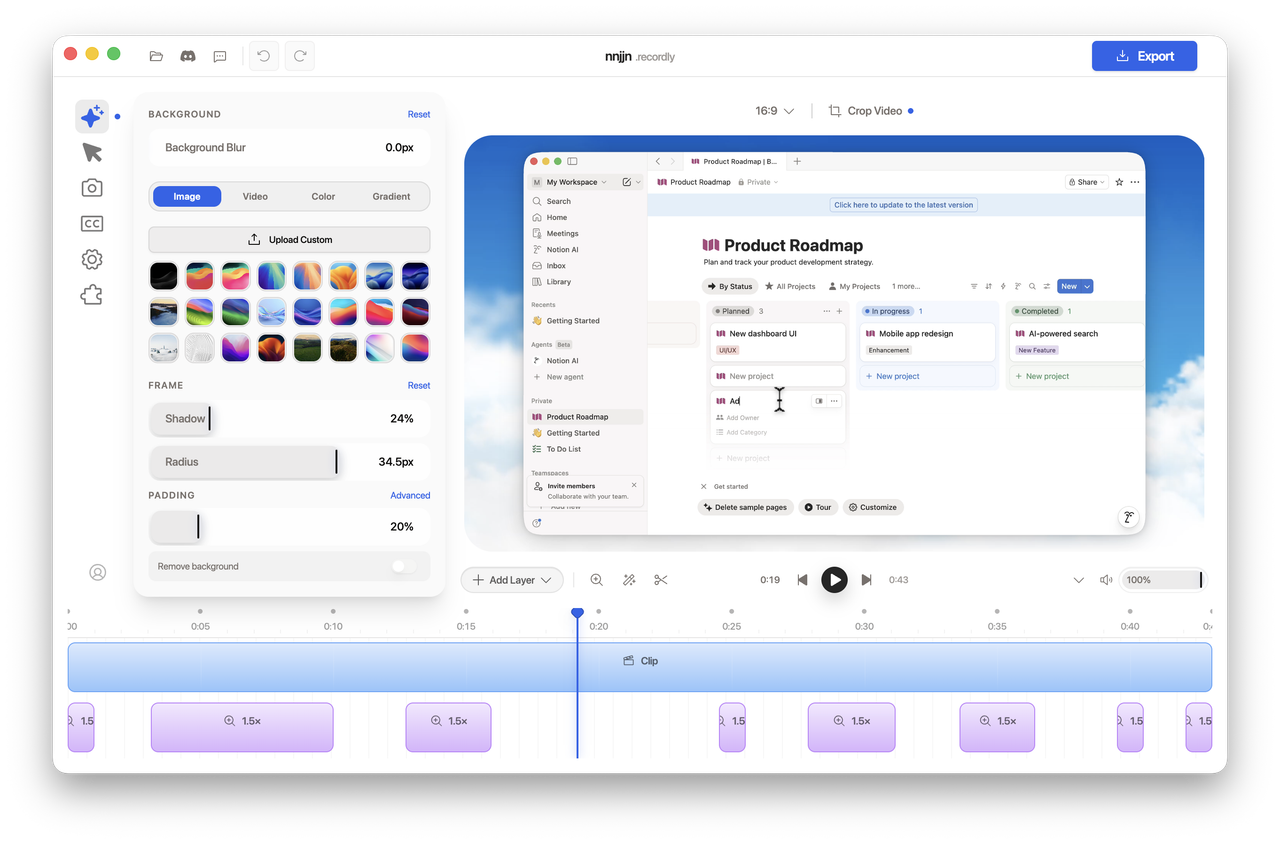
- 做产品演示,希望画面有背景、留白、圆角、阴影,少开一个剪辑软件;
- 做开发者工具、 SaaS 、插件介绍,想快速产出 GIF 或 MP4 。
它和普通录屏软件的差别在编辑环节。普通录屏通常只负责把屏幕录下来,后面还要进剪映、 Premiere 、 Screen Studio 一类工具。 Recordly 的思路是:录完直接进入时间线,顺手把演示视频需要的视觉处理做掉。
先看系统要求
Recordly 支持三大桌面系统,但各平台能力不完全一样。
- macOS:需要 macOS 14.0 及以上,使用 ScreenCaptureKit 捕获音频和麦克风。
- Windows:推荐 Windows 10 Build 19041 及以上,使用 Windows Graphics Capture 和 WASAPI 音频。
- Linux:现代发行版可用,录制通过 Electron 捕获。系统音频通常需要 PipeWire,Linux 目前还不能隐藏真实系统光标。
如果只是做教程视频,优先用 macOS 或较新的 Windows 。 Linux 能用,但光标隐藏和系统音频要提前测试。
安装方式一:直接下载发布版
普通用户建议先走发布页,不要一上来编译源码。
打开 Releases:
https://github.com/webadderallorg/Recordly/releases
目前最新发布页显示 v1.3.3,提供这些安装包:
- macOS Apple Silicon:
Recordly-arm64.dmg - macOS Intel:
Recordly-x64.dmg - Windows x64:
Recordly-windows-x64.exe - Linux x64:
Recordly-linux-x64.AppImage
下载后按系统习惯安装即可。 macOS 如果提示 App cannot be opened,可以在终端移除隔离标记:
xattr -rd com.apple.quarantine /Applications/Recordly.app
Arch / Manjaro 用户可以通过 AUR 安装:
yay -S recordly-bin
安装方式二:从源码运行
想改代码、排查问题或参与贡献,可以从源码启动。仓库是 TypeScript + Electron + Vite,界面层用 React,导出和渲染里用到 PixiJS 、 ffmpeg-static 等依赖。
先安装系统依赖。
macOS:
xcode-select --install
Ubuntu / Debian:
sudo apt install build-essential cmake libx11-dev libxtst-dev libxrandr-dev libxt-dev
Windows:安装 Visual Studio 2022 或 Build Tools,勾选 C++ 工作负载和 CMake 。
然后拉代码运行:
git clone https://github.com/webadderallorg/Recordly.git recordly
cd recordly
npm install
npm run dev
如果要打包安装包:
npm run build
也可以按平台单独构建:
npm run build:mac
npm run build:win
npm run build:linux
第一次录屏怎么走
启动 Recordly 后,基本流程很短:
- 选择录制整个显示器,或只录某个应用窗口。
- 选择麦克风和系统音频。
- 开始录制,按自己的教程节奏操作。
- 停止录制后,进入编辑器。
- 在时间线里处理缩放、裁剪、变速、注释和摄像头气泡。
- 导出 MP4 或 GIF 。
它会把工作保存成 .recordly 项目文件。长教程可以分几次改,不需要每次从头来。
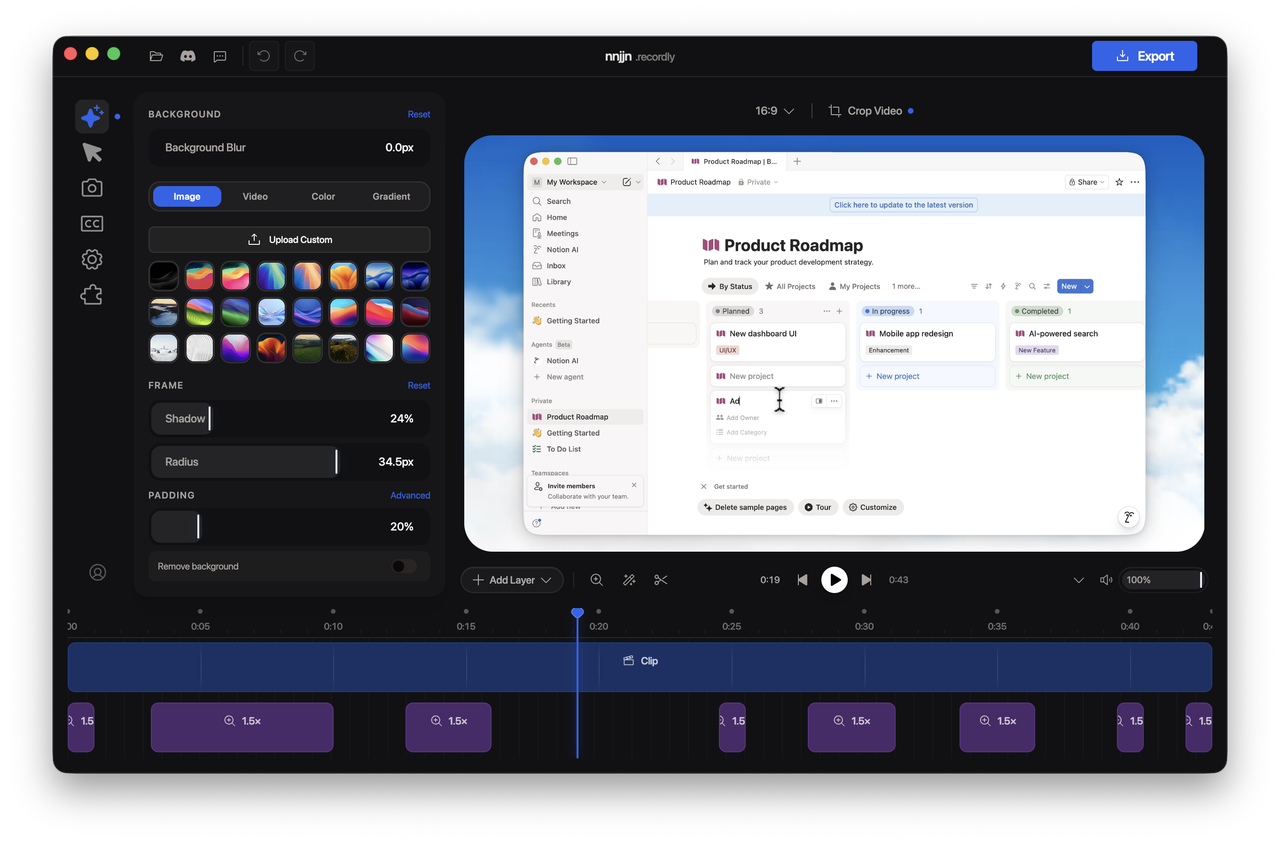
让教程视频更像“做过后期”
Recordly 最实用的地方是自动缩放和光标处理。
录屏里的鼠标移动、点击、窗口切换,本来很容易让观众看丢。 Recordly 可以根据光标活动给出自动缩放建议,也能手动添加缩放区域。你可以把重点按钮、输入框、菜单路径放大出来,再让画面平滑回到全局视图。
光标也可以单独调:
- 调整光标大小;
- 光标平滑;
- 运动模糊;
- 点击弹跳效果;
- 光标摆动;
- 光标循环模式,适合导出自然循环的 GIF 。
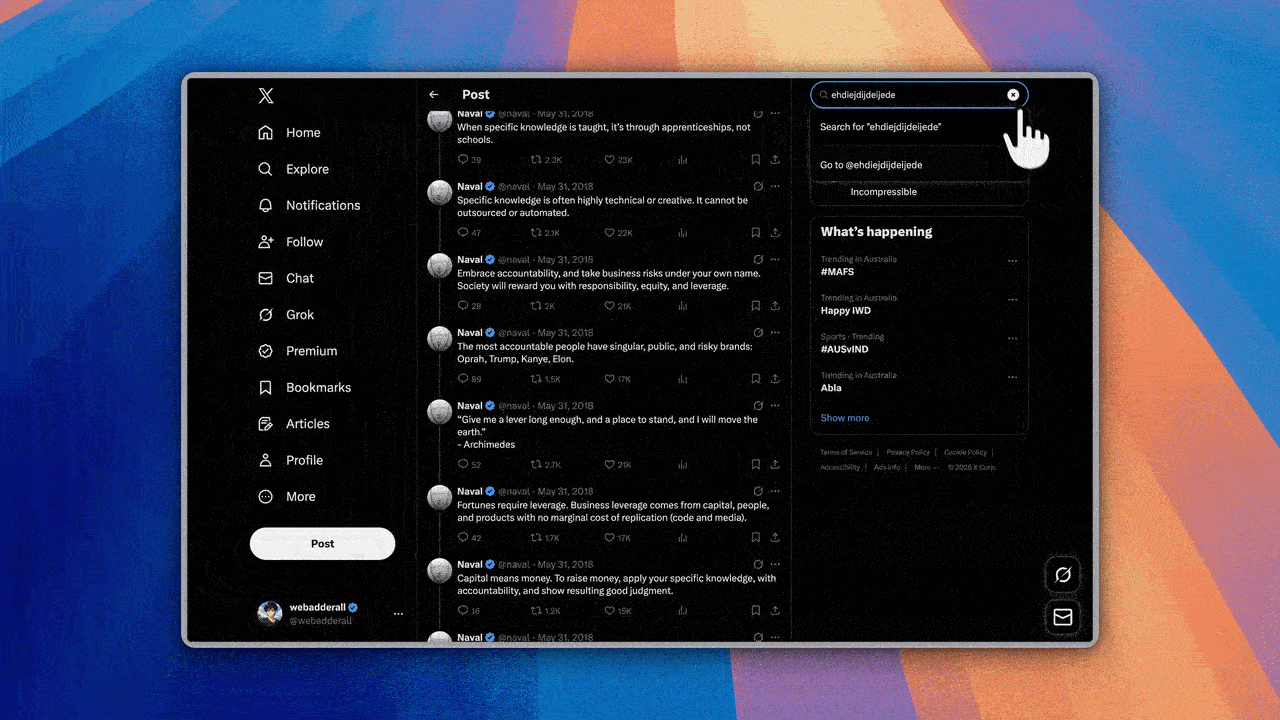
如果是产品演示,建议先录一个完整流程,再回到时间线里只处理三个点:入口、关键操作、结果页。缩放点太多会晕,少量重点更稳。
摄像头气泡怎么用
教程类视频常见的讲解方式是屏幕为主,右下角放一个摄像头小窗。 Recordly 支持动态摄像头气泡叠加,可以设置位置、大小、圆角、阴影、镜像,也可以让气泡跟随缩放变化。
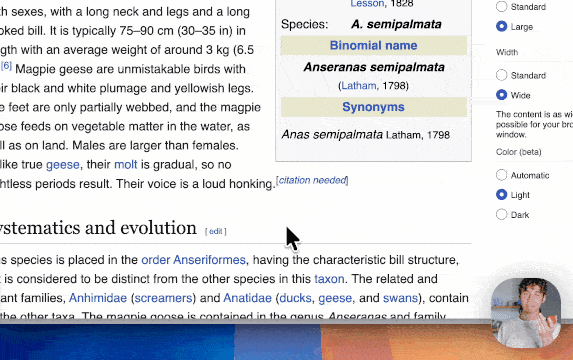
如果录的是软件操作,摄像头建议放右下角或左下角,避开菜单和弹窗区域。画面里有大量表单时,可以先关掉摄像头,等到总结段再打开。这样不会挡住关键信息。
背景、比例和导出
Recordly 内置壁纸,也能使用纯色、渐变、自定义背景图、模糊、留白、圆角和阴影。做微信公众号、知识星球、课程封面时,常用的设置是:
- 画面比例选 16:9;
- 屏幕内容留一点边距;
- 背景用浅色或柔和渐变;
- 圆角和阴影不要拉太满;
- 重点操作段导出 MP4,短循环导出 GIF 。
导出前可以设置质量、 GIF 帧率、循环方式和输出尺寸。 GIF 不要太长,十几秒以内比较合适,文件也更容易传播。
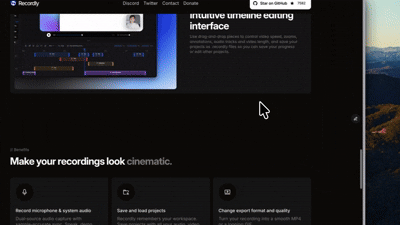
扩展系统也可以玩
Recordly 还有扩展系统。扩展运行在编辑器渲染端,通过带权限的 API 添加能力,比如光标点击音效、设备边框、浏览器外壳、壁纸、渲染钩子和设置面板。
本地扩展的最小结构是:
my-extension/
  recordly-extension.json
  index.js
一个最小 manifest 长这样:
{
  "id": "com.example.my-extension",
  "name": "My Extension",
  "version": "1.0.0",
  "description": "A short description",
  "main": "index.js",
  "permissions": ["render"]
}
入口文件可以只写一个激活函数:
export function activate(api) {
  api.log("Hello from my extension");
}

export function deactivate() {}
如果要给视频加自定义渲染层,可以注册 render hook:
export function activate(api) {
  api.registerRenderHook("final", (ctx) => {
    ctx.ctx.fillStyle = "rgba(255,255,255,0.1)";
    ctx.ctx.fillRect(0, 0, ctx.width, 30);
  });
}
本地安装路径可以在应用内通过 Extensions -> Open Directory 打开。普通用户不一定需要扩展,但如果你想把常用边框、品牌背景、点击音效做成固定模板,这个入口很有用。
使用时先注意几个坑
第一,Linux 录屏要测试系统音频和光标。 PipeWire 没配好时,系统声音可能录不到;真实光标也可能和美化光标同时出现。
第二,macOS 需要屏幕录制、麦克风、摄像头权限。第一次录制失败时,先去系统设置里检查权限,再重启应用。
第三,发布页和仓库版本可能短暂不同步。仓库 package.json 里是 1.3.4,GitHub Releases 当前可下载版本是 v1.3.3 。安装时以 Releases 页面为准。
第四,Recordly 适合把一个录屏做得更适合演示,不适合复杂剪辑。多轨剪辑、字幕精修、复杂转场,还是交给专业剪辑工具更省心。
一个推荐工作流
如果要做一条 1 分钟左右的软件教程,可以这样安排:
- 先写 5 行脚本:开场、操作入口、关键步骤、结果页、结尾。
- 用 Recordly 一次录完整流程,不要边录边反复停顿。
- 在时间线里剪掉等待、输错、加载太久的部分。
- 给关键点击加 2 到 3 个缩放区域。
- 调整光标大小和点击效果。
- 加一个干净背景和适度留白。
- 导出 MP4;如果要发社交平台,再截取一个 8 到 12 秒 GIF 。
这样做出来的视频,比裸录屏更容易看清步骤,也不需要重新学习一套重型剪辑软件。
Recordly 现在还在快速迭代,稳定性、 Linux 体验、导出性能都还有继续打磨的空间。对经常做产品演示和教程的人来说,它已经够拿来试一轮。先用发布版跑通一次,再决定要不要把它放进自己的内容生产流程。