
旧电脑也该关掉这些隐私开关
Windows 里有不少隐私和遥测设置藏得很深。privacy.sexy 把 Windows、macOS、Linux 的隐私脚本做成可勾选、可预览、可导出的清单。这里按安全顺序讲怎么用。
一台 Windows 电脑用久了,速度慢还能忍,很多记录和开关藏得太深才烦。
开始菜单搜索、崩溃报告、诊断日志、广告 ID 、最近打开的文件、一些应用自己的遥测数据,都散在设置页、注册表、组策略、服务和系统目录里。手动找一遍,不现实;随便下载一个“一键优化大师”,又不敢放心点。
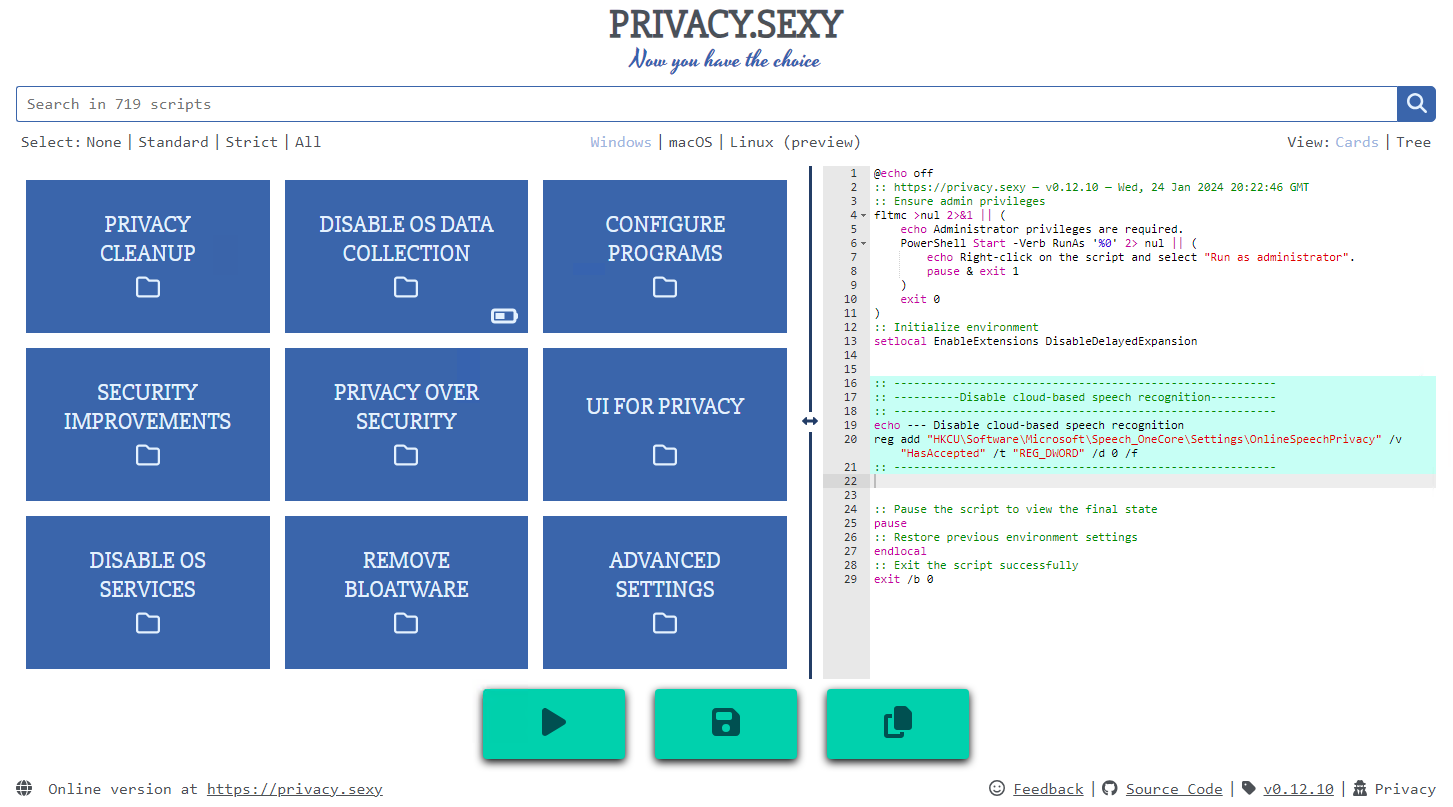
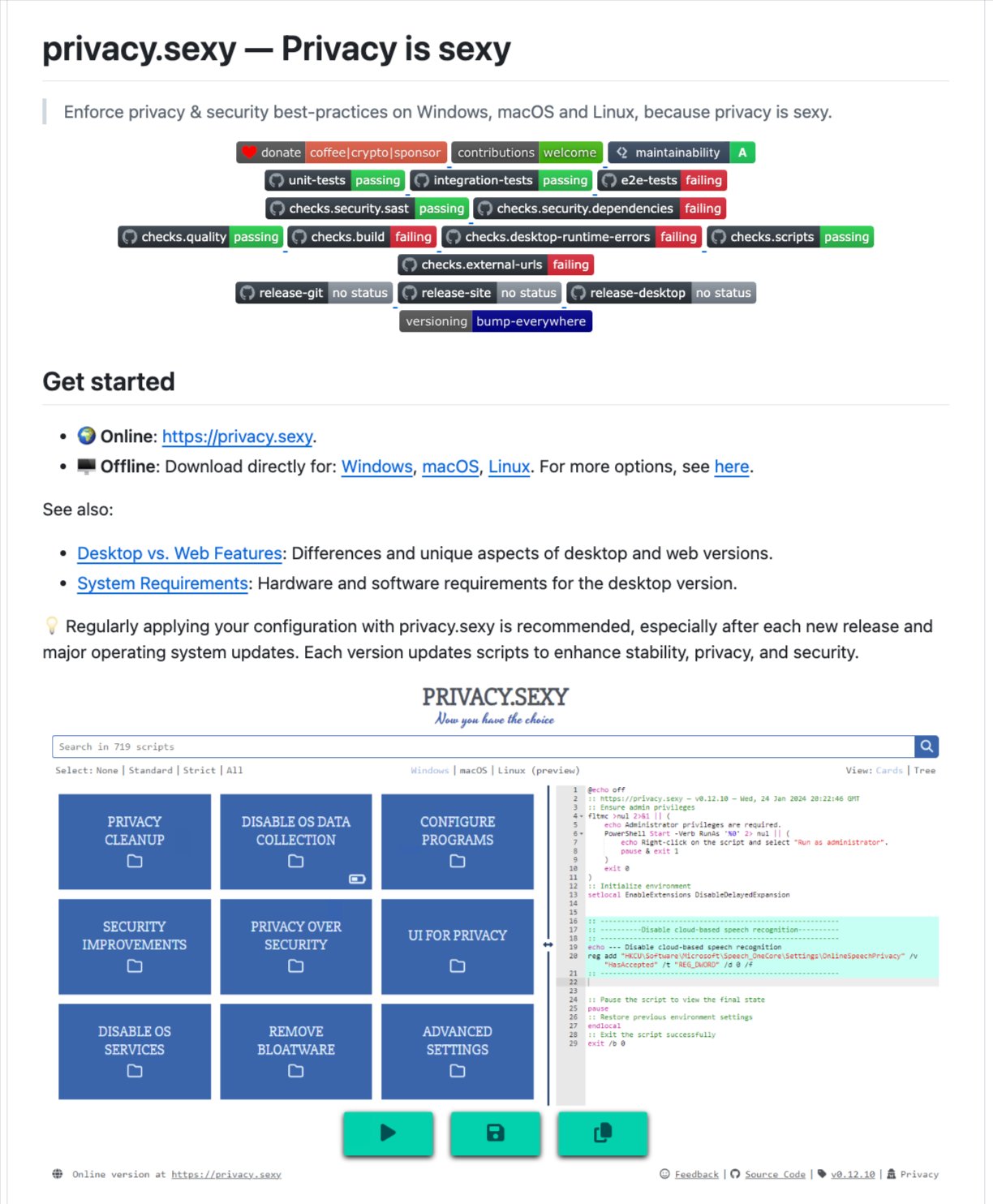
privacy.sexy 解决的是这个尴尬:它把 Windows 、 macOS 、 Linux 上常见的隐私、安全、清理脚本整理成一个开源清单。你在网页里勾选项目,它生成脚本;你可以先逐行看,再决定要不要运行。
项目地址:
https://github.com/undergroundwires/privacy.sexy
在线使用:
它到底能关什么
这个项目不止是“清垃圾”。仓库里的脚本按系统拆成三套集合:Windows 、 macOS 、 Linux 。
我拉了一份当前仓库看了一下,Windows 集合最大,大约有 920 个脚本;macOS 大约 144 个;Linux 大约 131 个。 Windows 里能看到这些大类:
- 清理最近活动记录:快速访问、跳转列表、最近打开文件、搜索历史
- 关闭系统数据收集:Recall 、应用访问个人信息、客户体验计划、应用兼容性收集、 Windows 遥测
- 配置常用程序:Visual Studio 、.NET 、 PowerShell 、 Nvidia 、 VS Code 、 Office 、浏览器
- 安全改进:网络安全、剪贴板数据收集、 AutoPlay / AutoRun 、锁屏摄像头、 LAN Manager 哈希
- 屏蔽跟踪主机:崩溃报告、错误报告、遥测、地图、 Spotlight 推荐等主机
- 删除预装组件:OneDrive 、 Xbox 、 Widgets 、部分 Windows 应用和可选功能
这里面有些很安全,比如关闭广告 ID 、清理最近文件记录、关闭某些开发工具遥测。也有些不适合普通电脑直接点,比如关闭 Defender 、关闭自动更新、移除 Edge 、移除系统组件。
所以这类工具的正确用法,是把每个选项看懂后分批处理。它更像一张带解释的系统开关地图。
上手前先做两件事
第一,先建还原点。
Windows 可以在管理员 PowerShell 里尝试执行:
Checkpoint-Computer -Description "before-privacysexy" -RestorePointType "MODIFY_SETTINGS"
如果系统提示还原功能没打开,就去“创建还原点”里给系统盘开启保护。公司电脑、上课用电脑、装了银行/税务/财务软件的电脑,更应该先备份。
第二,不要从 Strict 开始。
privacy.sexy 里一般会有推荐级别。新手先看 Standard,先跑你看得懂的项目。 Strict 里可能会影响便利性;“Privacy over security” 这类分类里可能包含关闭安全机制的选项,普通用户不要当成优化项。
网页版怎么用
最省事的方式是直接打开:
https://privacy.sexy
推荐顺序是这样:
- 选择系统,比如 Windows 。
- 先点 Standard 预设,别急着运行。
- 在左侧分类里展开你关心的项目。
- 点开每个脚本,看说明、风险提示和具体代码。
- 只保留你能理解的勾选项。
- 导出或复制生成的脚本。
- 先保存脚本,再用文本编辑器检查一遍。
- 用管理员 PowerShell 运行,并观察有没有报错。
Windows 上如果保存为 PowerShell 脚本,可以在脚本所在目录打开管理员 PowerShell,再按页面生成的文件名执行。遇到执行策略限制时,可以只对当前窗口临时放开:
Set-ExecutionPolicy -Scope Process -ExecutionPolicy Bypass
这条命令只影响当前 PowerShell 窗口,关掉窗口后就失效。
桌面版适合谁
网页版的好处是不用安装,打开网页就能生成脚本。桌面版的优势是离线使用、直接执行、日志和脚本完整性检查更完整。
官方 release 里提供了:
- Windows 安装包
- macOS DMG
- Linux AppImage
Windows 也可以用 winget 或 Scoop:
winget install -e --id undergroundwires.privacy.sexy
scoop bucket add extras
scoop install privacy.sexy
桌面版会在执行系统修改时请求权限,不会一直拿着管理员权限跑。它还会保留执行记录,方便排错。介意记录的人,可以在工具里再清掉 privacy.sexy 自己的日志和运行历史。
我建议先勾这些
普通个人电脑,第一轮可以从低风险项目开始:
- 关闭广告 ID
- 关闭应用诊断和部分遥测
- 关闭开始菜单的网络搜索或推荐
- 清理最近打开文件、跳转列表、搜索历史
- 关闭 VS Code 、.NET 、 PowerShell 、 Nvidia 、 Office 等工具的遥测
- 浏览器里关闭 WebRTC 泄露本地 IP 、减少 Firefox 遥测
这些项目通常只影响记录、推荐和数据发送,少数会改变使用习惯,但不太会把系统搞坏。
第二轮再考虑系统级项目:
- DiagTrack / Connected User Experiences and Telemetry
- Windows 错误报告
- 地图、位置、 Spotlight 推荐相关主机
- Recall 相关开关
- OneDrive 、 Xbox 、 Widgets 等你明确不用的组件
每做一轮,重启一次,观察常用软件有没有异常。别在同一天把几十个系统服务、预装组件、安全机制一起改掉。出了问题,你很难知道是哪一个选项造成的。
哪些不要乱动
下面这些不建议当成“优化”随手点:
- 关闭 Defender
- 关闭自动更新
- 关闭 Gatekeeper / 文件隔离这类安全保护
- 移除 Edge 或系统核心组件
- 改电源、网络、防火墙的高级规则
- 公司电脑上的组策略、端点安全、审计相关项目
隐私和安全有时会冲突。关闭诊断数据,可能减少上报;关闭安全更新,等于把门锁也拆了。别为了少发一点数据,换来更大的中毒和漏洞风险。
回滚怎么做
privacy.sexy 的卖点之一是透明。脚本能预览,部分项目带回滚逻辑,生成时也能看到对应代码。
实际使用时,我会按这个顺序留后路:
- 先建 Windows 还原点。
- 导出本次生成脚本,文件名里写日期。
- 如果页面提供 Revert / Undo 相关脚本,一起保存。
- 每次只改一组分类。
- 改完重启,确认常用软件、网络、打印、蓝牙、同步、浏览器都正常。
如果发现异常,先运行回滚脚本;回滚不行,再用系统还原。别一上来就到注册表里手动乱删。
适合什么人
privacy.sexy 很适合三类人:
- 家里有旧电脑,想清理遥测、推荐、历史记录
- 开发者装了很多工具,想关掉 VS Code 、.NET 、 PowerShell 等遥测
- 对系统设置有基本理解,愿意先看脚本再运行
它不适合把电脑当生产机器、又完全不想承担配置风险的人。尤其是公司受管设备,最好别自己跑这类脚本。 IT 部门的策略、审计和安全软件,可能会和这些修改冲突。
我的用法
如果只是想让电脑少记录一点,别追求“一次清干净”。
先用网页版生成 Standard 脚本,只挑你看得懂的项目。跑完一轮,电脑正常用一周。没问题,再处理更深的系统项。
这类开源工具好用的地方,是把隐藏开关摊开给你看。你不必信它,也不必信任何“一键优化”话术。打开脚本,看到它具体改了哪个注册表键、停了哪个服务、删了哪个目录,再决定这是否符合你的需要。
Windows 是你的电脑。少一点默认记录,少一点推荐和遥测,至少应该是用户可以自己选择的事。