
PineTime 上手教程:从第一次充电到安全升级开源固件
PineTime 不只是一个便宜智能手表,它可以运行开源固件。跟着这份教程完成充电、配对、安装 Gadgetbridge 和 OTA 升级。
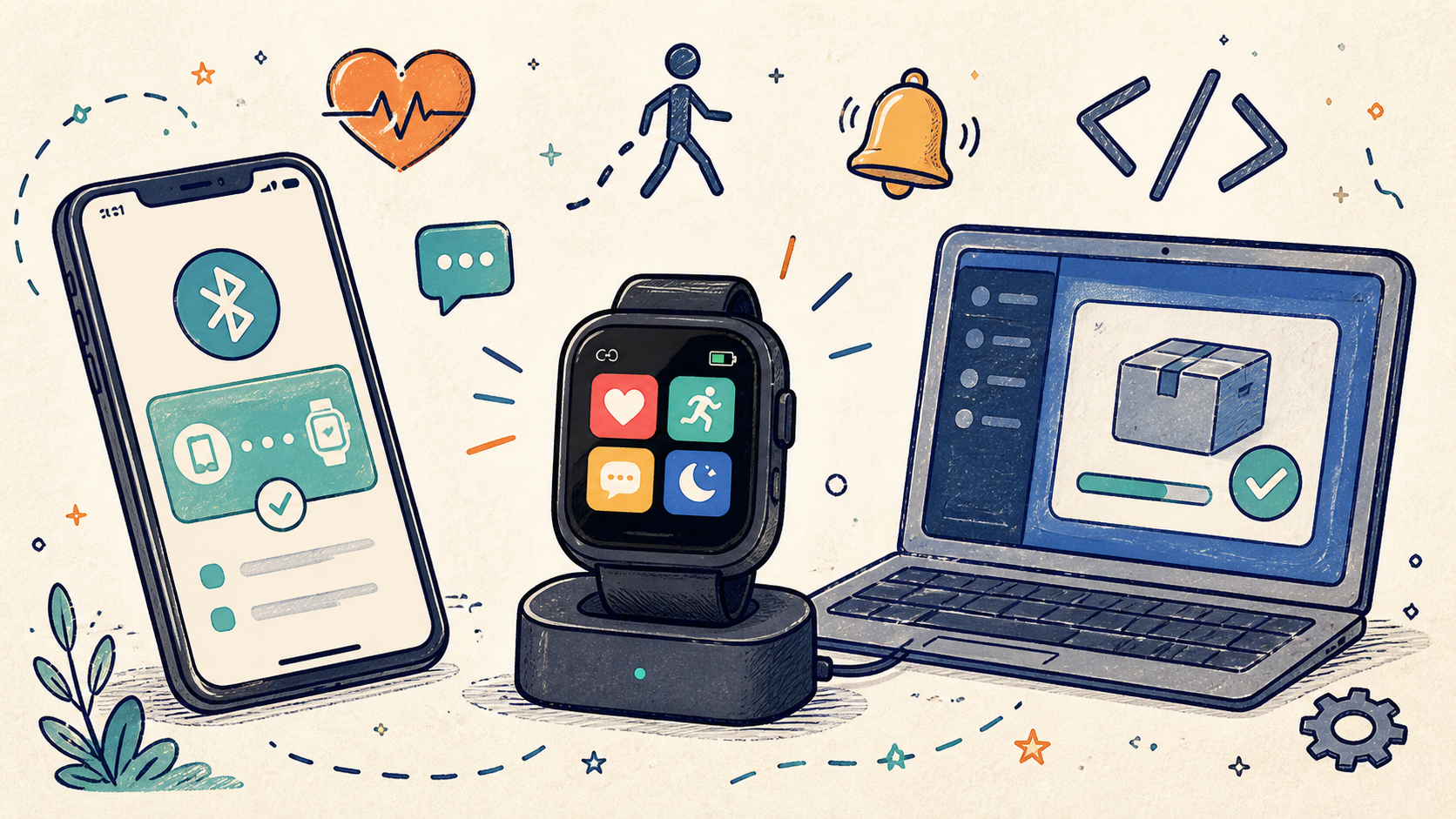
PineTime 是 PINE64 推出的一款开源智能手表。它使用低功耗 Nordic nRF52832 芯片,配有 1.3 英寸 240×240 彩色触摸屏、心率传感器、加速度计和蓝牙低功耗连接。
它的乐趣不在于“买回来马上替代 Apple Watch”,而在于你可以把它当成一块能戴在手上的开源硬件:看通知、计步、测心率、换表盘,甚至自己编译和修改固件。
下面按普通用户最稳妥的路线走一遍:先让手表正常工作,再通过蓝牙升级 InfiniTime 。除非你明确知道自己在做什么,否则不要一上来刷 bootloader 。
先认识一下 PineTime
PINE64 官方页面列出的主要规格包括:
- 1.3 英寸 240×240 IPS 电容触摸屏;
- Nordic nRF52832,64 MHz,带浮点运算单元;
- 蓝牙 5 和 Bluetooth Low Energy;
- 180 mAh 电池,官方描述为一周级续航;
- 2 针 USB 充电底座;
- 加速度计、计步和心率检测;
- 约 37.5 mm × 40 mm × 11 mm,重量约 38 克;
- IP67 防尘防水等级;
- 支持 OTA 无线升级。
PineTime 出厂运行的主流社区固件是 InfiniTime 。它基于 FreeRTOS 、 LVGL 和 NimBLE,采用 GPLv3 许可证。 PINE64 也提醒,开源固件和 bootloader 仍然可能处于持续开发状态,个别功能不一定稳定。
第一步:充电,但不要急着充满
拿到手后先把手表放到原装 2 针充电底座上,确认触点对齐,再连接 USB 电源。
第一次升级固件前,建议让电量保持在 50% 左右,不要在电量极低或刚充满时开始刷写。升级过程中如果蓝牙连接中断,手表可能暂时卡在启动或更新画面;电量留有余量,处理起来更安全。
同时准备好:
- PineTime 手表和充电底座;
- 一部 Android 手机,推荐使用 Gadgetbridge;
- 稳定的蓝牙连接;
- 当前 InfiniTime 固件文件;
- 升级期间不要离开手机太远。
第二步:先确认出厂固件和 bootloader
开机后观察启动画面。旧设备可能显示绿色的 PineTime 字样,新一些的 bootloader 可能显示逐步绘制的绿色松果图案。
这一步只做记录,不要因为看到旧画面就立刻升级 bootloader 。 PINE64 的旧版升级说明明确提醒:不同批次设备的 bootloader 不一样,错误降级可能让手表软砖。
简单判断原则:
- 手表可以正常开机、触摸和连接蓝牙:先只升级 InfiniTime 主固件;
- 设备已经使用较新的 bootloader:不要按旧版 1.0.0 教程重复刷 bootloader;
- 设备无法开机或升级反复失败:先查官方文档和社区讨论,不要连续尝试不同固件。
第三步:安装 Gadgetbridge
在 Android 手机上安装 Gadgetbridge 。它是一个开源的 Android 配套应用,可以连接多种蓝牙设备,也能给 PineTime 发送 DFU 固件包。
安装后打开蓝牙和定位权限。 Android 某些版本会要求应用获得附近设备权限,否则扫描不到 PineTime 。
在 Gadgetbridge 中:
- 打开设备扫描;
- 找到 PineTime 或 InfiniTime;
- 发起配对;
- 等待设备信息和电量显示出来;
- 先测试时间同步、通知或表盘读取是否正常。
如果搜不到设备,先关闭手机系统蓝牙再打开,确认 PineTime 没有被另一台手机连接。仍然没有反应时,可以长按手表按键约 8 秒重启,再重新扫描。
第四步:下载正确的固件文件
InfiniTime 项目的 GitHub Release 会提供不同用途的文件。当前检查到的最新 release 是 1.16.1,其中常规 OTA 升级使用的文件名是:
pinetime-mcuboot-app-dfu-1.16.1.zip
不要把 bootloader_infinitime-1.16.1.hex 当成普通 OTA 固件,也不要随便把 recovery 文件发给手表。它们的用途不同,刷错文件可能导致设备无法正常启动。
下载时只从 InfiniTime 官方 GitHub Release 获取,并核对文件名和版本号。不要使用聊天群里改过名的固件包。
第五步:通过 Gadgetbridge 升级 InfiniTime
升级主固件的流程如下:
- 在手机上下载对应版本的
pinetime-mcuboot-app-dfu-版本号.zip; - 在文件管理器中长按这个 ZIP 文件;
- 选择“打开方式”或“分享”;
- 交给 Gadgetbridge 的固件安装器;
- 确认设备名称和升级文件;
- 保持手机和手表靠近,等待进度条完成;
- 不要在更新中退出应用、关闭蓝牙或把手表放回距离很远的位置;
- 更新完成后等待手表自动重启。
升级过程中屏幕短暂变黑、重启或显示更新进度并不一定是故障。真正需要担心的是长时间没有任何反应、设备完全无法被发现,或者重复升级都失败。
第六步:升级后做一次验证
进入手表的设置页面,找到 Firmware 或固件选项,执行 Validate。这一步很容易被忽略,但官方文档说明,升级后如果不验证,设备重启时可能回滚到之前的固件。
验证完成后,测试四项:
- 触摸和按键是否正常;
- 时间是否能同步;
- 蓝牙是否能重新连接;
- 通知、计步和心率页面是否能打开。
如果只是想换表盘或测试功能,到这里就已经够了。
不要轻易刷 bootloader
bootloader 是手表启动和接收固件更新的底层程序。它比普通应用固件更敏感,升级顺序和文件都不能混用。
官方升级文档曾经给出过从旧版 InfiniTime 0.7.1 升级到 1.0.0 的流程,里面包括主固件、 bootloader 和 recovery firmware 三步。但这份流程针对的是特定旧批次设备,并且特别提醒不要在已经带有 1.0.1 或更新 bootloader 的设备上执行。
因此,普通用户的默认策略应该是:
先升级主固件,不主动升级 bootloader;只有官方文档明确要求,且你已经确认设备批次和当前 bootloader,才考虑下一步。
如果刷写过程中卡住,先不要连续换文件重刷。尝试重启手机和手表,重新配对;仍然失败时,查对应版本的官方 issue 和社区讨论。
PineTime 能不能连接 iPhone
PINE64 产品页目前明确提到 InfiniTime 可与 Linux 电脑和手机、 Windows 设备、 Android 设备配合使用,iOS 支持仍在研究中。
所以不要把 PineTime 当成“买来就能完整配合所有手机”的成熟商业手表。购买前先确认你的手机系统和计划使用的配套应用。
适合谁,不适合谁
PineTime 适合:
- 想体验开源硬件和开源固件的人;
- 喜欢改表盘、研究蓝牙和嵌入式开发的人;
- 想用低成本设备学习 OTA 、 BLE 和 RTOS 的开发者;
- 能接受社区项目偶尔出现小问题的玩家。
它不适合:
- 需要成熟运动健康生态的人;
- 期待医疗级心率数据的人;
- 不想折腾配对、固件和社区文档的人;
- 需要完整 iOS 支持和稳定售后体验的人。
最稳妥的入门路线
如果你刚拿到 PineTime,可以按这个顺序:
- 充电并确认硬件没有问题;
- 记录启动画面和当前固件版本;
- 用 Gadgetbridge 完成蓝牙配对;
- 只升级主固件;
- 执行 Firmware Validate;
- 测试通知、计步、心率和表盘;
- 最后再研究自定义表盘、编译环境和 bootloader 。
PineTime 最有价值的地方,不是它能不能完全替代一块商业智能手表,而是它把屏幕、传感器、蓝牙、电池和开源软件放进了一个可以每天佩戴的小设备里。先把它稳定用起来,再开始折腾,会比一上来刷底层固件少走很多弯路。
相关页面:
- PINE64 PineTime 产品页:https://pine64.org/devices/pinetime/
- PineTime 官方文档:https://pine64.org/documentation/PineTime/
- InfiniTime 固件项目:https://github.com/InfiniTimeOrg/InfiniTime