
小白学 AI Agent 第 2 期:看懂 Pi 界面,学会登录和切换模型
Pi 启动后到底该看哪里?这一期认识对话区、输入区和状态栏,弄清 /login、/model、/settings,以及订阅登录和 API Key 的区别。
上一期,我们在 Windows 上把 Pi 跑了起来,也完成了第一次对话。
但第一次打开终端界面,很多人会遇到一个问题:屏幕上这么多信息,到底该看哪里?模型不合适怎么办?登录方式又该怎么选?
这一期先不让 Pi 读文件、改文件。我们只做三件事:看懂界面,切换模型,弄清楚登录凭据放在哪里。
一、 Pi 的界面只看四块
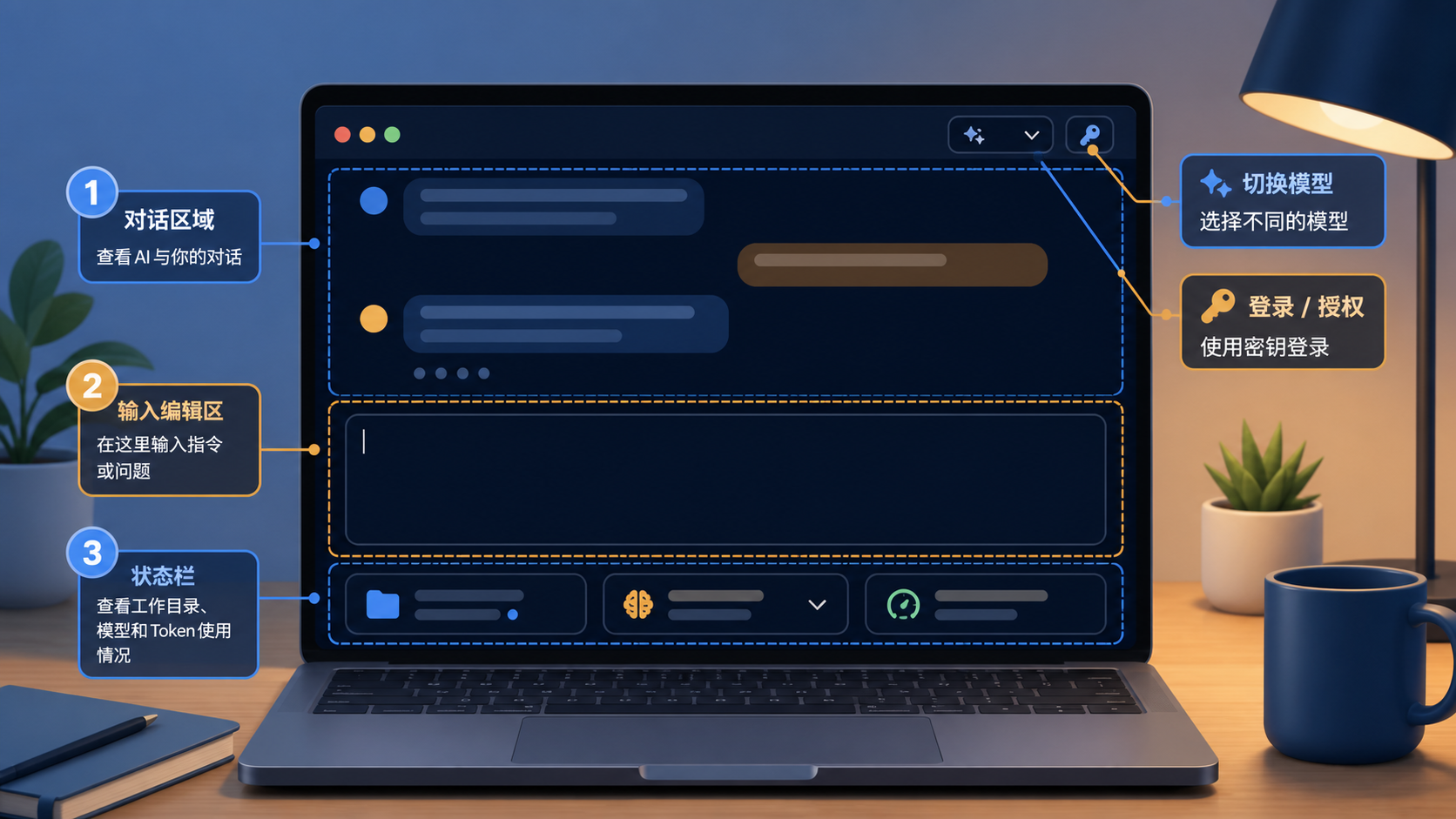
Pi 的交互界面可以先按四个区域理解。记住这四块,后面遇到提示就不会慌。
1. 顶部启动信息
Pi 启动时,顶部会显示当前加载的内容,例如快捷键、上下文文件、提示模板、 Skill 和扩展。
刚开始学习时,这部分不用全部看懂。你只需要留意:当前目录是不是自己的练习文件夹,以及有没有加载你不认识的项目配置。
2. 中间对话区
这里显示你发出的消息、模型的回答、工具调用、工具返回结果和错误提示。
以后 Pi 读取文件或运行命令时,过程也会出现在这里。你可以把它看成工作记录,不要只盯着最后一句回答。
3. 下方输入区
光标所在的位置就是输入区。你可以在这里输入问题,也可以输入以 / 开头的命令。
输入 / 后,Pi 会列出可用命令。新手先记住下面四个:
/login:登录模型服务,或保存 API Key 。/logout:清除当前登录凭据。/model:切换模型。/settings:调整常用设置。
输入普通问题时,按 Enter 发送。 Windows Terminal 里如果要输入多行内容,可以使用 Shift+Enter,或者按 Ctrl+Enter 。
4. 最底部状态栏
状态栏通常会显示当前工作目录、会话名称、 Token 或缓存使用情况、费用、上下文使用量和当前模型。
对初学者来说,最值得看的有三项:
- 工作目录:Pi 当前在哪个文件夹工作。
- 当前模型:这次对话由哪个模型处理。
- 上下文使用量:当前会话已经占用了多少可用上下文。
以后你觉得 Pi 突然答非所问,先看模型和上下文使用量,再继续追问。
二、/model:切换模型不是重新安装 Pi
模型和 Pi 是两回事。
Pi 是负责组织对话、会话和工具调用的终端 Agent 。模型负责理解你的话、生成回答,并决定下一步是否需要工具。
所以,切换模型只是在同一个 Pi 里换一个服务,不需要重新安装 Pi,也不会自动改变你的工作目录。
在输入区运行:
/model
Pi 会打开模型选择界面。你可以从当前已经配置好的模型中选择一个。选择后,状态栏会显示新的模型名称。
本系列上一期使用了 DeepSeek V4 Flash。不过,模型目录可能随着 Pi 和服务商更新而变化。你的列表里如果显示了不同名称,以当前界面为准,不要照抄旧截图里的模型名。
切换模型后,可以先发一个无副作用的问题:
请用两句话说明你当前使用的模型名称,并告诉我现在的工作目录。不要读取或修改任何文件。
这条消息只用来确认模型已经切换成功。它不会要求 Pi 使用文件工具。
三、/settings:先认识设置,不要急着改一堆选项
输入:
/settings
Pi 会打开设置界面。常用设置包括思考级别、主题、消息传递方式和网络传输方式。部分版本还提供全屏界面等选项。
这一期只建议你观察两项:
- 思考级别:它影响模型处理问题时使用的推理预算。级别越高,不代表每个问题都更适合,也可能消耗更多 Token 。
- 主题和界面模式:它们只改变显示方式,不会让模型获得新的工具权限。
设置界面里的选项会因版本变化而调整。第一次使用时,不要为了“优化”而批量修改。先保持默认值,等你知道某个选项解决什么问题,再单独改它。
Pi 的设置文件分成两层:
- 全局设置:
~/.pi/agent/settings.json,对所有项目生效。 - 项目设置:当前文件夹里的
.pi/settings.json,只对这个项目生效。
项目设置可能影响模型、主题、工具和扩展。遇到陌生项目时,看到信任提示不要直接确认,先看清楚它要加载什么。
四、/login:订阅登录和 API Key 有什么区别
输入:
/login
Pi 会列出可用的登录方式。不同服务商的流程不一样,但可以先分成两类。
订阅登录
有些服务商允许你用已有的订阅账户登录,例如 ChatGPT Plus 或 Pro 、 Claude Pro 或 Max 、 GitHub Copilot 、 xAI 订阅等。
这类登录通常会打开授权流程。 Pi 会把登录后的凭据保存在本机的:
~/.pi/agent/auth.json
凭据过期后,部分服务商可以自动刷新。退出登录时使用:
/logout
订阅登录不等于无限使用。服务商可能有使用额度、额外计费或模型限制,具体要看你的账户和当前服务条款。
API Key
另一种方式是直接使用服务商提供的 API Key 。以 DeepSeek 为例,Pi 支持通过 /login 保存 Key,也支持环境变量:
export DEEPSEEK_API_KEY="你的 DeepSeek API Key"
pi
在 Windows PowerShell 中,可以这样写:
$env:DEEPSEEK_API_KEY = "你的 DeepSeek API Key"
pi
这种环境变量只在当前终端窗口有效。关闭窗口后,通常需要重新设置。
也可以在 Pi 的登录流程中选择对应服务商,让 Pi 把凭据写入本机认证文件。认证文件的权限由 Pi 设置为仅当前用户可读写,但你仍然不要把它上传到 GitHub,也不要把 Key 放进截图、聊天记录或项目文件。
五、怎么选登录方式
可以用一个简单的判断:
- 你已经有支持的订阅账户,优先看订阅登录。
- 你准备按调用量付费,或者服务商只提供 API 调用,使用 API Key 。
- 你只是想试运行,先确认服务商的价格、额度和 Key 有效期,再发送长任务。
以 DeepSeek 为例,选择 API Key 后,回到:
/model
在列表中选择当前可用的 DeepSeek 模型。然后先发一条不调用工具的测试消息:
请回答“登录成功”,并补充一句:当前对话还没有修改任何文件。
如果得到正常回答,说明登录、模型选择和基本对话已经连通。
六、出问题时按这个顺序排查
Pi 说没有可用模型
先运行 /login,确认服务商已经登录,或者当前终端里已经设置对应的环境变量。再运行 /model 查看列表。
模型列表里没有 DeepSeek V4 Flash
不要手动猜模型 ID 。先确认 Pi 版本和服务商目录是否已经刷新。当前列表没有显示时,就选择列表里实际出现的模型,或者稍后更新模型目录。
登录后仍然报认证错误
检查三件事:
- Key 是否复制完整,前后有没有多余空格。
- 当前账号是否有额度,服务商是否允许这个模型。
- 你是不是在另一个终端窗口里设置了环境变量。
Pi 好像忘了刚才的模型
先看底部状态栏。新会话可能使用默认模型,项目设置也可能覆盖全局默认值。运行 /model 重新选择,不要先删除配置文件。
七、这一期的安全底线
登录凭据是最需要保护的内容。请记住:
- 不要把 API Key 直接发给任何人。
- 不要把
~/.pi/agent/auth.json上传到代码仓库。 - 不要在带有 Key 的终端截图上公开分享。
- 不清楚服务商计费方式时,不要让 Agent 连续执行大任务。
这一期结束后,你应该能看懂 Pi 的四个主要界面区域,也知道 /login、/model 和 /settings 分别解决什么问题。
下一期会进入工具调用。我们会用一个空白测试文件,让 Pi 先读取内容,再提出修改建议。真正写回文件之前,决定权仍然在你手里。