
小白学 AI Agent 第 1 期:在 Windows 上把 Pi 跑起来
以 DeepSeek V4 Flash 为例,从一个问题开始认识 AI Agent、Pi、模型和工具,并在 Windows 上完成第一次运行。
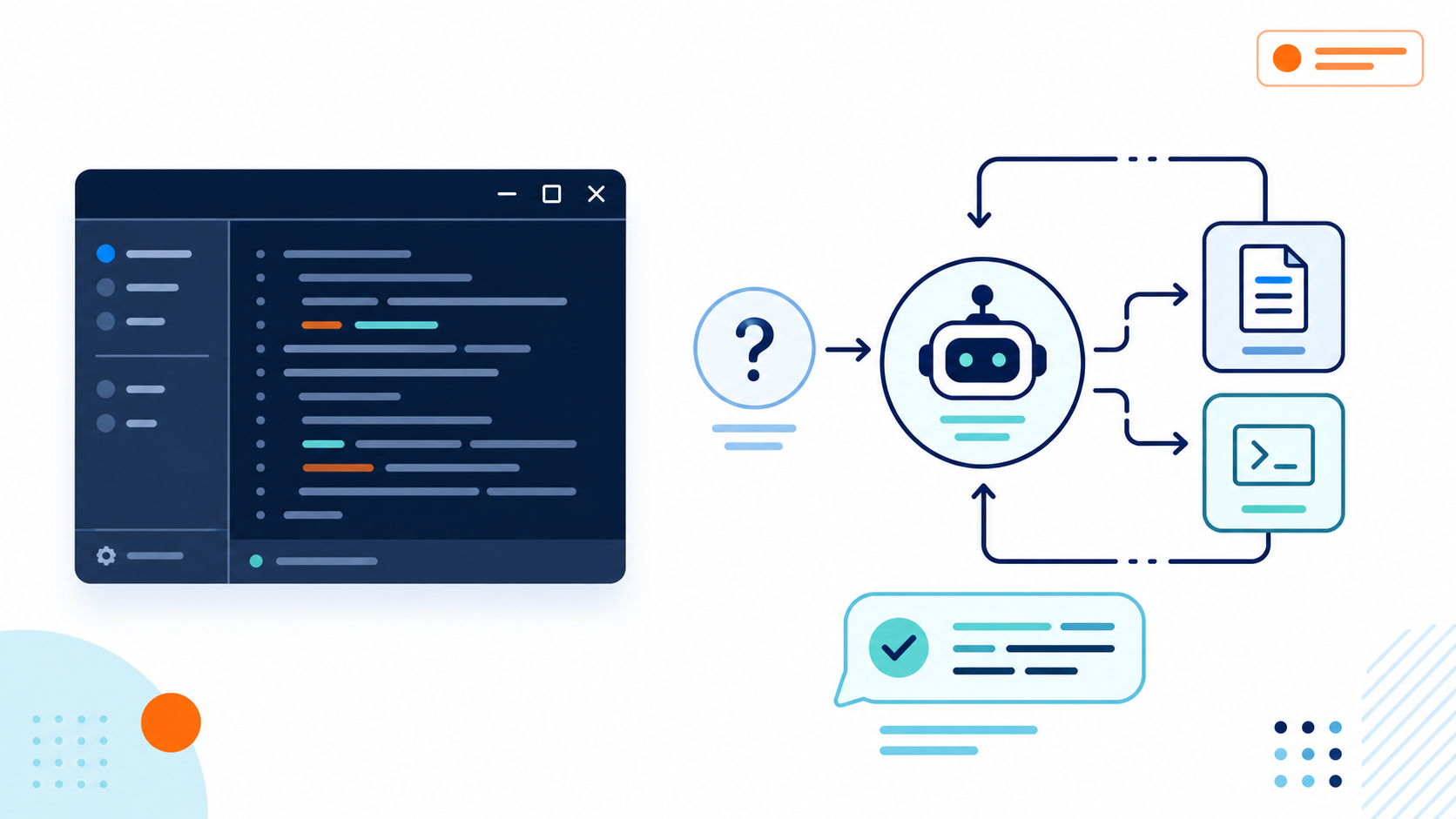
很多人听过 AI Agent,却说不清它和普通聊天机器人有什么区别。更别说自己装一个、让它读文件、跑命令、改代码。
这套系列就从一个小白能完成的目标开始:在 Windows 电脑上安装 Pi,打开第一次 Agent 对话,弄明白它到底做了什么。
这一期不追求把所有功能讲完。先建立一张地图,再把第一个工具跑起来。
先定一个学习节奏:预计 8 期
我会把 Pi 拆成 8 个小台阶,每一期只解决一组问题:
- 认识 Agent,完成 Windows 安装:弄清模型、 Agent 、工具的关系,启动 Pi,完成第一次对话。
- 认识 Pi 的界面和模型:学会
/login、/model、/settings,知道订阅和 API Key 的区别。 - 认识工具调用:理解
read、write、edit、bash,让 Pi 读取文件、修改文件、运行检查命令。 - 认识上下文和会话:学习工作目录、
AGENTS.md、会话保存、继续任务和分支。 - 认识 Skill 和提示模板:把重复的工作整理成可以复用的能力。
- 认识 Extension 和 Pi Package:给 Pi 增加命令、界面和第三方扩展。
- 做一个完整的小项目:从需求、文件操作到检查结果,跑通一条实际工作流。
- 补上安全和进阶能力:项目信任、沙箱、权限边界,以及 print 、 JSON 、 RPC 和 SDK 模式。
这 8 期结束后,你至少应该能回答三件事:Agent 能做什么,哪些动作需要你确认,以及一个需求应该交给模型、工具还是你自己判断。
先把几个词说清楚
模型是什么
模型负责理解你的文字,生成回答,也负责决定下一步要不要调用工具。 Claude 、 GPT 、 Gemini 这类名称,通常指不同的模型或模型服务。
模型本身只能输出文字。它想读取电脑里的文件、执行命令,就需要外部工具。
Agent 是什么
Agent 可以理解成一套工作循环:
- 读取你的任务。
- 判断下一步需要什么信息。
- 调用工具读取文件或执行操作。
- 查看工具返回的结果。
- 继续判断,直到完成任务或需要你确认。
所以 Agent 不只是“回答问题”。它会在允许的范围内动手做事。
Pi 是什么
Pi 是一个运行在终端里的 coding agent 。它把模型、工具、会话和扩展接在一起,默认提供 read、write、edit、bash 四个工具:
read:读取文件。write:创建或覆盖文件。edit:修改文件。bash:运行命令。
Pi 的特点是很小、很容易扩展。它没有把子 Agent 、计划模式等功能全部塞进默认体验,而是允许使用 Skill 、 Extension 和 Pi Package 自己搭工作流。
这里要特别提醒一句:Pi 默认使用启动它的用户权限。它没有内置一套完整的文件、进程、网络和凭据限制系统。第一次练习时,建议新建一个空文件夹,里面只放测试文件,不要直接对重要资料夹动手。
Windows 需要准备什么
按照项目当前文档,Windows 用户需要准备:
- Windows 10 或 Windows 11 。
- Node.js 22.19.0 或更高版本。项目当前 npm 包版本为
0.84.2,要求 Node.js>=22.19.0。 - Git for Windows 。 Pi 在 Windows 上需要 Bash,项目文档把 Git Bash 列为最简单的选择。
- 一个模型服务的登录方式。本系列以 DeepSeek V4 Flash 为例,可以准备 DeepSeek API Key 。 Pi 当前仓库已经把 DeepSeek 列为内置 OpenAI 兼容服务商,并提供
DEEPSEEK_API_KEY认证方式。模型调用通常会产生费用,具体取决于服务商当前的计费规则。
如果你只想先试用,建议把 Node.js 和 Git Bash 装好,模型登录这一步等 Pi 启动后再选。
第一步:安装 Node.js
打开 Node.js 官网,下载适合 Windows 的 LTS 版本,安装时保持默认选项即可。
安装结束后,打开 Windows Terminal 、 PowerShell 或命令提示符,输入:
node --version
npm --version
如果能看到版本号,说明 Node.js 和 npm 已经进入系统路径。
本系列使用的项目要求 Node.js 版本不低于 22.19.0。如果你的版本更低,先升级 Node.js,再继续后面的步骤。
第二步:安装 Git for Windows
打开 Git for Windows 官网下载安装包。安装过程中大多数选项保持默认即可。
装好之后,在开始菜单里搜索并打开 Git Bash,输入:
git --version
bash --version
能看到版本号就可以了。
为什么要装 Git Bash?因为 Pi 在 Windows 上需要 Bash 来执行工具命令。项目会按顺序寻找你配置的 Shell 、 Git Bash,以及系统路径里的 bash.exe。对第一次使用的人来说,Git Bash 的配置成本最低。
第三步:安装 Pi
在 Git Bash 里运行:
npm install -g --ignore-scripts @earendil-works/pi-coding-agent
这里的 -g 表示全局安装,安装后可以在不同文件夹里使用 pi 命令。--ignore-scripts 会跳过依赖包的生命周期脚本,Pi 的常规 npm 安装不需要这些脚本。
安装完成后检查:
pi --version
如果能看到版本号,Pi 已经装好了。
第四步:启动第一次会话
先创建一个专门练习的文件夹。你可以在资源管理器里新建,也可以在 Git Bash 里运行:
mkdir -p ~/pi-first-test
cd ~/pi-first-test
然后启动 Pi:
pi
第一次进入时,Pi 可能会显示项目是否信任的提示。现在这个文件夹是你刚刚创建的练习目录,可以选择信任。以后遇到陌生项目,不要习惯性确认,先看清楚它会加载哪些项目配置和扩展。
如果 Pi 进入了交互界面,你会看到一个输入区域。这个界面会显示当前工作目录、模型、上下文使用量和工具调用结果。官方文档中的界面示意如下,版本升级后外观可能会变化。
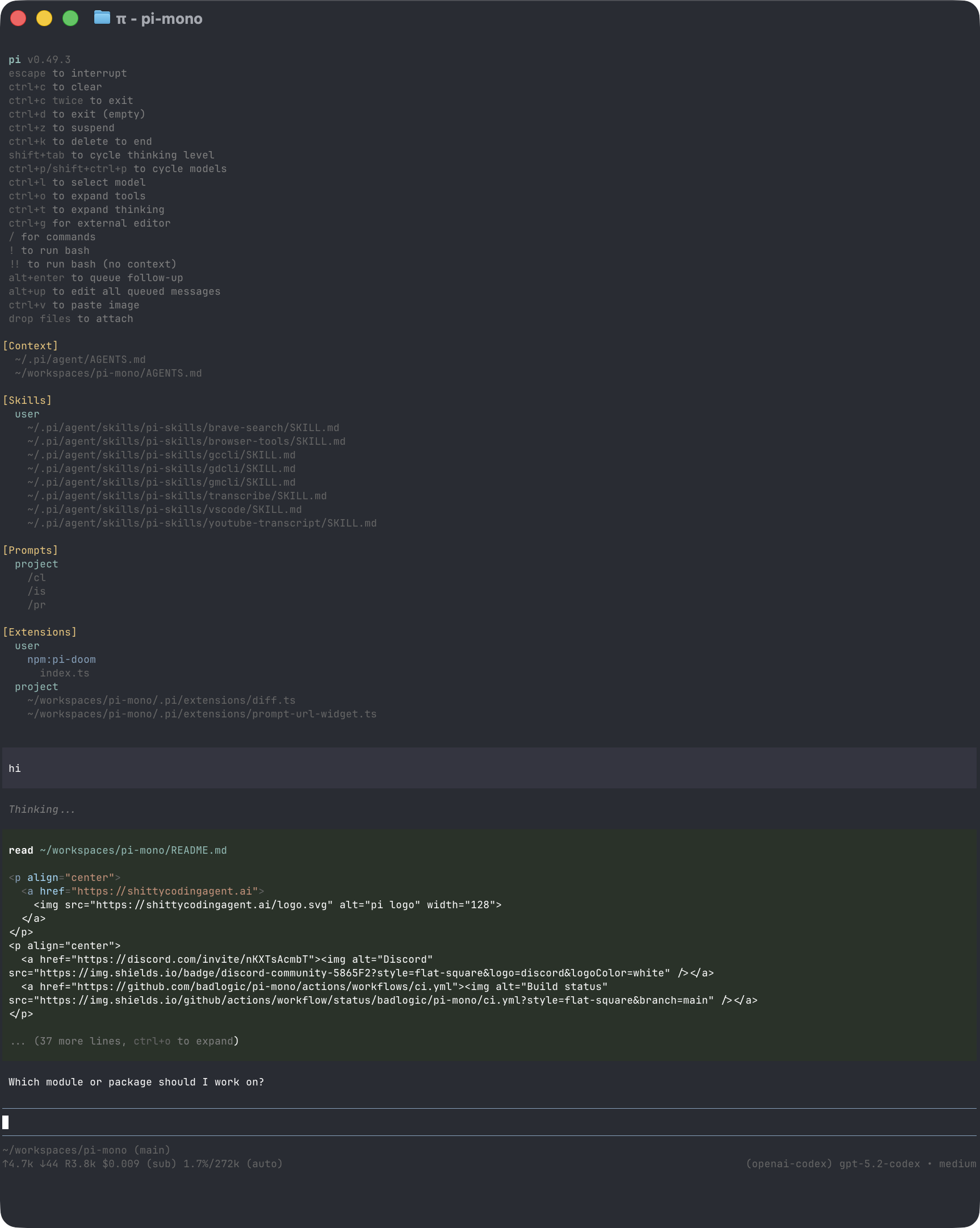
先输入一条不会修改文件的请求:
请告诉我当前工作目录是什么,并列出你现在能使用的工具。不要修改任何文件。
这句话有两个作用:你能确认 Pi 是否找到了正确的目录,也能看到它对工具的基本理解。
第五步:用 DeepSeek V4 Flash 登录
如果 Pi 提示还没有可用模型,在输入区输入:
/login deepseek
Pi 会进入 DeepSeek 的登录配置流程。选择 API Key 方式,把你在 DeepSeek 控制台创建的 Key 填入。 Key 只输入到本机的登录流程里,不要贴到聊天窗口、文章截图或公共代码仓库。
Pi 当前仓库把 DeepSeek 作为内置的 OpenAI 兼容服务商,使用的环境变量名是 DEEPSEEK_API_KEY。如果你更习惯先在 Git Bash 里设置环境变量,也可以这样运行:
export DEEPSEEK_API_KEY="你的 DeepSeek API Key"
pi
Windows PowerShell 对应写法是:
$env:DEEPSEEK_API_KEY = "你的 DeepSeek API Key"
pi
这种写法只对当前终端窗口有效。关闭窗口后,变量就会消失。长期使用时,优先用 Pi 的 /login 管理凭据,或者按 DeepSeek 官方文档配置环境变量。
进入 Pi 后,输入:
/model
在模型列表里选择 DeepSeek V4 Flash。不同版本的模型目录可能会刷新,界面中的实际名称以当前列表为准。选好后再输入:
你好,请用一句话说明你是谁,再告诉我如何安全地结束这次会话。
能得到回答,就完成了第一轮闭环:你提出任务,Pi 把消息交给 DeepSeek V4 Flash,模型返回结果,Pi 再把结果显示出来。
你刚才到底完成了什么
这一轮看起来只是“安装了一个命令行工具”,实际已经接触到 Agent 的几个组成部分:
- 模型理解你的自然语言。
- Pi维护对话和工作目录。
- 工具让模型可以读取文件、写入文件、修改文件或执行 Bash 命令。
- 会话保存过程,方便稍后继续。
- 项目配置决定 Pi 在当前文件夹里加载哪些规则和扩展。
下一期会专门拆开工具调用。我们会建一个只有几行内容的测试文件,让 Pi 先读取,再提出修改建议,最后由你决定是否允许它写回文件。
先记住这三个安全习惯
- 第一次使用 Agent,放在专门的测试文件夹里。
- 涉及删除、覆盖、安装和联网的命令,先看清楚再确认。
- 任何 API Key 、登录凭据和私人文件,都不要直接交给不清楚的数据处理路径。
Pi 的仓库地址:
https://github.com/earendil-works/pi
这一期先到这里。把安装、登录和第一次对话跑通,后面的工具、会话和扩展才有落脚点。