
Claude Code 高阶功能攻略
很多人还停留在让 Claude Code 写几段代码。它真正好用的部分,是模式切换、后台任务、Figma MCP、Hook、Skill、SubAgent 和 Plugin 这几套能力。
很多人用 Claude Code,只是打开终端,让它写几段代码、改几个文件。
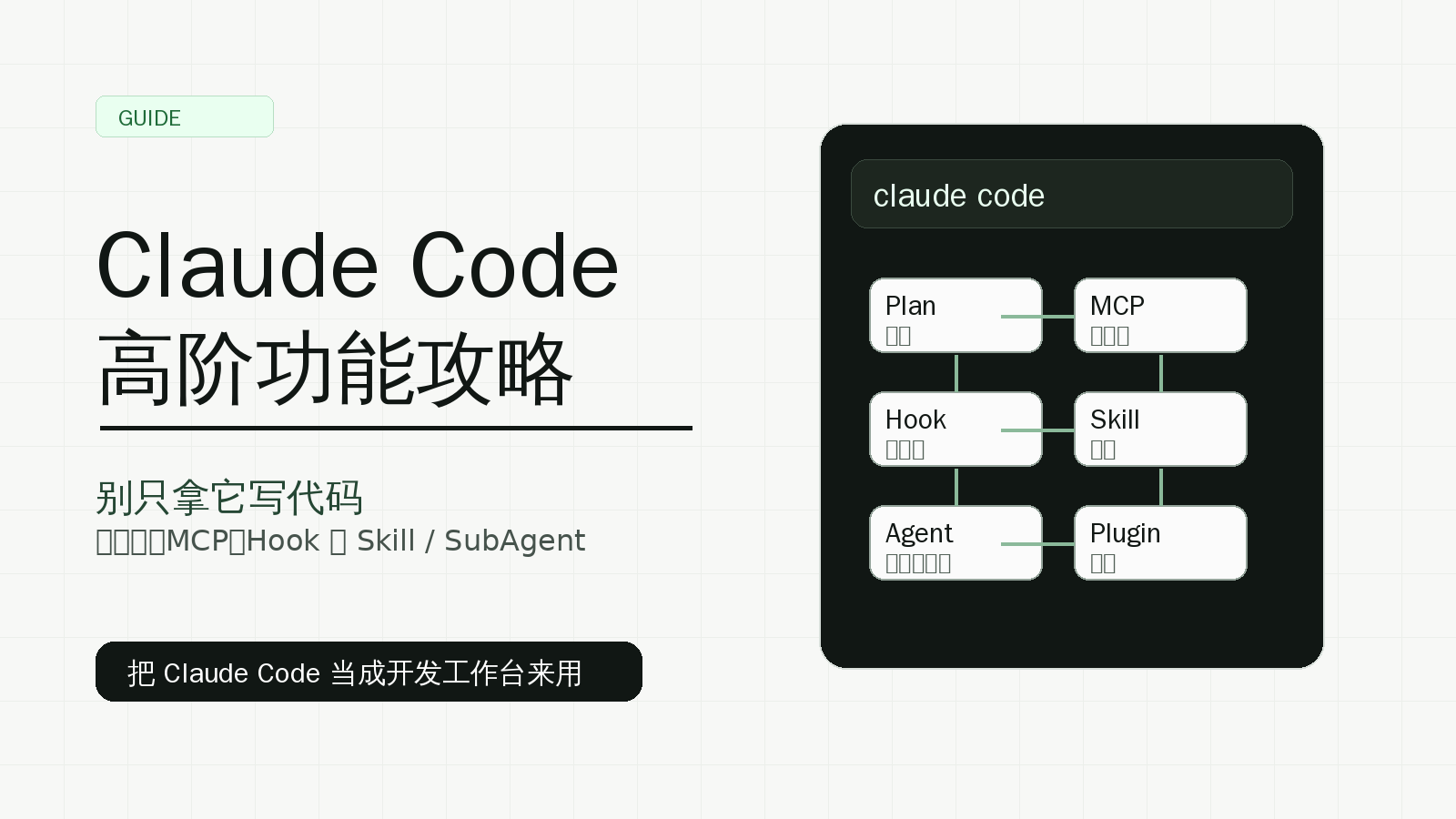
这当然能用,但只用了很小一部分。 Claude Code 更像一个开发工作台:它能先做计划,再改代码;能接 Figma 设计稿;能把格式化这类后处理交给 Hook;还能把不同任务拆给 Skill 、 SubAgent 和 Plugin 。
下面按“能马上上手”的顺序整理一遍。
先把环境跑通
第一步还是安装和登录。
从 Claude Code 官网复制安装命令,在终端里执行。然后建一个项目目录:
mkdir my_studio
cd my_studio
claude
如果没有自动登录,可以执行:
claude login
接入方式主要有两种:Claude Pro / Max 订阅,或者 API Key 按量计费。 Claude Code 本身不只绑定 Claude 模型,也可以通过环境变量接入其他兼容模型。
三种工作模式
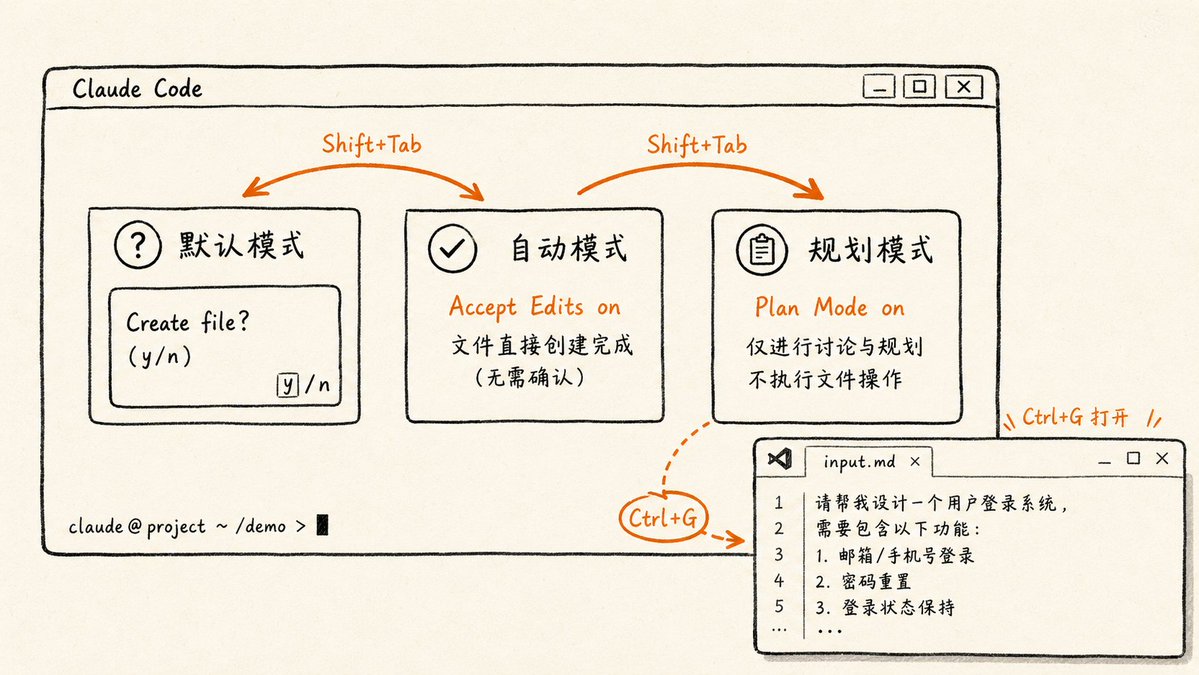
Claude Code 里最常用的快捷键之一是 Shift + Tab,可以在不同工作模式之间循环切换。
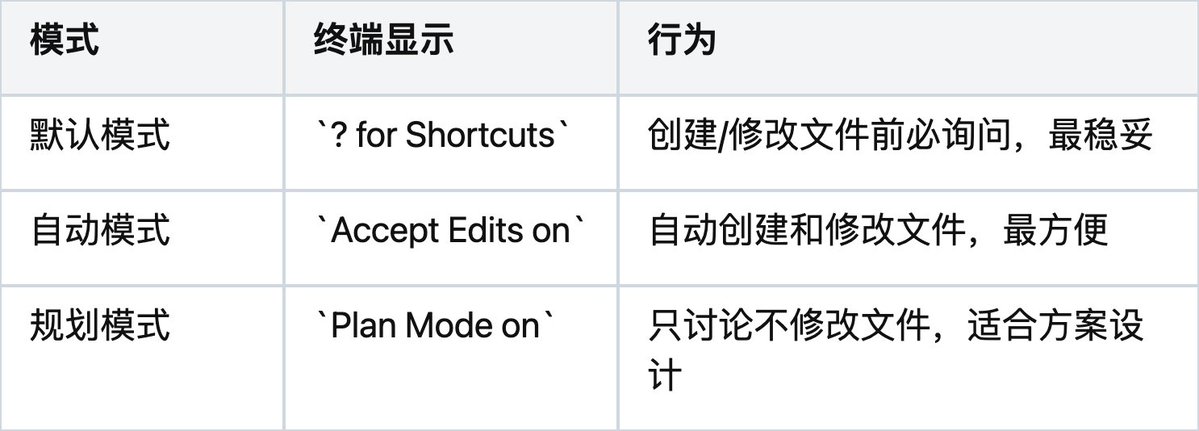
可以这样理解:
- 默认模式:适合日常对话和小修改;
- 规划模式:适合复杂需求,先让它列计划;
- 自动模式:适合确认计划后连续改文件。
规划模式里,Shift + Enter 可以输入多行需求。复杂输入也可以按 Ctrl + G,打开 VS Code 标签页编辑。
有一个边界要注意:自动模式通常只自动同意文件写入,终端命令仍然需要确认。--dangerously-skip-permissions 可以跳过权限检测,但名字已经说得很直白,生产环境别随手开。
复杂任务先规划,再执行
比如要把一个待办软件重构成 React + TypeScript + Vite,不要一上来就让它改。
更稳的流程是:
- 先描述目标和约束;
- 让 Claude Code 生成计划,包括文件清单、目录结构、改动步骤;
- 看计划是否合理;
- 再选择执行计划,或者继续修改计划。
这样做慢一点,但能避免它一口气改出一堆你看不懂的文件。
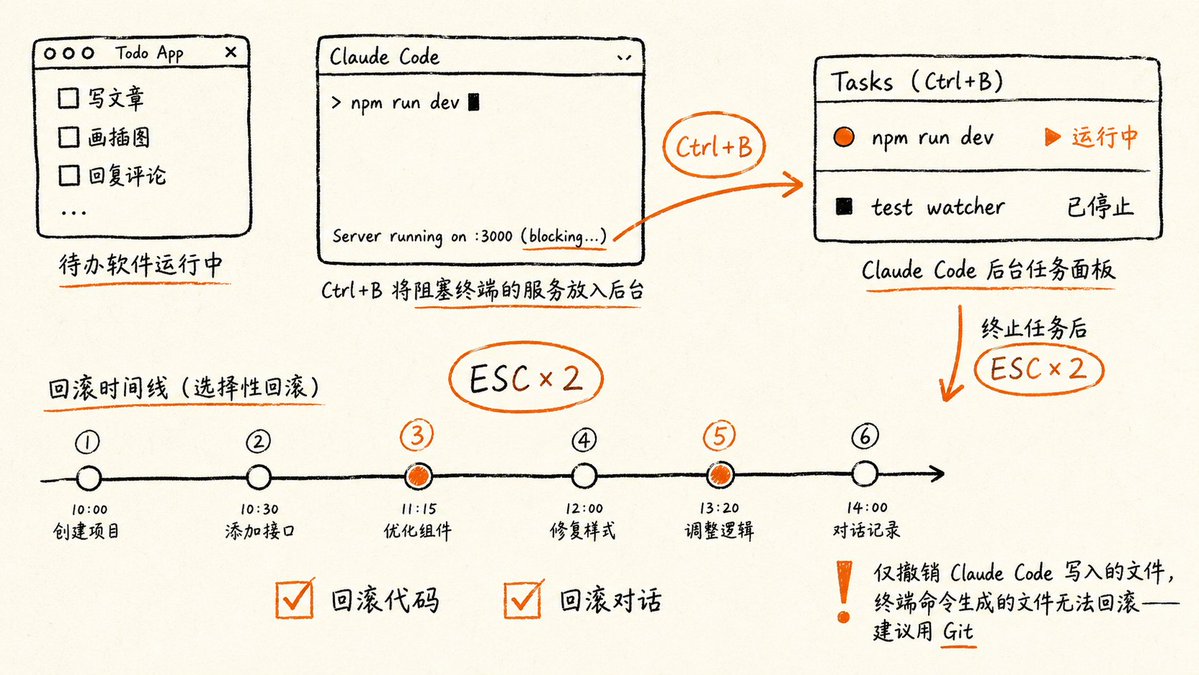
运行开发服务时,终端可能会被占住。可以按 Ctrl + B 把任务放到后台,再用:
claude tasks
查看后台任务。需要结束时按 K。
回滚也要知道。连续按两次 ESC,可以进入回滚页面,选择回滚点。它能撤销 Claude Code 写入的文件,但撤不了终端命令生成的东西,比如 node_modules。重要项目还是要用 Git 管住版本。
图片输入和 Figma MCP
Claude Code 可以直接吃图片。
两种方式:
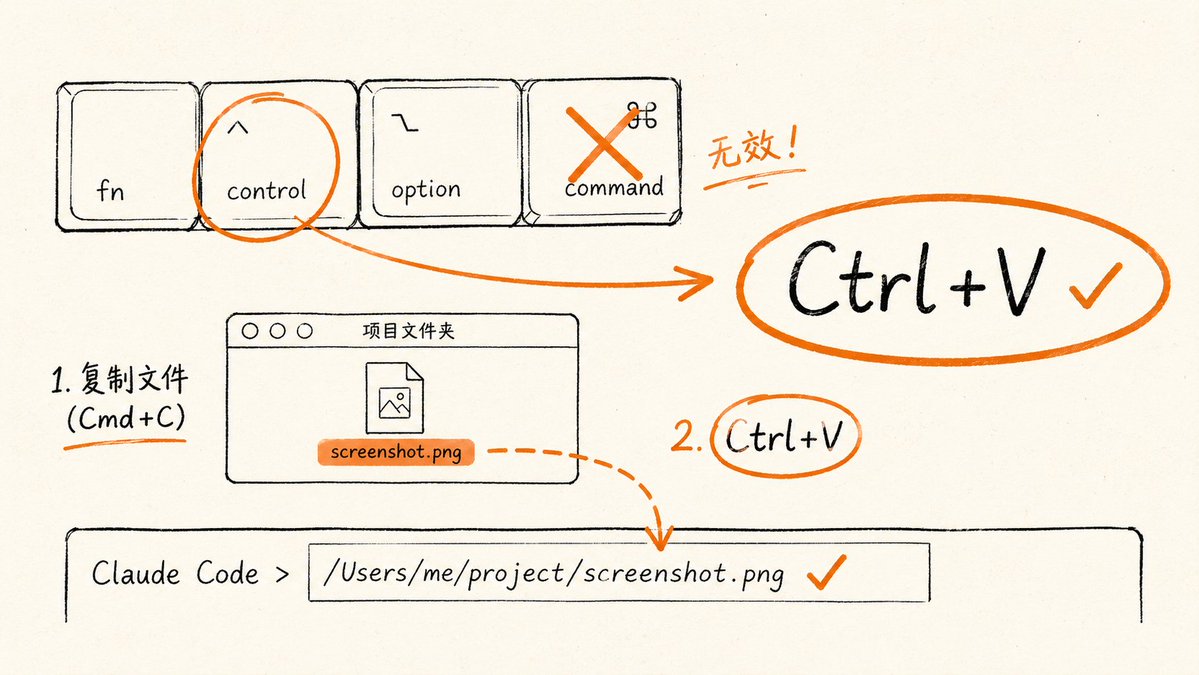
- 把图片拖进终端;
- 复制图片文件后按
Ctrl + V粘贴。
macOS 下这里也要用 Ctrl + V,不是 Command + V。
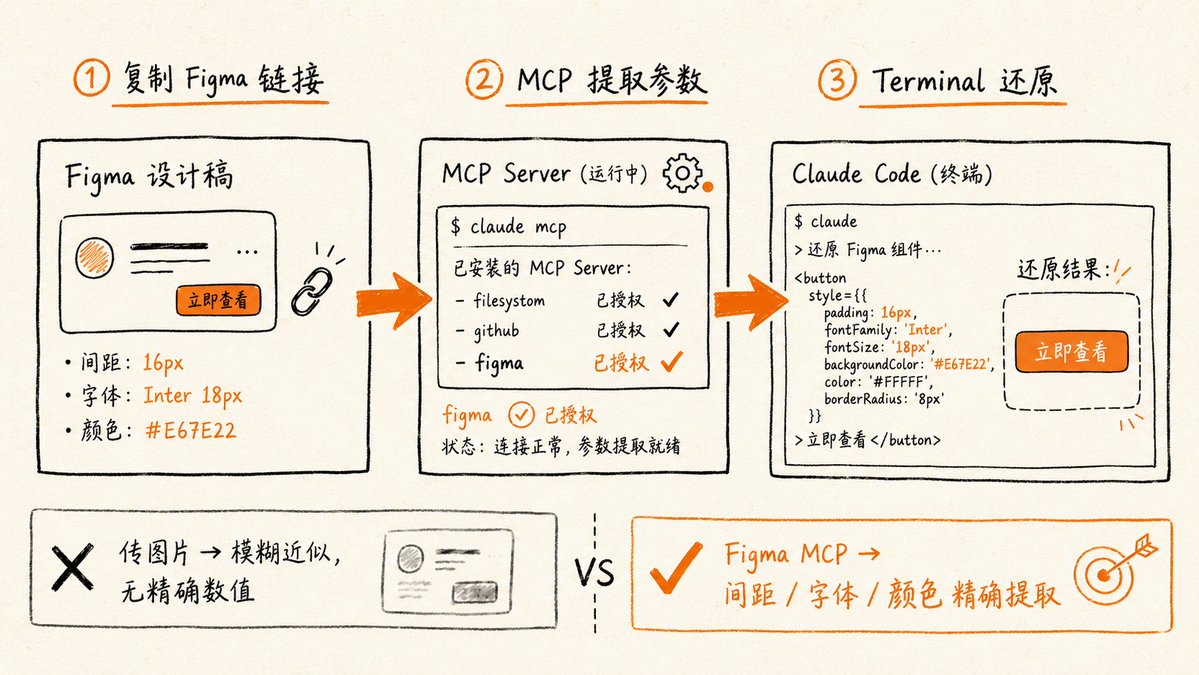
如果是前端页面,Figma MCP 会更好用。图片只能让模型“看见大概长什么样”,Figma MCP 能拿到组件、间距、字体样式等更具体的信息。
大致流程:
- 安装 Figma MCP Server;
- 重新打开 Claude Code,用
claude resume或claude -c恢复会话; - 执行
claude mcp,查看并授权 figma 工具; - 复制 Figma 设计稿链接,让 Claude Code 按设计稿修改页面。
复杂设计稿仍然需要人工校对,尤其是动画、交互和响应式细节。但它比单纯传截图更适合做页面还原。
CLAUDE.md:把项目规则写下来
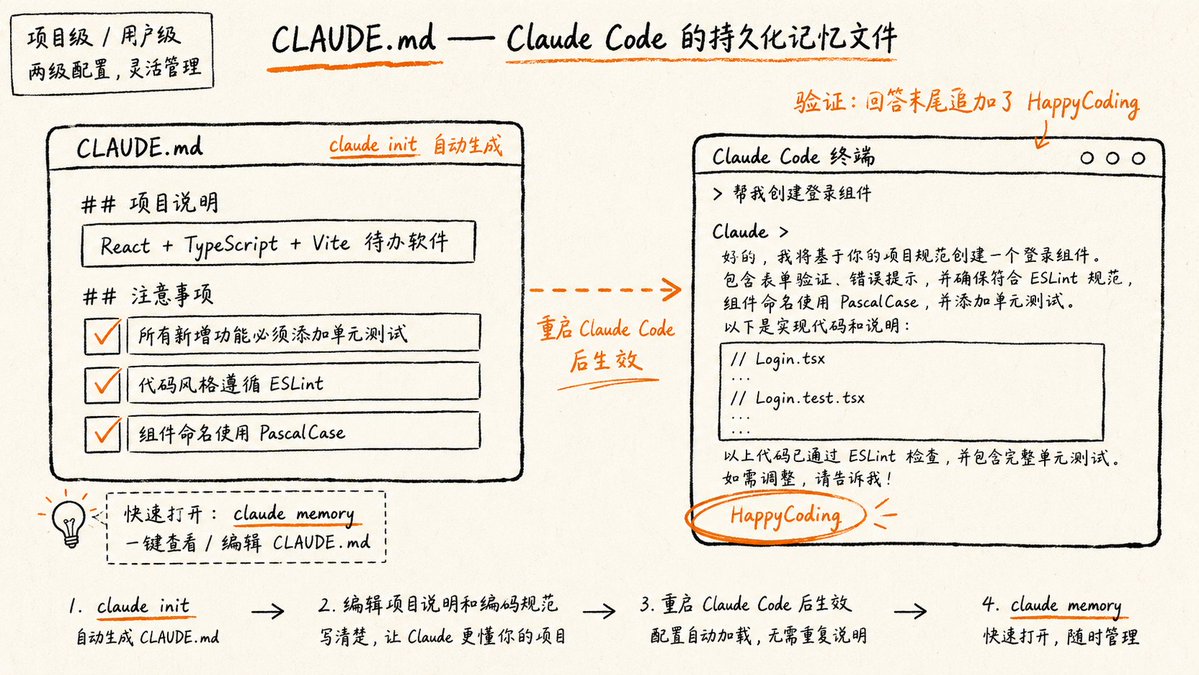
每次都在对话里重复“这个项目用 Vite”“组件命名用 PascalCase”“新增功能要补测试”,很浪费。
可以执行:
claude init
生成 CLAUDE.md。它就是 Claude Code 的项目说明书。也可以用:
claude memory
快速打开。
示例:
## 项目说明
这是一个待办软件项目,使用 React + TypeScript + Vite 构建。

## 注意事项
- 所有新增功能必须添加单元测试
- 代码风格遵循 ESLint 配置
- 组件命名使用 PascalCase
CLAUDE.md 有项目级和用户级两种。项目级跟当前目录走,用户级对当前用户生效。改完以后,最好重启 Claude Code,让新规则重新加载。
Hook:让格式化自动发生
Hook 适合处理“每次改完都要做”的事情,比如自动格式化。
执行:
claude hooks
选择触发时机。常见做法是选择 post-tool-use,匹配 Write 或 Edit,也就是 Claude Code 写入或编辑文件后触发命令。
用 Prettier 自动格式化的命令可以这样写:
jq -r '.file_path' | xargs npx prettier --write
Hook 可以保存到本地项目、共享项目或用户级配置。只在自己机器上用的配置,通常放 settings.local.json,再加入 .gitignore。
Skill:把可复用任务沉淀下来
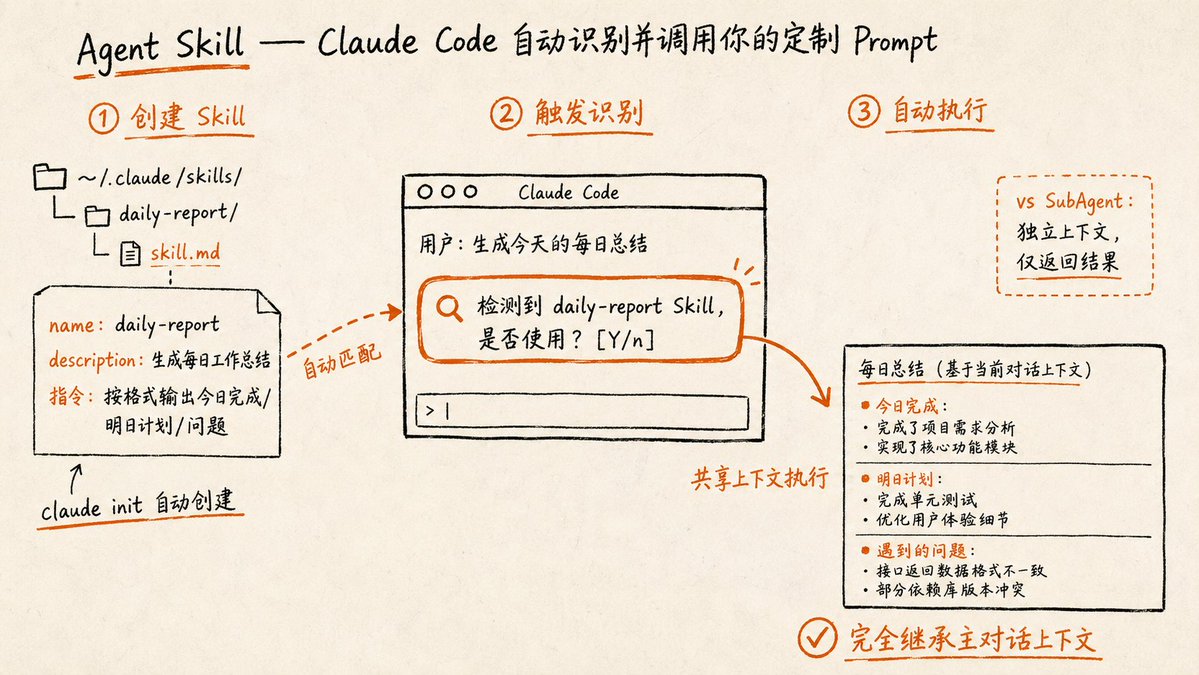
Skill 适合处理重复出现、但又不值得每次单独开一个 Agent 的任务。
比如每日总结、发布前检查、代码审查清单、周报整理,都可以变成 Skill 。
基本做法:在 ~/.claude/skills/ 下创建一个文件夹,例如 daily-report,里面放 skill.md:
name: daily-report
description: 用于生成每日工作总结,包含今日完成、明日计划、遇到的问题

## 指令
当用户请求生成每日总结时,按照以下格式输出:

### 今日完成
- [列出今天完成的任务]

### 明日计划
- [列出明天的计划]

### 遇到的问题
- [列出遇到的问题及解决方案]
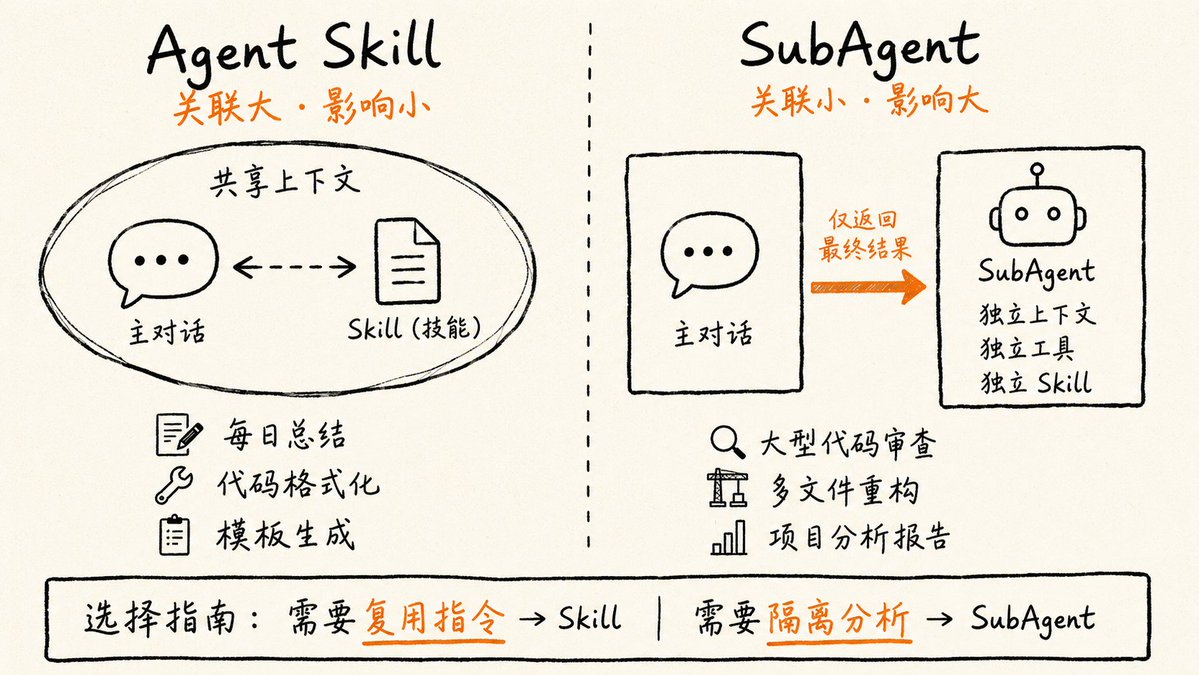
Skill 会共享主对话上下文。适合“和当前项目有关,但不想每次重新解释”的任务。
SubAgent:给大任务开独立上下文
SubAgent 和 Skill 最大的区别,是上下文隔离。
SubAgent 会开启独立对话,有自己的工具、 Skill 和模型设置。它的中间分析不会塞回主对话,只返回最终结果。
适合的场景:
- 大型代码审查;
- 独立模块重构方案;
- 排查一个相对封闭的问题;
- 不想污染主对话上下文的任务。
创建方式:
claude agent
然后选择创建新 Agent,设置项目级或用户级,描述它要做什么,选择可用工具和模型,再检查生成的 Agent 描述文件。
如果一个任务需要看大量文件,但最后只需要一个结论,SubAgent 会比主对话更干净。
Plugin:一次安装一套能力
Plugin 是更大的打包方式。它可以包含 Skill 、 SubAgent 、 MCP 、 Hook 等多个组成部分。
进入插件管理器:
claude plugin
里面有 discover 、 installed 、 marketplaces 几个入口。
例如安装 Frontend Design 插件后,本质上会装进一个同名 Skill 。之后可以直接让 Claude Code 按这个插件的要求做页面:
按照 Frontend Design 的要求,做一个待办软件,使用 HTML 来实现
插件市场还在早期,质量和安全性要自己判断。不要看到插件就全装,尤其是带命令执行能力的插件。
一张决策表
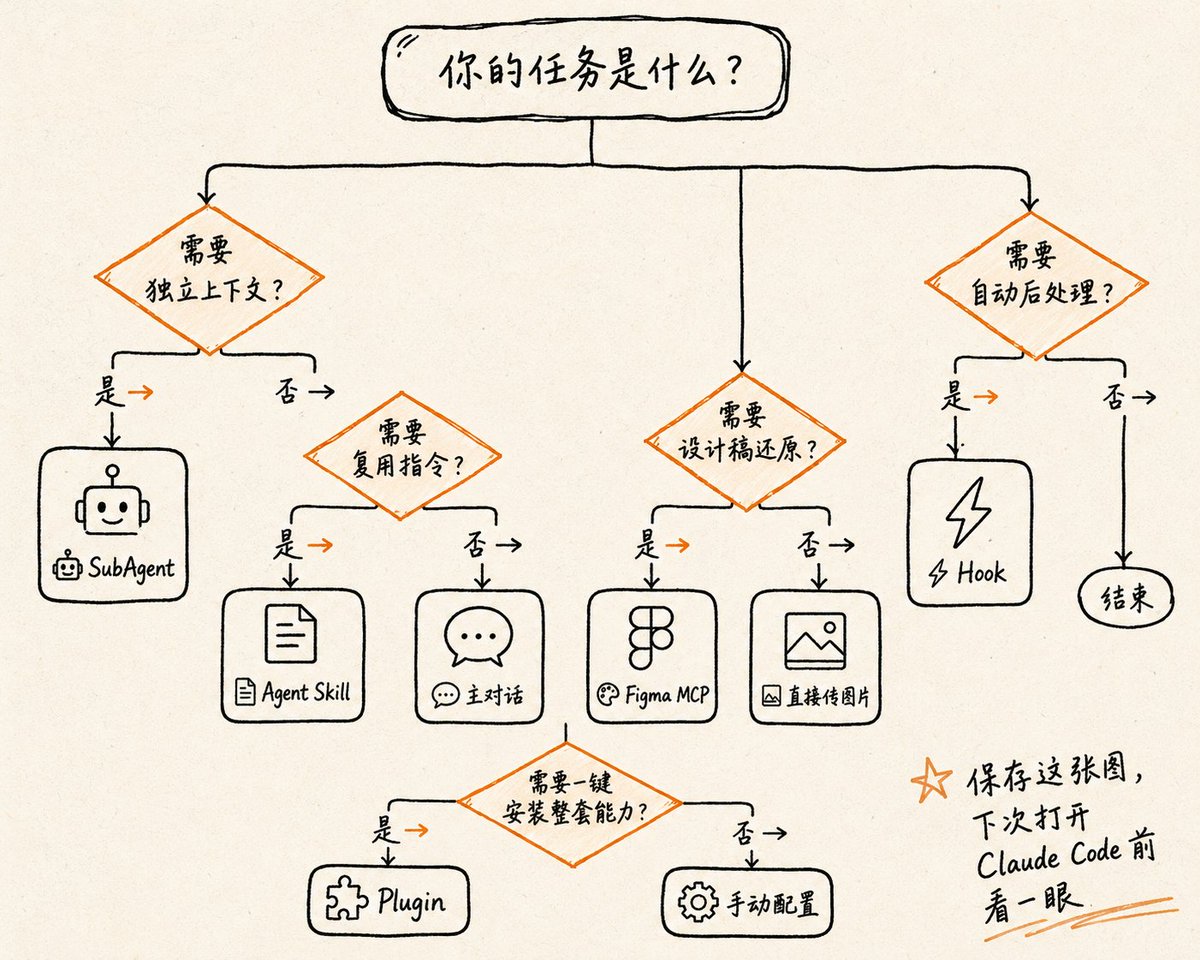
如果不知道该用什么,可以按这个顺序判断:
任务类型 → 是否需要独立上下文?
  ├── 是 → SubAgent(代码审查、大型重构)
  └── 否 → 是否需要复用指令?
       ├── 是 → Skill(每日总结、代码格式化)
       └── 否 → 主对话直接处理

是否需要设计稿还原?
  ├── 是 → Figma MCP Server
  └── 否 → 直接传图片

是否需要自动后处理?
  ├── 是 → Hook(Prettier 格式化、ESLint 修复)
  └── 否 → 跳过

是否需要一键安装整套能力?
  ├── 是 → Plugin
  └── 否 → 手动配置
最后提醒
Claude Code 的高阶能力不是为了炫技,而是把开发过程拆清楚:哪些事情需要计划,哪些规则应该持久化,哪些后处理可以自动化,哪些任务该交给独立上下文。
从这个角度看,开发者的工作会慢慢从“逐行写代码”,变成“定义任务、设置边界、检查结果”。
这比单纯让 AI 写代码重要得多。