
PhotoGIMP:免费 Photoshop 平替上手教程
Photoshop 订阅太贵,又不想重新适应一套陌生软件?PhotoGIMP 把 GIMP 的界面、面板、快捷键调得更像 Photoshop,适合想省钱又想保留旧操作习惯的人。
Photoshop 订阅费这件事,对很多普通人不算小钱。
偶尔修图、做封面、抠个图、改一张海报,一年付几百美元的软件费,心里难免不舒服。直接换 GIMP 又会遇到另一个问题:功能够用,但界面、面板、快捷键和 Photoshop 差太多,手已经学会的肌肉记忆全废了。
PhotoGIMP 解决的就是这件小但很疼的事。
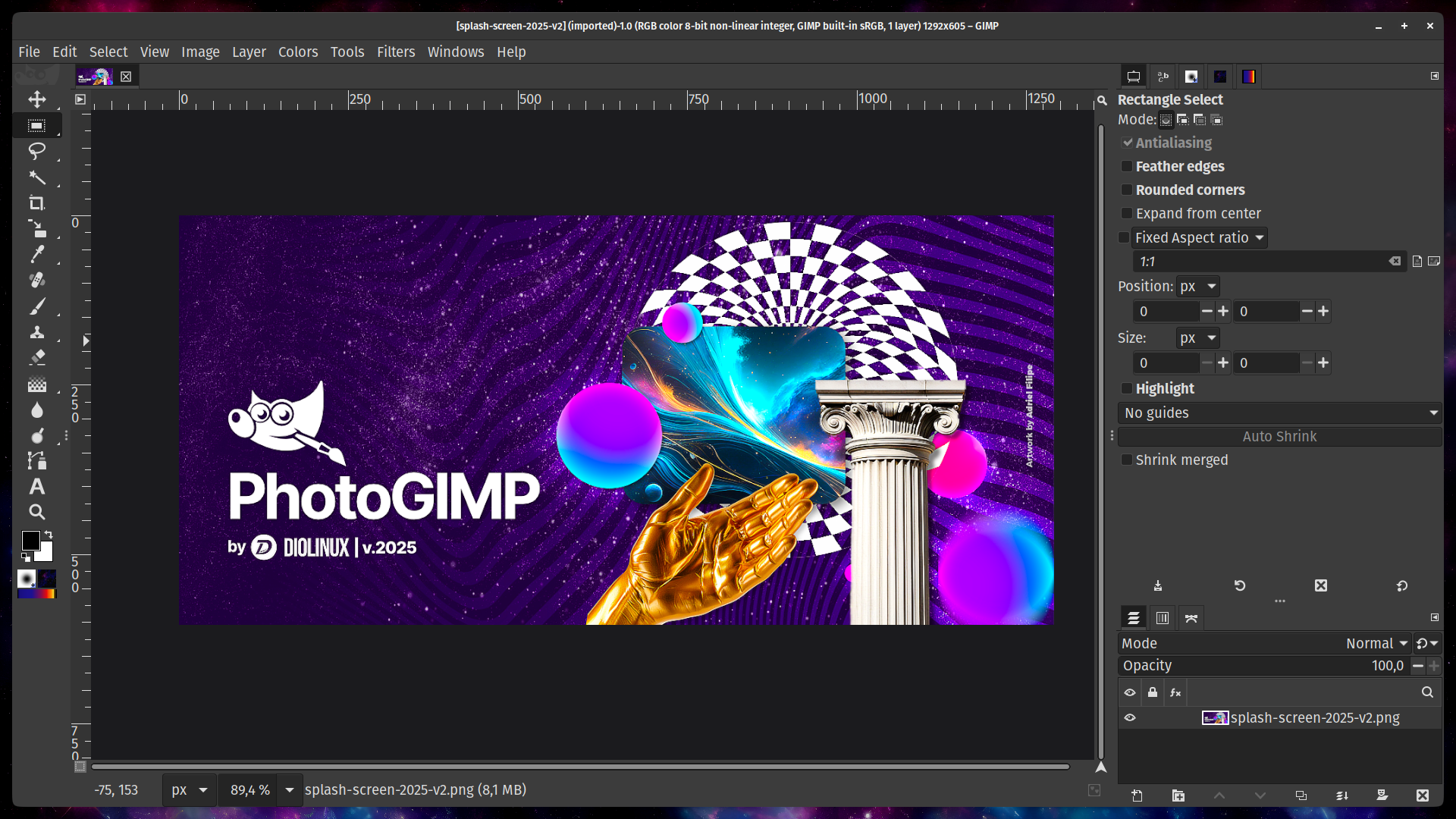
它本身不是新的修图软件。它是一个给 GIMP 3.0+ 用的免费补丁。装完以后,GIMP 的工具布局、面板位置、快捷键、启动图、应用图标和默认设置会更接近 Photoshop 。对从 Photoshop 切过来的人来说,打开后不会那么陌生。
项目地址在 GitHub:Diolinux/PhotoGIMP。当前仓库显示 GPL-3.0 许可证,Star 已经超过 1.4 万,支持 Windows 、 macOS 、 Linux 。
它到底改了什么
PhotoGIMP 官方 README 里写得很清楚,它主要改的是 GIMP 配置,不是魔改 GIMP 本体。
它会替换或新增这些配置:
shortcutsrc:把键盘快捷键映射得更像 Photoshoptoolrc:调整工具顺序和工具配置sessionrc:调整窗口布局和面板位置dockrc:调整 Dock / 面板配置gimprc:修改画布、网格等通用偏好设置contextrc:设置默认工具和颜色状态splashes/:换成 PhotoGIMP 启动画面theme.css:做一些界面主题调整templaterc:加入预设画布模板
Linux 版本还会加一个 .desktop 启动器和应用图标,让系统菜单里显示 PhotoGIMP 的名字和图标。
这类方案的好处是轻。它没有把 GIMP 变成另一个闭源软件,也没有让你额外装一个巨大的编辑器。它只是把 GIMP 调成更接近 Photoshop 的工作习惯。
适合谁
PhotoGIMP 适合三类人。
第一类是以前用过 Photoshop,但现在只做轻量修图的人。比如做公众号封面、电商图、海报、小红书配图、 PPT 配图,不需要 Photoshop 全家桶,也不想每年付订阅费。
第二类是想用开源软件的人。 GIMP 本身免费、开源、跨平台,PhotoGIMP 也是 GPL-3.0 。图片保存在本机,不需要 Adobe 账号,也没有云端登录这一层。
第三类是公司或团队里的非专业设计岗位。很多运营、产品、内容同学只是偶尔改图,PhotoGIMP 可以让他们用熟悉的快捷键完成基本操作。
它不适合重度 Photoshop 工作流。比如大量依赖 PSD 高级兼容、 Adobe 插件、 Camera Raw 、团队云协作、印刷级色彩管理的专业流程,还是要谨慎迁移。
安装前先做两件事
安装前先确认两点。
1. 安装 GIMP 3.0 或更新版本
PhotoGIMP 3 是为 GIMP 3.0+ 做的。 GIMP 2.10 的配置格式不一样,不建议混用。
GIMP 下载入口:
https://www.gimp.org/downloads/
Linux 用户也可以从 Flathub 安装:
https://flathub.org/apps/org.gimp.GIMP
2. 先打开一次 GIMP,再关闭
这一步很重要。
GIMP 第一次启动时会生成配置目录。 PhotoGIMP 要覆盖的就是这些配置文件。顺序应该是:
安装 GIMP → 打开一次 → 关闭 GIMP → 安装 PhotoGIMP
如果 GIMP 还没生成配置目录,你直接复制 PhotoGIMP 文件,很容易放错地方。
Windows 安装教程
先备份当前配置。
按 Windows + R 打开运行窗口,输入:
%APPDATA%\GIMP
回车后,把里面的 3.0 文件夹复制到桌面或其他安全位置。
然后开始安装:
- 确认电脑已经安装 GIMP 3.0 或更新版本
- 打开一次 GIMP,然后关闭
- 下载 PhotoGIMP Windows 压缩包
https://github.com/Diolinux/PhotoGIMP/releases/download/3.0/PhotoGIMP.zip
- 解压
PhotoGIMP.zip - 进入解压后的文件夹,复制里面的
3.0文件夹 - 再次按
Windows + R,输入:
%APPDATA%\GIMP
- 把
3.0文件夹粘贴进去 - 如果系统提示同名文件,选择替换
- 重新打开 GIMP
如果界面变成 PhotoGIMP 的布局,说明成功了。
如果你用 Chocolatey,也可以试这个命令:
choco install photogimp
这个 Chocolatey 包由社区维护,安装前可以先看一下包页面和维护状态。
macOS 安装教程
先备份配置。
打开 Finder,按:
Cmd + Shift + G
输入:
~/Library/Application Support/GIMP
把里面的 GIMP 文件夹复制一份保存。
安装步骤:
- 安装 GIMP 3.0 或更新版本
- 打开一次 GIMP,然后关闭
- 下载 PhotoGIMP macOS 压缩包
https://github.com/Diolinux/PhotoGIMP/releases/download/3.0/PhotoGIMP.zip
- 解压后复制里面的
3.0文件夹 - Finder 里按
Cmd + Shift + G - 进入:
~/Library/Application Support/GIMP
- 如果里面有旧的
2.10文件夹,先删除,避免冲突 - 粘贴
3.0文件夹 - 如果系统提示替换或合并,按提示处理
- 重新打开 GIMP
Linux 安装教程
Linux 推荐先用 Flathub 安装 GIMP 。
备份配置:
cp -r ~/.config/GIMP/3.0 ~/GIMP-3.0-backup
安装步骤:
- 确认已经安装 GIMP 3.0 或更新版本
- 打开一次 GIMP,然后关闭
- 下载 Linux 版本压缩包
https://github.com/Diolinux/PhotoGIMP/releases/download/3.0/PhotoGIMP-linux.zip
- 把压缩包解压到用户主目录
~ - 这会把文件放到
~/.config和~/.local这两个隐藏目录里 - 文件管理器里看不到隐藏目录时,按
Ctrl + H - 如果提示已有文件,选择替换
- 打开 GIMP
如果你不是用 Flatpak 装的 GIMP,大多数发行版的配置目录同样在:
~/.config/GIMP/3.0
关键还是版本要对,GIMP 要先启动过一次。
怎么卸载
PhotoGIMP 的卸载很简单:删掉 GIMP 配置目录,再打开 GIMP,它会重新生成默认配置。
Linux:
rm -rf ~/.config/GIMP/3.0
如果要恢复备份:
cp -r ~/GIMP-3.0-backup ~/.config/GIMP/3.0
Windows:
Windows + R → 输入 %APPDATA%\GIMP → 删除 3.0 文件夹
macOS:
Finder → Cmd + Shift + G → ~/Library/Application Support/GIMP → 删除 3.0 文件夹
如果提前做了备份,把备份的 3.0 文件夹放回去就行。
常见问题
装完没变化
通常是路径放错了。
Windows 要放在:
%APPDATA%\GIMP
Linux 要确认 .config 和 .local 在用户主目录下。
macOS 要放在:
~/Library/Application Support/GIMP
还要确认复制文件前已经关闭 GIMP 。 GIMP 没关时,退出时可能会把刚复制进去的配置覆盖掉。
打开 GIMP 报错
先检查版本。 PhotoGIMP 3 面向 GIMP 3.0+。如果你还在用 GIMP 2.x,建议升级 GIMP 。
也可以先删除配置目录,让 GIMP 重新生成默认配置,再按步骤重装 PhotoGIMP 。
会不会删掉自己的画笔、字体、插件
官方 FAQ 里说,PhotoGIMP 主要替换快捷键、布局、偏好设置等配置,不会删除个人画笔、字体、渐变和插件。
不过安装前仍然建议备份。修图软件一旦长期使用,配置里往往有很多个人习惯,备份能省掉很多麻烦。
快捷键还能自己改吗
可以。 PhotoGIMP 只是给你一个接近 Photoshop 的起点。装完以后,仍然可以在 GIMP 里进入:
Edit → Keyboard Shortcuts
继续改成自己的习惯。
使用建议
如果你想把 PhotoGIMP 当 Photoshop 平替,建议先做三件事。
第一,拿一张旧图跑一遍常用动作:裁切、调色、抠图、加文字、导出。别直接拿正式项目试。
第二,把常用快捷键试一遍,比如移动、画笔、橡皮、裁切、撤销、保存、导出。 PhotoGIMP 的价值就在这些手感上。
第三,确认 PSD 兼容性。 GIMP 可以打开不少 PSD 文件,但复杂图层、智能对象、特殊效果不一定完全一致。商业项目里,PSD 交付要求越严格,越要提前测试。
这东西值不值得装
如果你离不开 Adobe 生态,PhotoGIMP 替不了 Photoshop 。
如果你只是需要一个本机免费修图工具,又想保留 Photoshop 的界面习惯和快捷键,PhotoGIMP 很值得试。
它最好的地方是撤退成本低:备份配置、复制文件、试一下。不合适就删掉配置文件,GIMP 会回到默认状态。
对普通人来说,这比“每年为偶尔修几张图付订阅费”现实多了。
来源链接: