
这只开源鸭,可能比 CCleaner 更适合折腾 Windows
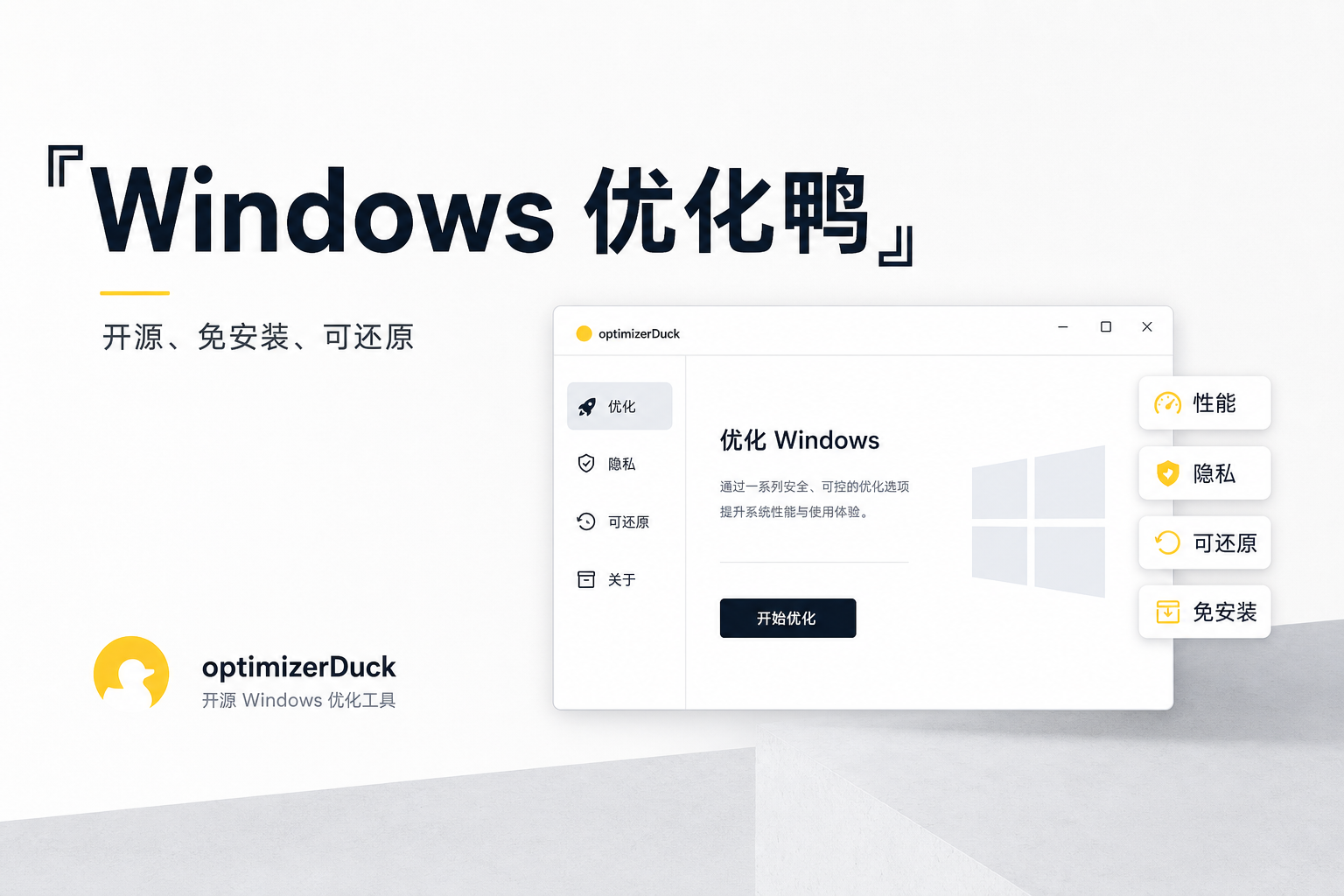
optimizerDuck 是一款开源 Windows 优化工具,主打性能、隐私、预装软件清理和可还原。适合想少折腾注册表、又希望看清风险再动手的人。
Windows 优化工具很多,问题也很明显:有些像广告软件,有些把一堆注册表开关包装成“神奇加速”,点完之后系统出了问题还不知道改了哪里。
optimizerDuck 值得单独拿出来说,是因为它把几件事做得比较克制:开源、免安装、可回滚、每个优化项有风险提示。它没有把自己包装成“一键玄学加速”,重点是把常见 Windows 优化项整理成一个更容易看懂的界面。
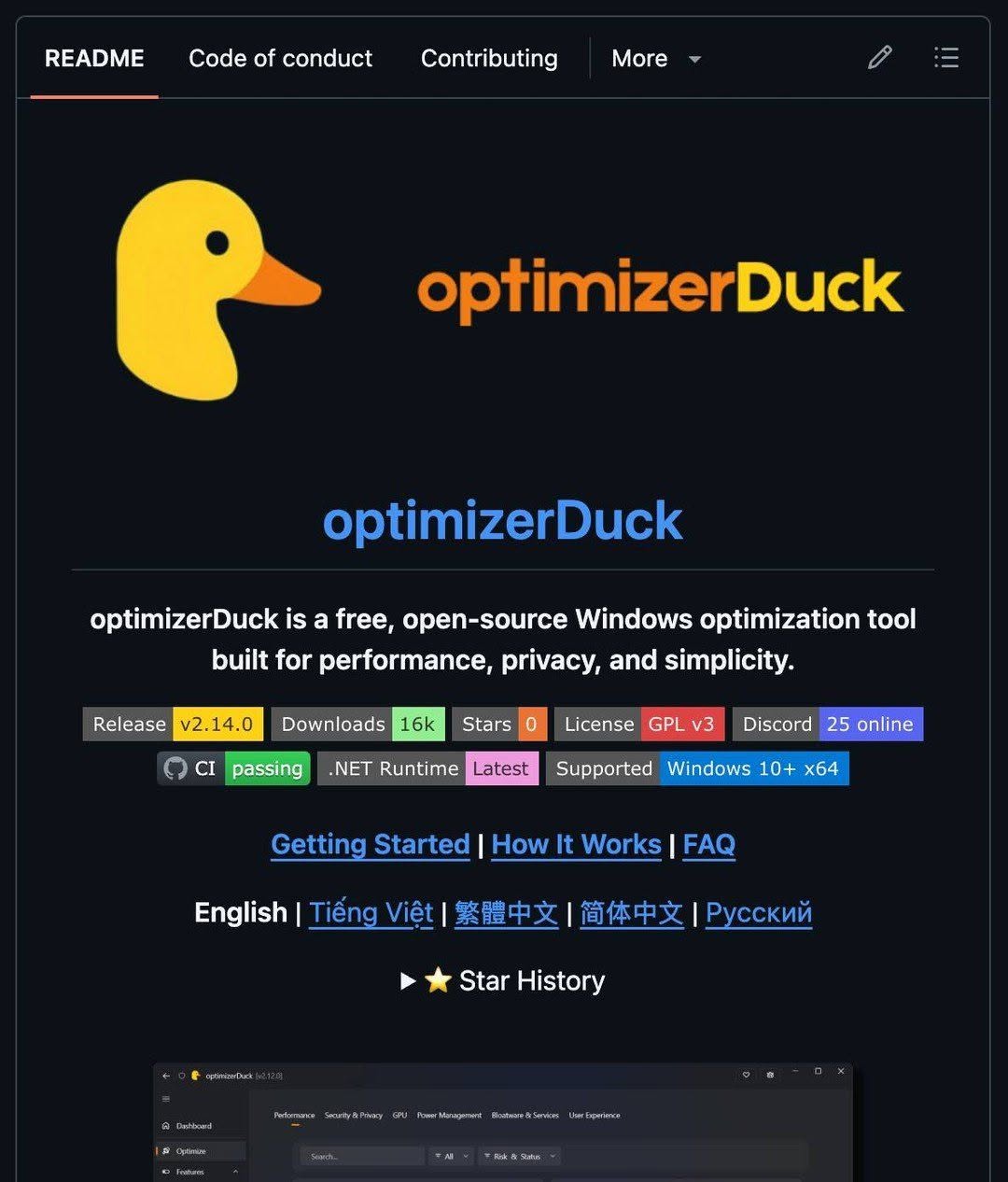
项目目前在 GitHub 上有 4k+ stars,最近版本是 v2.23.0,发布包是一个 Windows x64 的 .exe。技术栈是 C# / WPF / .NET 10,支持 Windows 10 和 Windows 11 。
它解决什么问题
新装 Windows 并不等于干净。系统里会有遥测、广告 ID 、内容推荐、预装 App 、计划任务、后台服务、开机启动项。这些东西不一定全是坏的,但很多用户根本不知道它们在跑。
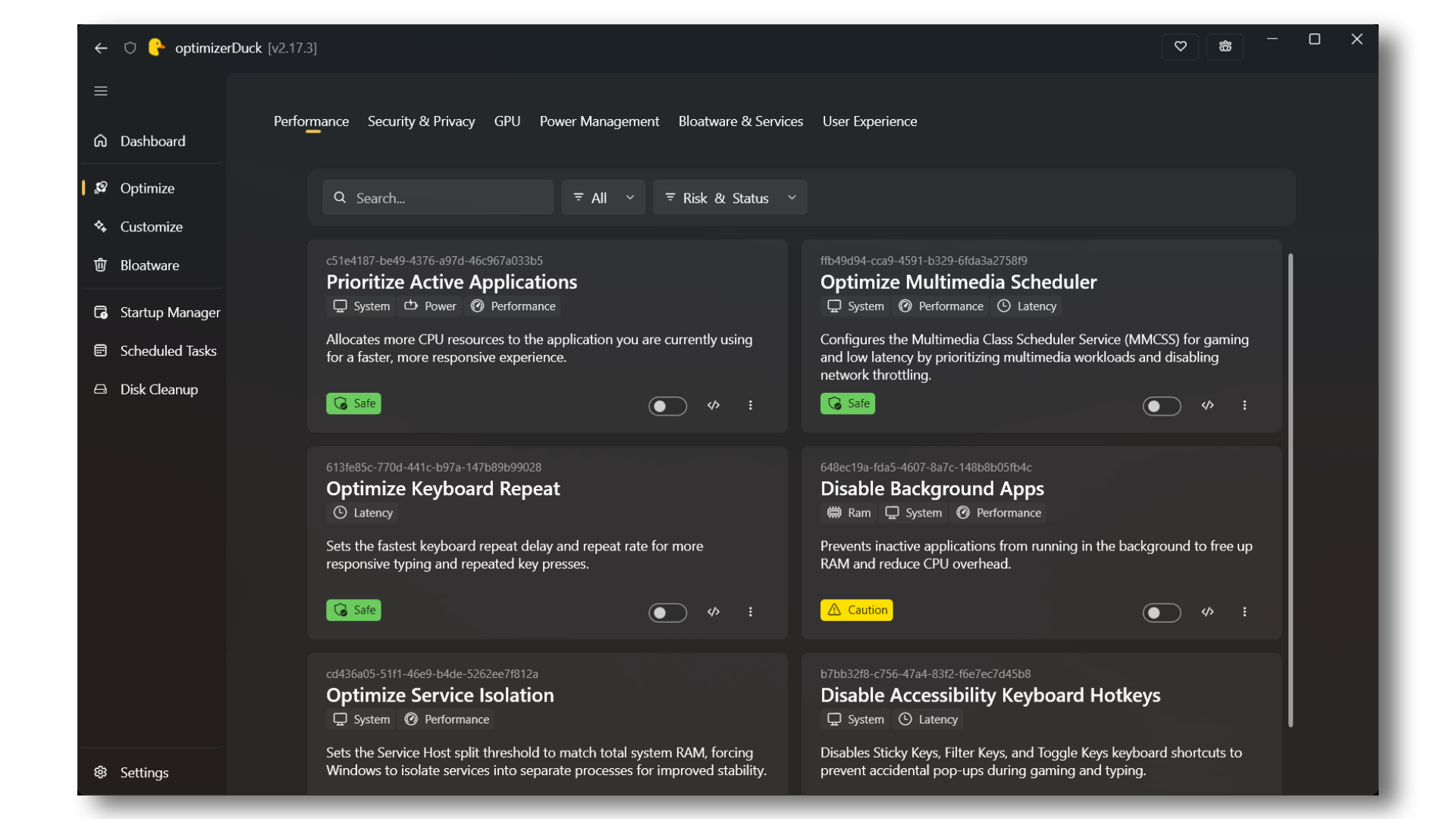
optimizerDuck 做的事,是把这些分散在系统设置、注册表、服务管理器、任务计划程序里的项目集中到一个工具里。它覆盖 6 类系统优化:
- 性能:后台应用、 Service Host 、进程优先级、多媒体调度、键盘延迟等。
- 隐私:遥测、错误报告、广告 ID 、位置追踪、 Cortana 、 Copilot 、内容推荐。
- 显卡:针对 AMD 、 NVIDIA 、 Intel 的电源状态、时钟门控、显示延迟等注册表调整。
- 电源:休眠、快速启动、 USB 选择性暂停、高性能电源计划、电源节流。
- 预装软件与服务:AppX 包、 OEM 应用重装、 200+ Windows 服务启动类型。
- 使用体验:菜单延迟、任务栏动画、透明效果等。
它还带了几个管理工具:系统面板、启动项管理、计划任务管理、磁盘清理、预装软件卸载。
小白怎么安全上手
第一步,去 GitHub Releases 下载最新版:
https://github.com/itsfatduck/optimizerDuck/releases/latest
下载文件名类似:
optimizerDuck-Windows-x64-2.23.0.exe
它是便携式程序,不需要安装。下载后直接运行即可。因为它会修改系统设置和注册表,所以需要管理员权限。
第二步,先创建系统还原点。
这个步骤别跳。 optimizerDuck 自己会为每个优化写入回滚记录,也支持一键撤销,但系统级修改最好再多一层保险。尤其是你准备动服务、显卡、电源计划这几类项目时,还原点很有必要。
第三步,不要一次全选。
比较稳的顺序是:
1. 先看“隐私”和“使用体验”类优化
2. 再看“启动项管理”和“磁盘清理”
3. 确认没问题后,再考虑“性能”“电源”“显卡”
4. 服务优化和高风险项最后再动
对于普通用户,我更建议先开这些相对容易理解的项:关闭广告 ID 、关闭内容推荐、管理开机启动、清理临时文件、关闭不需要的后台录制、显示文件扩展名。
显卡注册表、电源计划、服务启动类型这类优化,不建议在办公主力机上盲点。它们确实可能改善延迟或资源占用,但也更容易和具体硬件、驱动、软件环境有关。
风险评级是它比较好的地方
很多优化工具功能不少,问题是很少把代价讲清楚。 optimizerDuck 的每个优化项都有风险等级:Safe 、 Moderate 、 Risky 。简体中文界面里对应的是安全、谨慎、专家。
这个设计很重要。举个例子,关闭广告 ID 和关闭透明效果,通常风险很低;调整显卡电源状态、服务启动方式,就应该被当成更需要谨慎的动作。
它的 README 里也写得很直接:修改系统设置有风险,工具按现状提供,不保证适配所有机器。对企业电脑、工作站、生产环境,最好别当成一键脚本来跑。
可还原是底线
optimizerDuck 的还原系统有实际代码支撑。项目里有专门的 Revert 模块,常见修改会记录成不同类型的还原步骤:
RegistryRevertStep
ServiceRevertStep
ScheduledTaskRevertStep
ShellRevertStep
UsbPowerRevertStep
每次应用优化时,它会把还原数据写到本地目录,路径大致是:
%LocalAppData%\optimizerDuck\Revert\{optimizationId}.json
应用状态也主要从这些回滚记录判断。它不会只给你一个“已优化”的界面状态,回滚信息会落到本地文件里。
项目还做了原子写入:先写 .tmp,再替换正式文件,降低中途崩溃导致还原记录损坏的概率。对系统优化工具来说,这种细节比“多几个按钮”更重要。
想自己编译也可以
如果你担心下载的 exe 没有签名,可以自己从源码编译。项目是 Windows-only WPF 应用,目标框架是 net10.0-windows10.0.17763.0。
开发环境准备好 .NET 后,可以这样跑:
git clone https://github.com/itsfatduck/optimizerDuck.git
cd optimizerDuck
dotnet restore optimizerDuck.slnx
dotnet build optimizerDuck.slnx --configuration Release --no-restore
测试命令是:
dotnet test optimizerDuck.Test/optimizerDuck.Test.csproj --configuration Release --no-build
如果要打包便携版,仓库里也有发布脚本:
publish.bat portable
源码结构也比较清楚:
optimizerDuck/          WPF 主程序
optimizerDuck.Test/     xUnit 测试
Domain/                 优化项、模型、接口
Services/               配置、优化、还原、系统信息等业务逻辑
UI/                     XAML 页面、ViewModel、控件和样式
Resources/Languages/    多语言资源
优化项通过反射和自定义 Attribute 发现,不需要手写一个巨大注册表。新增优化大致是在对应 Category 里写一个类,继承 BaseOptimization,再加上 [Optimization(...)] 元数据。
[Optimization(
    Id = "...",
    Risk = OptimizationRisk.Moderate,
    Tags = OptimizationTags.System | OptimizationTags.Performance
)]
public class SomeOptimization : BaseOptimization
{
    public override Task<ApplyResult> ApplyAsync(
        IProgress<ProcessingProgress> progress,
        OptimizationContext context
    )
    {
        // 写注册表、改服务、跑命令,并记录还原步骤
        return Task.FromResult(CompleteFromScope());
    }
}
这类架构的好处是:界面、优化逻辑、还原系统可以分开维护。对开源项目来说,也方便别人审计每个优化到底动了哪里。

它不适合谁
如果你只想“让电脑快 10 倍”,这个工具不会给你奇迹。 Windows 优化的收益往往很具体:减少后台负担、关掉不需要的功能、降低某些场景的延迟。硬件太老、磁盘快满、散热不行,工具救不了根本问题。
如果你的电脑是公司资产,也不建议自己乱改。很多服务、遥测、策略、计划任务可能和公司安全软件或管控策略有关。先问 IT,比事后恢复现场省事。
如果你完全不知道某个开关做什么,就先别点。 optimizerDuck 的优势是把风险摆出来,但最后按不按,还是你自己负责。
我的建议
这类工具最适合三种人:
- 想清理 Windows,但不想买订阅制清理软件的人。
- 知道注册表和服务很危险,希望有 UI 和还原机制兜底的人。
- 游戏玩家或重度 Windows 用户,愿意逐项测试性能、电源、延迟相关优化。
第一次用,按“少量选择、逐项应用、重启观察、保留还原点”的方式来。不要追求一次清干净,也不要在重要工作前一天大改系统。
optimizerDuck 最好的地方在于流程透明:常见 Windows 优化被做成了开源、可审计、可回滚的操作。对喜欢折腾 Windows 的人来说,这比黑盒清理软件更踏实。