
Screen Studio太贵?免费开源OpenScreen上手指南
OpenScreen把录屏、自动缩放、本地字幕、背景包装、时间线剪辑和MP4/GIF导出放进一个免费桌面工具。免订阅、导出无强制水印,使用前也要看清它已归档及平台兼容边界。
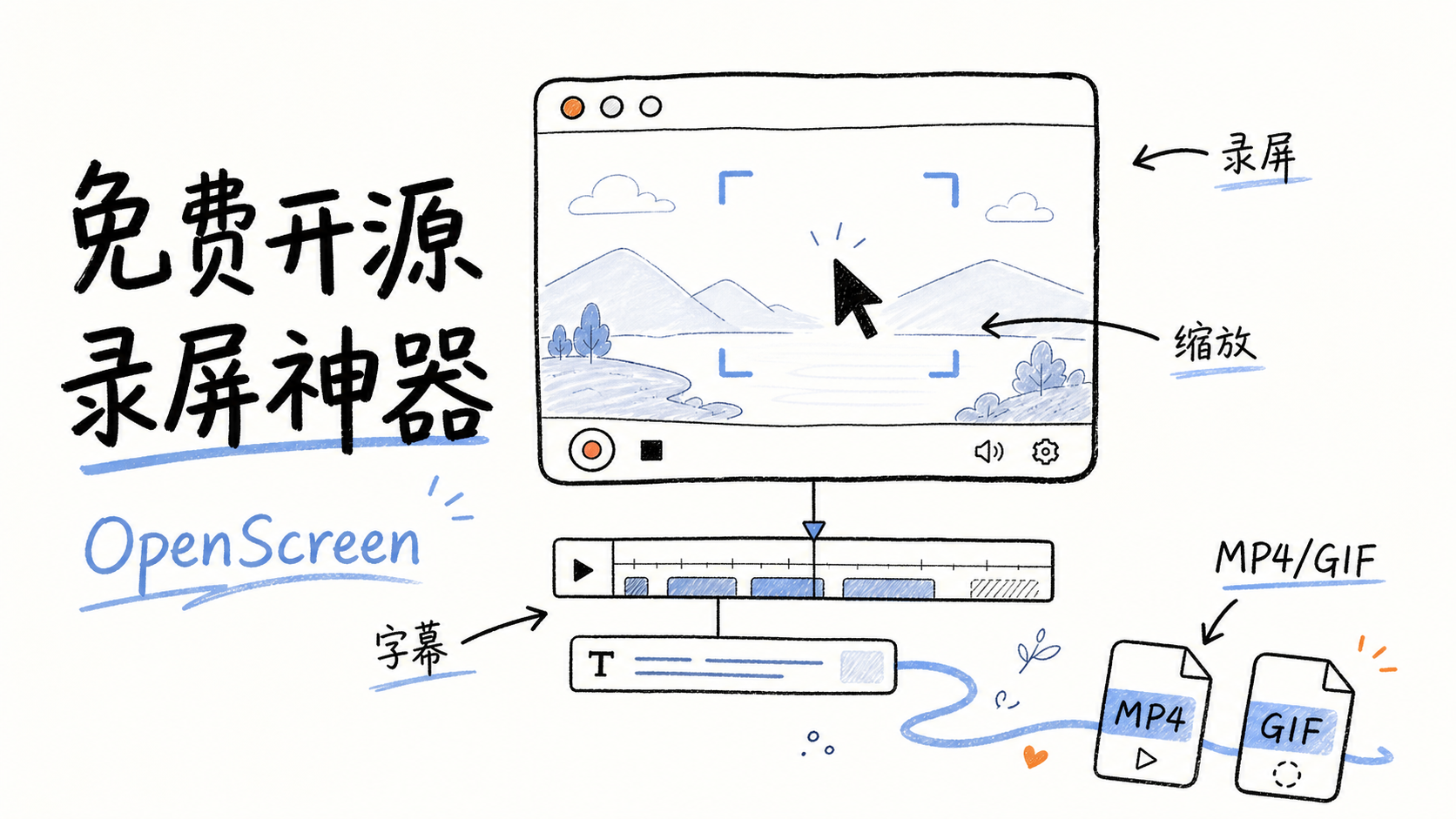
录产品演示、软件教程时,最费时间的常常是录完以后:鼠标太小,操作重点看不清;画面四周空荡荡;字幕、圆角、背景和缩放还要换到剪辑软件里重做。
OpenScreen 把这些工作塞进了一个桌面应用。它可以录整块屏幕或单个窗口,收麦克风和系统声音,录完继续做自动缩放、光标处理、背景包装、字幕、标注和时间线剪辑,最后导出 MP4 或 GIF 。
它采用 MIT 许可证,没有订阅层,也没有付费解锁项。导出时不会强制叠加 OpenScreen 水印,个人项目和商业项目都能使用。若要修改、分发或销售软件副本,仍需按 MIT 要求保留版权和许可声明;视频里使用的字体、图片、音乐等素材,则要分别确认授权。
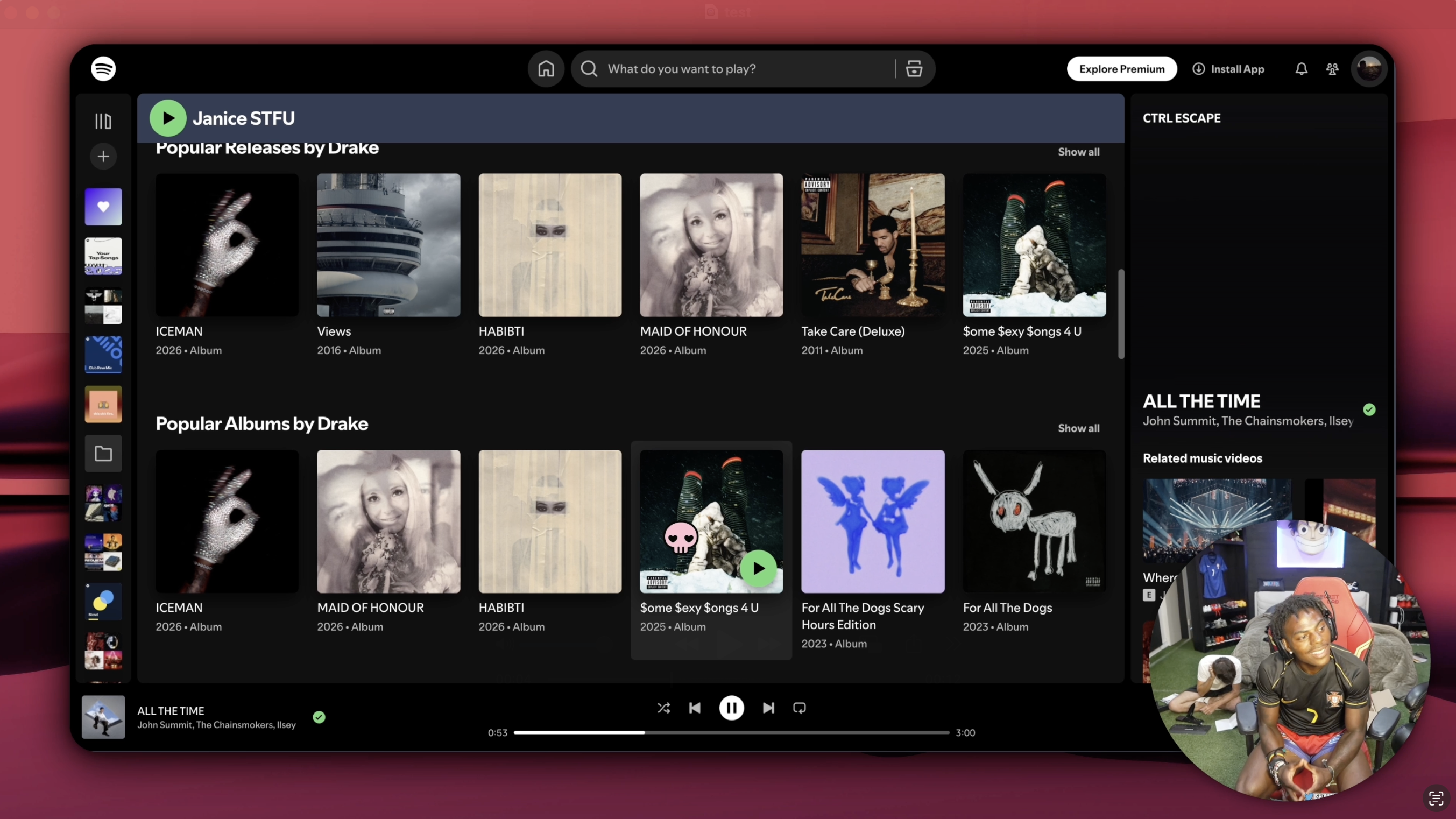
OpenScreen 仓库提供的成片示例
它适合谁试用
下面几类需求和 OpenScreen 比较合拍:
- 独立开发者录新功能演示、更新日志和落地页短片;
- 讲师、运营和售后录软件操作教程;
- 内容团队制作带鼠标聚焦和字幕的桌面演示;
- 不想长期订阅 Screen Studio,又能接受开源软件偶发兼容问题的人;
- 需要把一段操作快速导成 GIF,放进文档、 README 或社交平台的人。
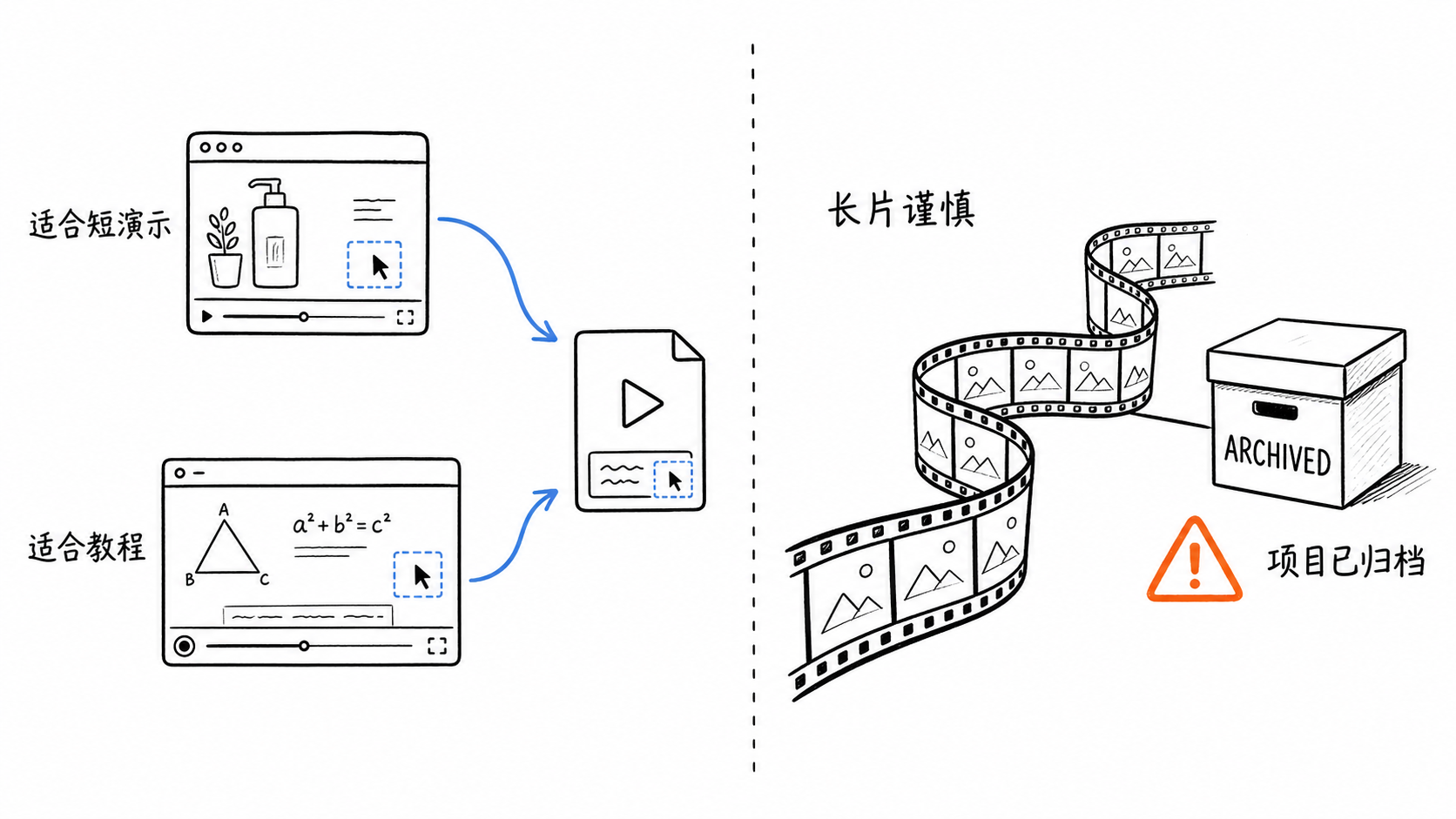
重要发布会、付费课程长片、客户现场交付,以及无法补录的关键操作,先别把它当唯一工具。 OpenScreen 原仓库已经归档,v1.5.0 是最后一个正式版本。 README 也明确说明它源于业余项目,达不到生产级稳定性,现有音频和导出问题不会再由原仓库持续修复。
功能能做到哪一步
录制
可选择整块显示器或单个窗口,支持麦克风、系统音频和摄像头画中画。摄像头可以拖动位置、镜像、改大小和形状。
系统音频有平台条件:Windows 使用 WASAPI loopback;macOS 需要 13 或更高版本,14.2 以后还会请求音频捕获权限;Linux 依赖 PipeWire,只有 PulseAudio 的旧环境可能录不到系统声音。
画面包装
录完可以换壁纸、纯色、渐变或自定义背景,再调内边距、圆角、阴影和画幅。它支持自动与手动缩放。自动缩放主要根据鼠标停留轨迹生成建议,并非每次点击都会自动拉近。焦点跑偏时,可以在时间线上改成手动位置。
macOS 和 Windows 的光标处理更完整,可以调整大小、平滑、主题和部分点击效果;Linux 主要记录光标位置,功能会少一截。

v1.5.0 官方演示关键帧:镜头跟随鼠标焦点移动
字幕、标注和时间线
自动字幕使用本地 Xenova/whisper-tiny 模型,打包版本可以离线转写,不需要上传录音。生成结果会变成可编辑文本标注,还能另加淡入、上升、打字机等文字动画。
这里没有卡拉 OK 式逐词高亮,也没有完整的 SRT 导入导出流程。人名、产品名和中英混说的内容仍要逐条校对。
时间线支持裁剪、分段变速、缩放区间、音频波形、吸附参考线、文本、箭头和图片标注。它适合整理一条录屏素材,达不到多机位、多视频轨和复杂混音的专业剪辑深度。
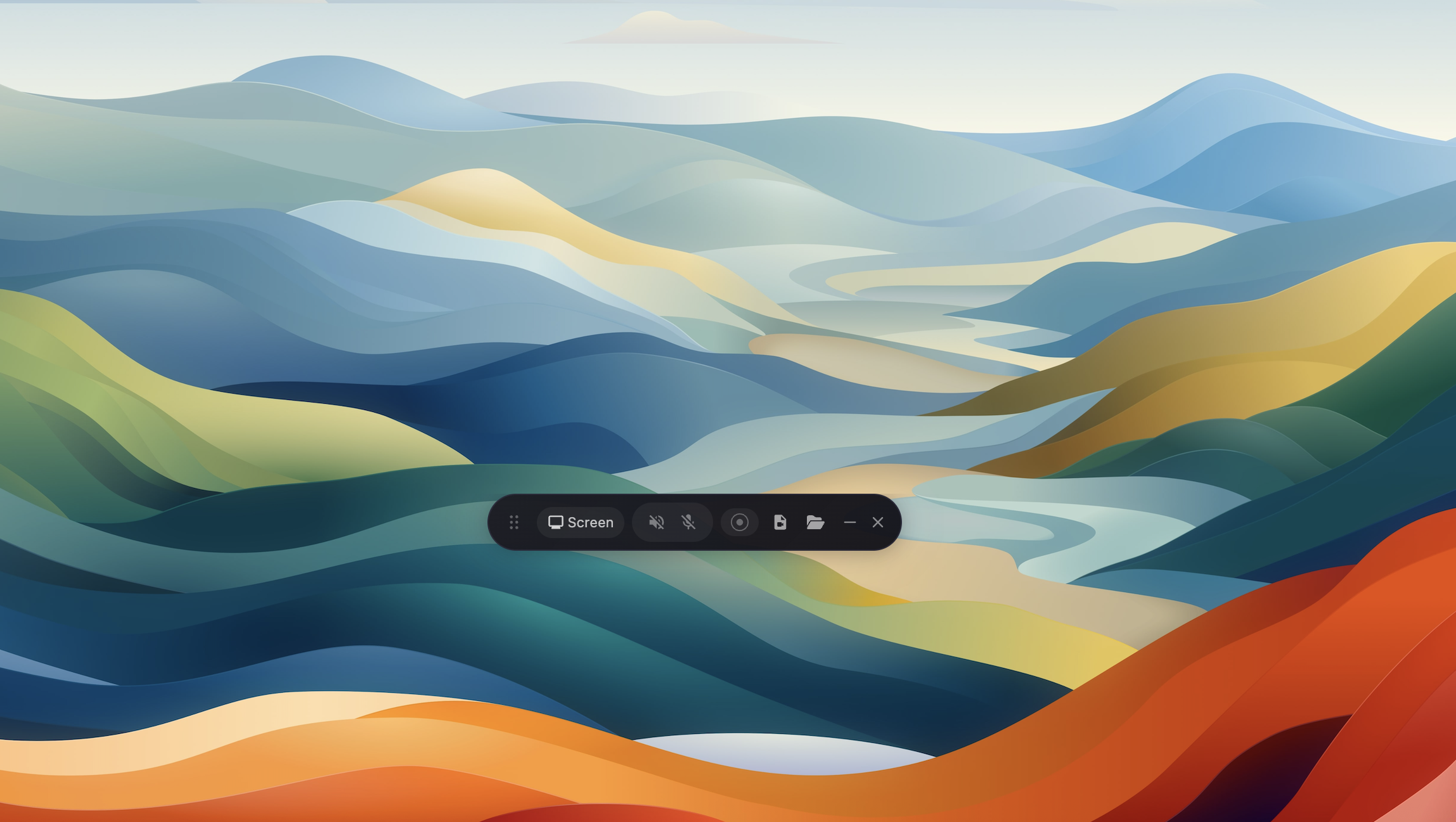
仓库中的官方编辑器预览图,界面可能与 v1.5.0 有细节差异
导出
视频可导出 MP4,质量档位包括 720 、 1080 和源分辨率;动图可导出 GIF,帧率可选 15 、 20 、 25 或 30 FPS,也能设置循环。 GIF 格式不带声音,原尺寸加 30 FPS 很容易得到一个体积巨大的文件。
安装方法
最新正式版是 v1.5.0 。建议只从 GitHub Releases 或系统包管理器下载。
Windows
打开 PowerShell 或终端:
winget install SiddharthVaddem.OpenScreen
也可以在 Releases 下载 Openscreen.Setup.1.5.0.exe。官方发布包是 x64,没有 Windows ARM64 安装包。
macOS
Homebrew 会自动选择 Apple Silicon 或 Intel 版本:
brew install --cask siddharthvaddem/openscreen/openscreen
首次启动后,到“系统设置 → 隐私与安全性”授予屏幕录制权限。要录麦克风、摄像头和系统音频,再按提示开放对应权限;完整光标识别还可能需要辅助功能权限。授权后如果仍无法录制,彻底退出应用再重新打开。
Linux
v1.5.0 的实际文件名带版本号,README 里的 latest 旧文件名不能直接照抄。
Debian 、 Ubuntu 、 Pop!_OS:
sudo apt install ./Openscreen-Linux-1.5.0.deb
Arch 、 Manjaro:
sudo pacman -U Openscreen-Linux-1.5.0.pacman
通用 AppImage:
chmod +x Openscreen-Linux-1.5.0.AppImage
./Openscreen-Linux-1.5.0.AppImage
录系统音频前,可以先确认 PipeWire:
systemctl --user status pipewire pipewire-pulse
Wayland 、多显示器和部分桌面环境已有光标偏移、源列表不完整等报告,Linux 用户更适合先录短片验证。
第一次使用,按这套流程走
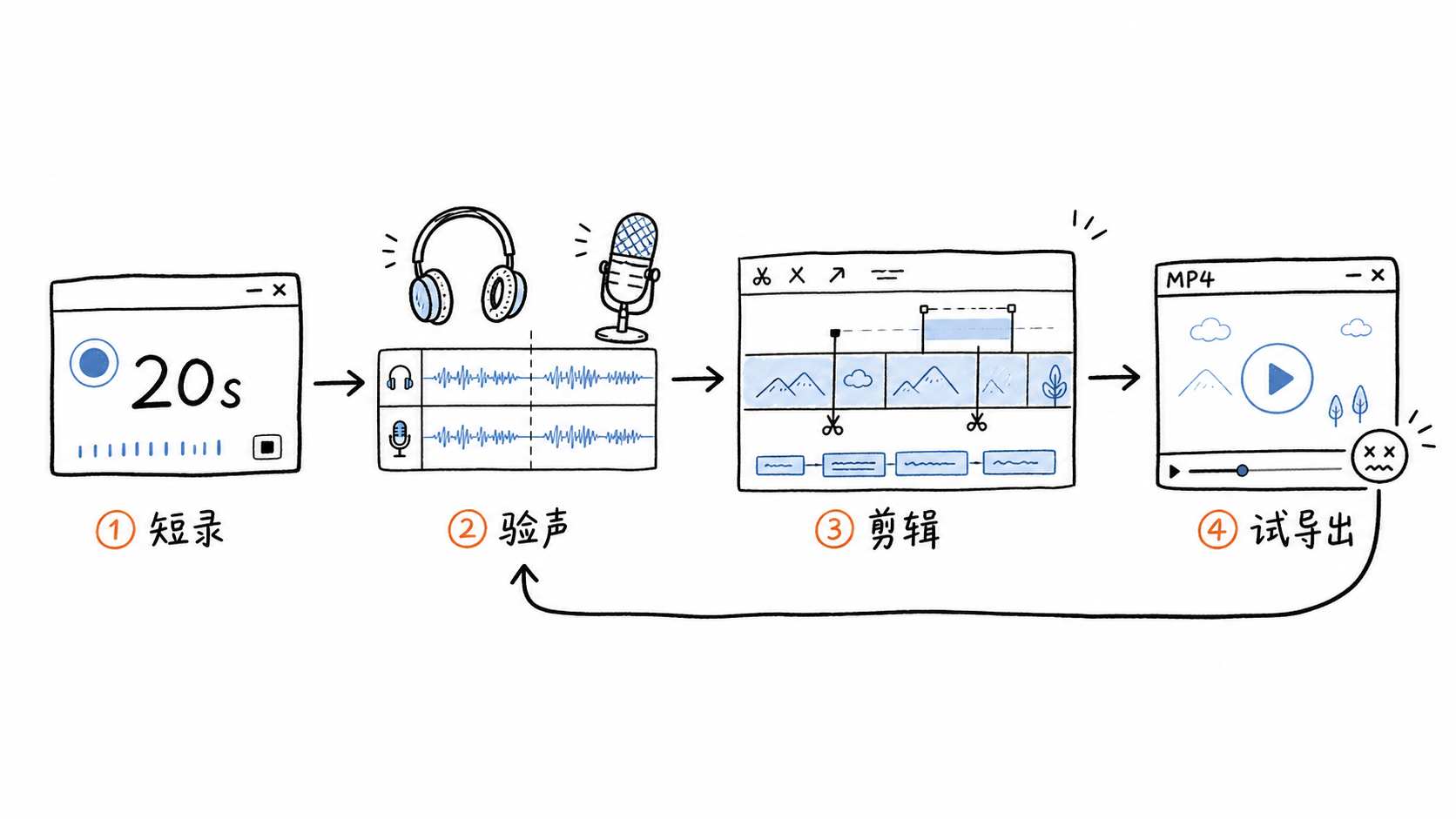
1. 先录 20 秒测试片
选择整屏或单个窗口,打开需要的麦克风、系统音频和摄像头。播放一段系统声音,同时说几句话,再移动、停留并点击鼠标。第一次别直接录半小时教程。
2. 停止后先验声音
进入编辑器后,先听麦克风和系统音频是否都在,再看摄像头、光标位置和画面是否正常。图标显示“已开启”不能替代成片检查。发现无声时,先换设备、重启应用或重新授权,再做一次短录制。
3. 先定画幅,再做细节
先决定 16:9 、 9:16 或 1:1,再设置背景、内边距、圆角、阴影和摄像头位置。画幅拖到最后才改,字幕和标注的位置往往要重新调整。
4. 清理时间线
先裁掉开头等待和结尾找按钮的片段,再处理停顿或分段变速。接着检查自动缩放建议:保留能帮助观众看清操作的区间,删除频繁晃动的缩放,焦点不准就改成手动位置。
5. 生成并校对字幕
点击 Auto Captions,设置每条字幕的词数并等待本地转写。生成后逐条修改错字、专有名词和时间点。需要动态效果时,再给对应文本设置 fade 、 rise 或 typewriter 等动画。
6. 添加少量标注
箭头适合指按钮,短文字适合补快捷键或注意事项,图片标注适合展示结果。录制过程中的实时画笔并未作为稳定功能提供,局部模糊也已被标记为弃用,不要把它们安排进关键流程。
7. 先保存项目和素材
.openscreen 项目只保存对本机录制文件的引用,不会把所有素材封装成归档包。移动或删除源视频,项目可能失效。重要项目应备份整个录制目录。
8. 短段试导出
先导出几十秒 MP4,完整播放一遍,确认声音、字幕、摄像头、缩放和最后几秒都正常。进度到 100% 不代表文件一定完成了正确封装。短片验证通过,再导出完整版。
做 GIF 时优先从 15 或 20 FPS 、 720p 开始,画面够用就别追求原尺寸和 30 FPS 。
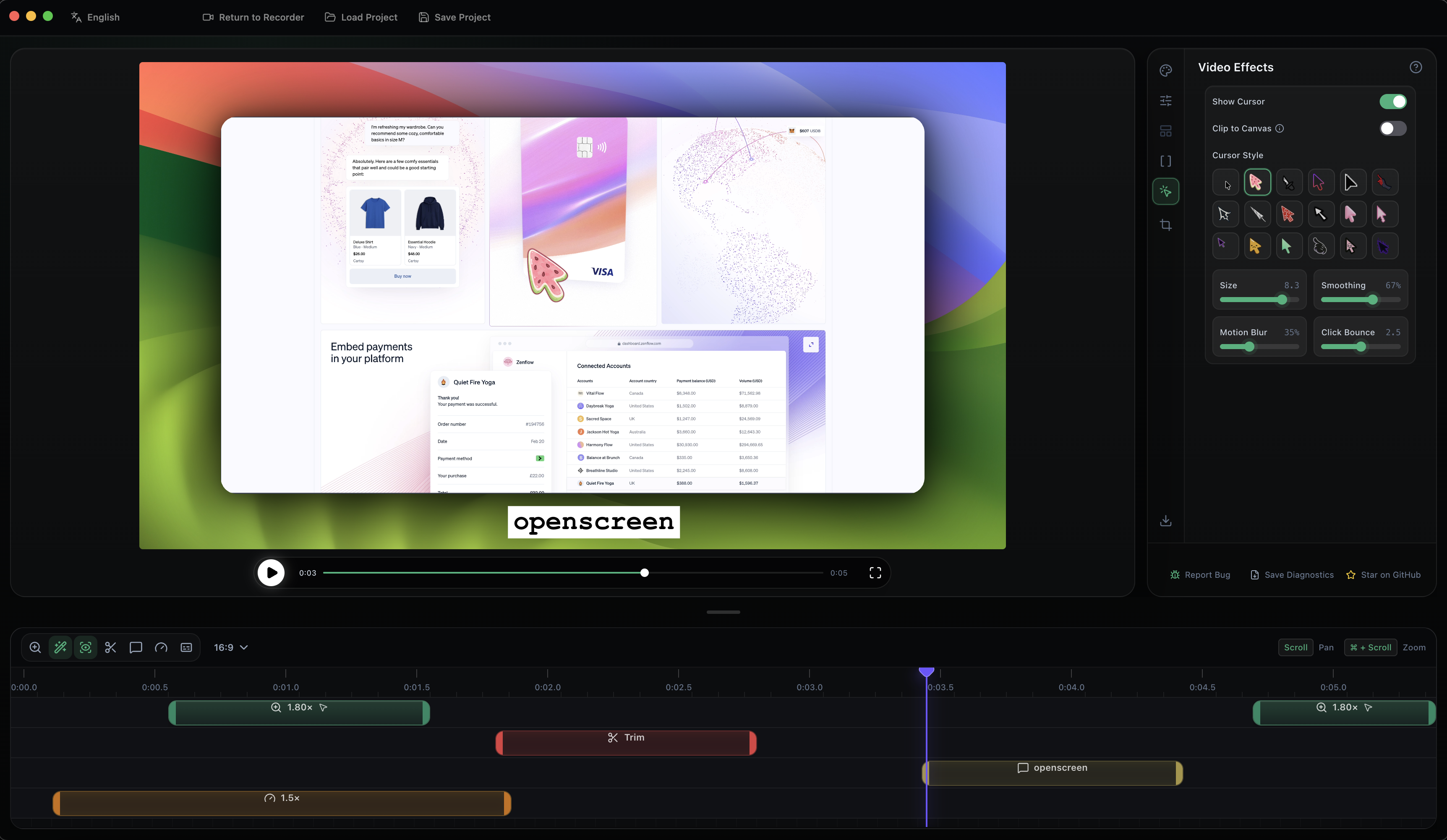
仓库提供的另一张官方效果示例
几个需要提前接受的边界
- 原仓库已归档,社区另有延续分支,但原版不会继续正常维护;
- Windows 有系统音频不可用、录制挂起和导出后无声的反馈;
- macOS 有导出最终封装卡住的反馈;
- Linux 的系统音频、光标、自动缩放和多显示器兼容性更挑环境;
- 自动字幕使用轻量本地模型,速度和准确率取决于电脑与录音质量;
- 长视频、 4K 、高帧率、摄像头和多层标注会增加内存与导出压力;
- 软件允许商用,不代表内置或自行导入的每一项图片、字体、音乐、光标主题都自动获得商业授权。
OpenScreen 的吸引力很直接:零订阅、无强制水印、从录屏到包装导出都能在一个应用里完成。它现在更像一套功能完整、维护停在终版的开源工具。短产品演示和教程值得试,正式长片则要保留源素材、先做试导出,并准备一个备用方案。
你最想拿它录哪类内容:产品演示、软件教程,还是文档里的 GIF?