
Marvis马维斯:先把电脑文件找回来
电脑资料越来越乱时,先用一个具体场景试试 Marvis:按文件内容、图片文字和主题找资料。

电脑里最容易浪费时间的事情,不是写文件,而是找文件。
合同、截图、会议材料、下载的 PDF 混在几个文件夹里,文件名又各不相同。你记得内容,却想不起当时保存成了什么名字。
这类问题,适合拿一个具体场景来试 Marvis马维斯:先把本地资料整理和检索做好,再考虑其他用法。
先从“找文件”开始
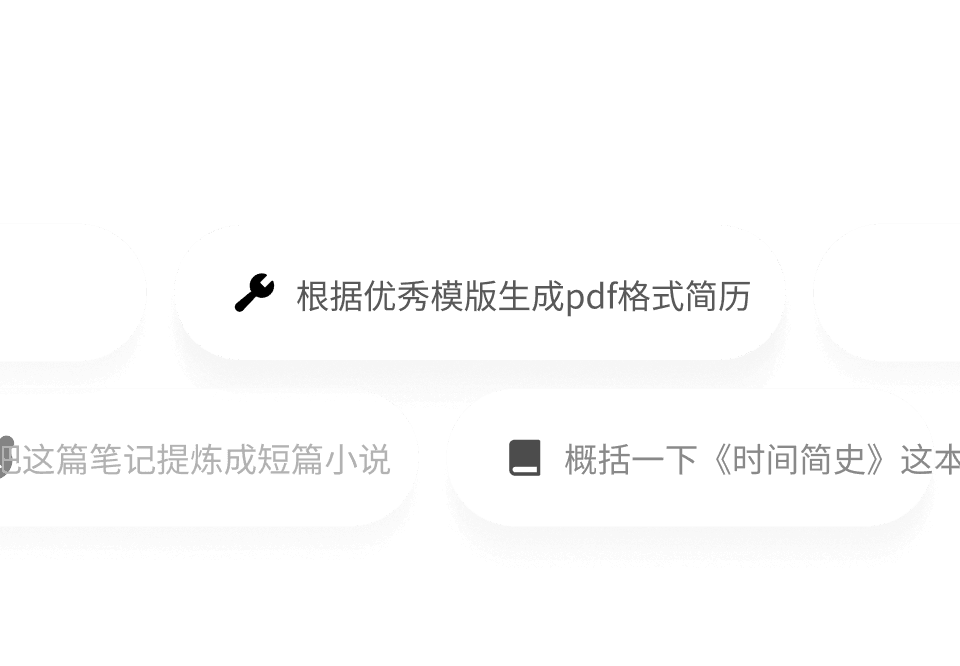
Marvis 官网展示的文件能力包括:搜索文件和图片内容,识别图片里的文字,并按人像、主题、节日、地点等维度整理资料。
实际使用时,我会先准备一批不敏感的资料,给它一个明确问题,例如:
找出上个月保存的会议截图,把包含“预算”和“时间表”的图片列出来,并按文件名和保存位置整理。
这类任务的重点不是让工具替你判断所有内容,而是先缩小范围。找到结果后,自己打开对应文件核对,尤其要检查 OCR 文字、日期和金额。
文件很多时,先看隐私模式
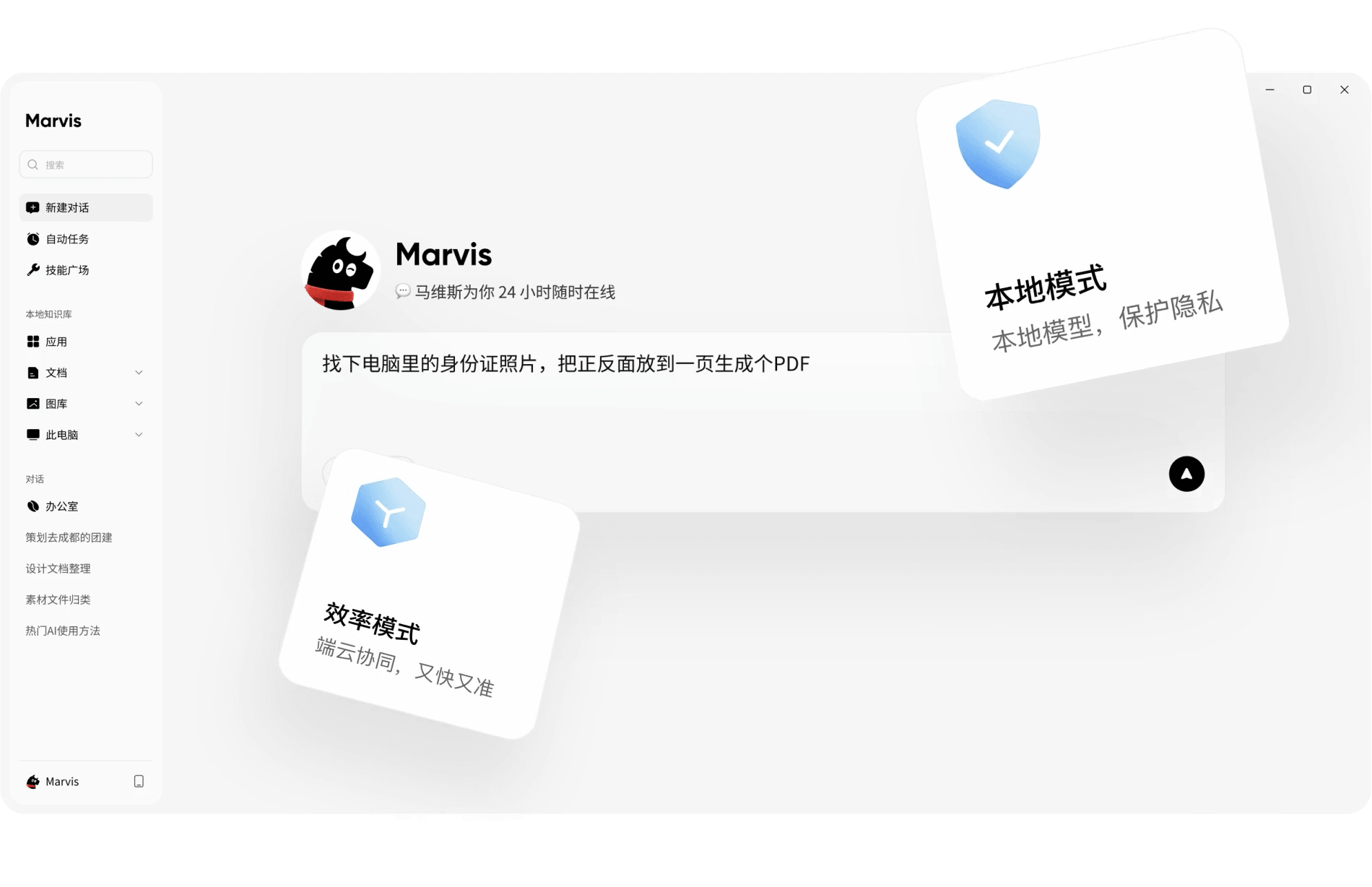
官网介绍了两种模式:效率模式支持端云协同;本地模式使用端侧模型,官方页面写明文件 0 上传。
涉及合同、身份证明、客户资料或公司内部文件时,先确认当前使用的模式和权限。对不熟悉的资料,先拿无敏感信息的文件测试,不要一开始就把整个工作目录交给工具处理。
电脑设置也可以单独试
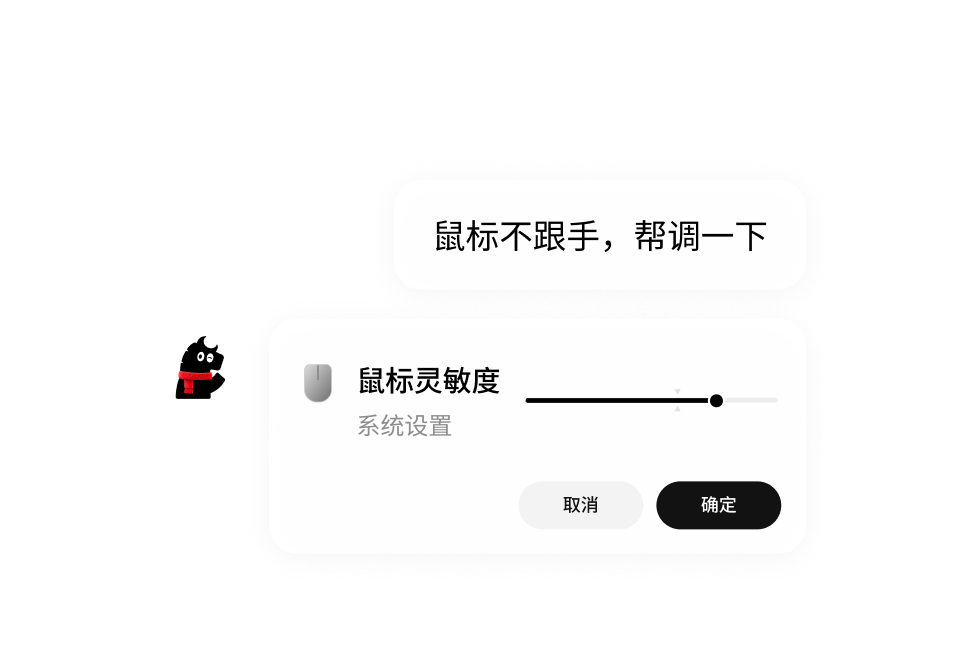
Marvis 官网还展示了电脑设置、系统清理和网络修复等用法。遇到这类操作,我更建议一次只处理一个明确问题,例如查看电脑配置或修改一项设置。
涉及系统权限、网络连接和文件删除时,先确认它准备执行什么,再决定是否继续。能撤销的操作先做,重要资料先备份。
办公文件可以怎么用
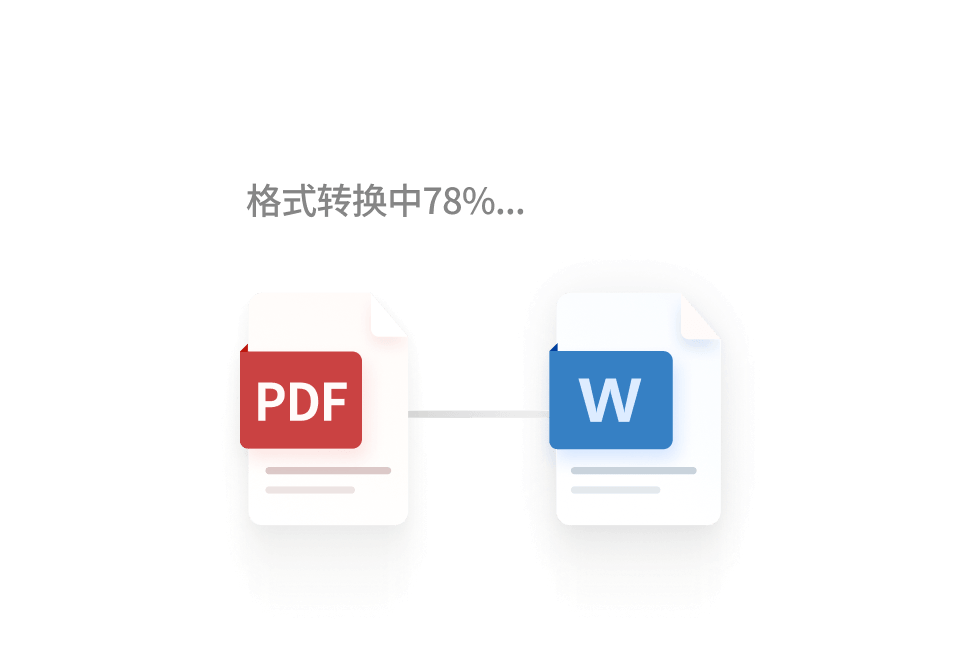
官网展示的办公场景包括文件格式转换、合同信息审查和运营数据分析。这里适合把 Marvis 当成整理和初步检查工具,最终结论仍要回到对应文件和业务规则上。
比如合同审查可以先让它标出日期、金额、付款条件和缺失字段,再由人逐条确认。它能帮你减少翻找和整理的时间,但不能替代专业审核。
适合谁,哪些情况要谨慎
适合资料分散、经常找文件、需要整理本地文档的人。Windows、macOS、Android 和 iOS 的下载入口可以在 Marvis 官网查看。
需要谨慎的情况也很明确:
- 涉及隐私文件时,先确认模式、权限和数据流向
- 涉及删除、系统设置和网络修复时,先看清操作内容
- 涉及合同、财务和重要决策时,保留人工复核
- 不要把官网展示的能力理解成所有文件、所有设备都能无条件处理
我会从“找一批文件”这个小任务开始,确认结果是否真的能减少翻找时间,再决定要不要继续扩展到系统设置和办公资料。