
微软把 Agent 塞进终端,命令行终于不用来回复制了
Intelligent Terminal 是微软基于 Windows Terminal 的实验分支,把 Copilot、Claude、Codex、Gemini 这类 Agent CLI 接进终端上下文。
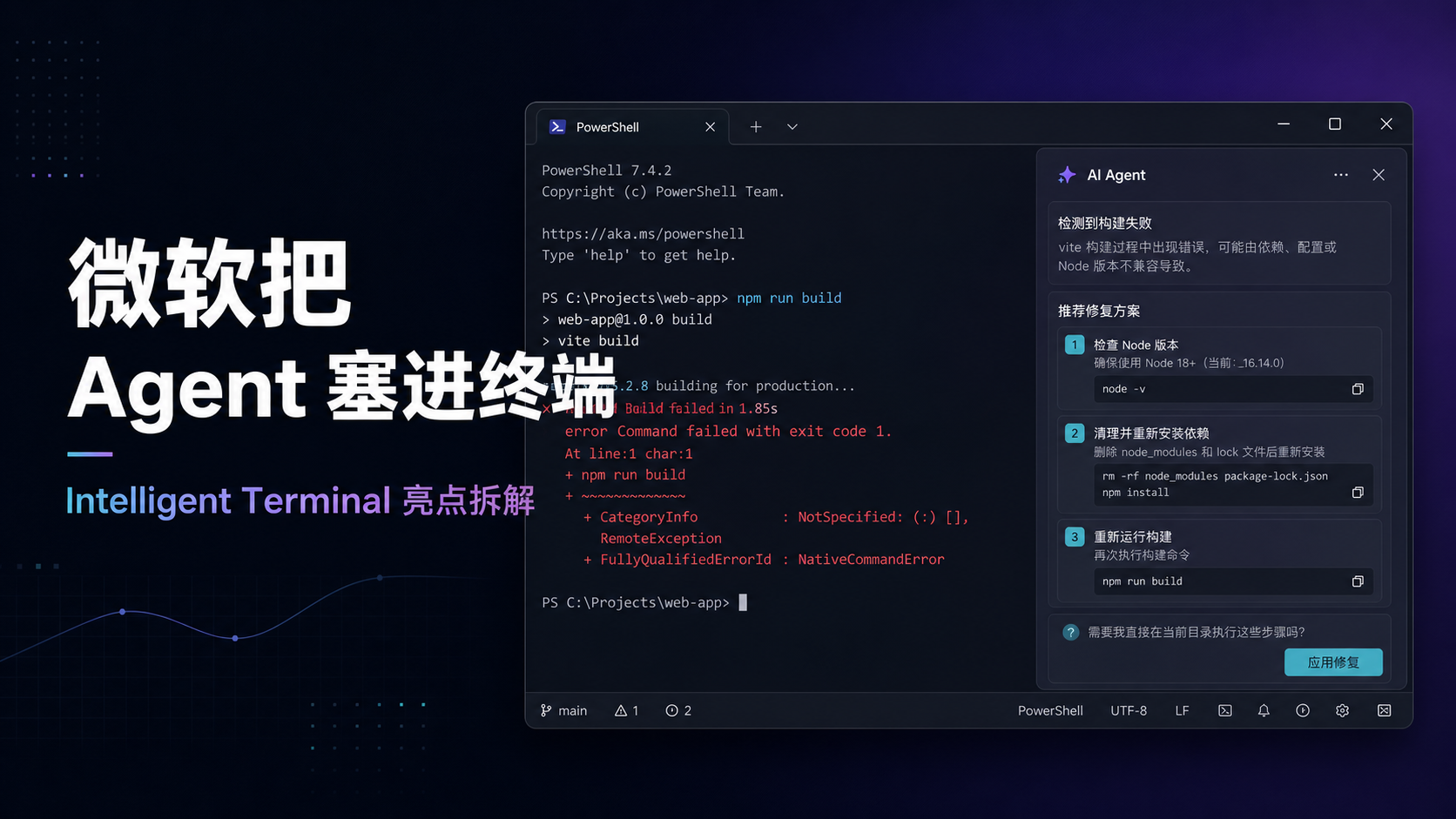
Windows 用户如果每天都和终端打交道,最烦的一件事通常是来回搬上下文。
命令报错了,要复制错误;路径不对,要补一段当前目录;Agent 让你跑命令,你再切回终端粘贴。一次两次还能忍,调环境、跑构建、查日志时,这种切换会把注意力切碎。
微软最近开源的 Intelligent Terminal,解决的就是这个小但很磨人的问题:把 Agent 直接放进 Windows Terminal 里,让它看得到你的 shell 输出。
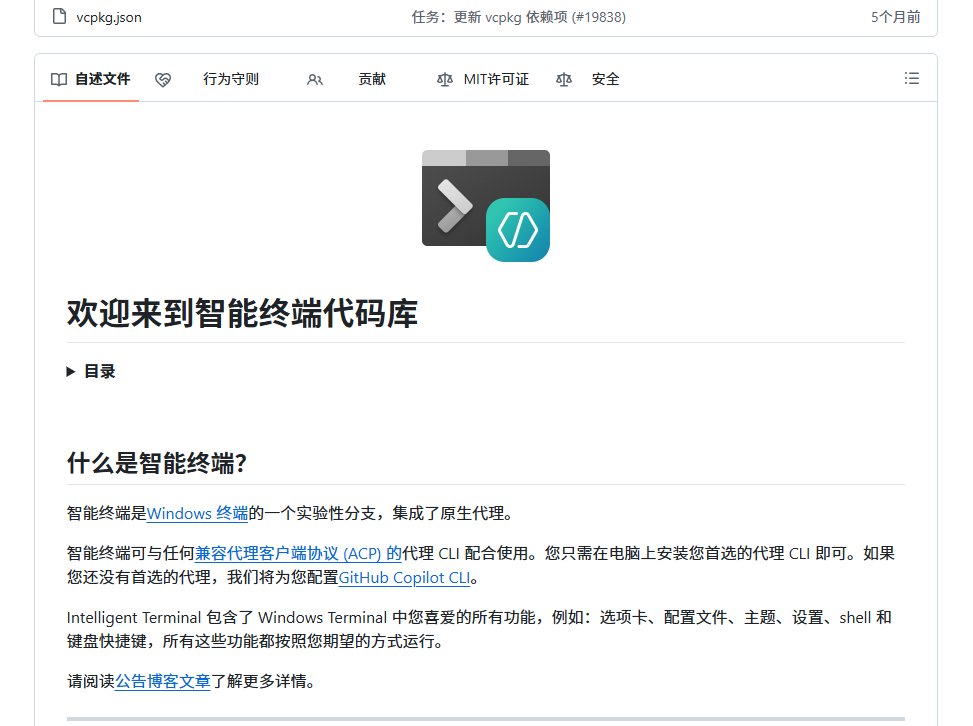
这个项目并没有另起一个聊天软件。它是 Windows Terminal 的实验分支,保留标签页、配置文件、主题、快捷键、 shell 等原有能力,再加一层原生 Agent 集成。
它目前在 GitHub 上已经拿到约 1.5k stars,最新 release 是 v0.1.1 。项目是 MIT 协议,微软官方维护。
亮点一:Agent 面板就在终端旁边
Intelligent Terminal 最直观的变化,是多了一个停靠式 Agent Pane 。
你可以按 Ctrl+Shift+. 打开或收起它,按 Ctrl+Shift+I 在终端和 Agent 面板之间切换焦点。这个面板会拿到当前 shell 输出作为上下文。
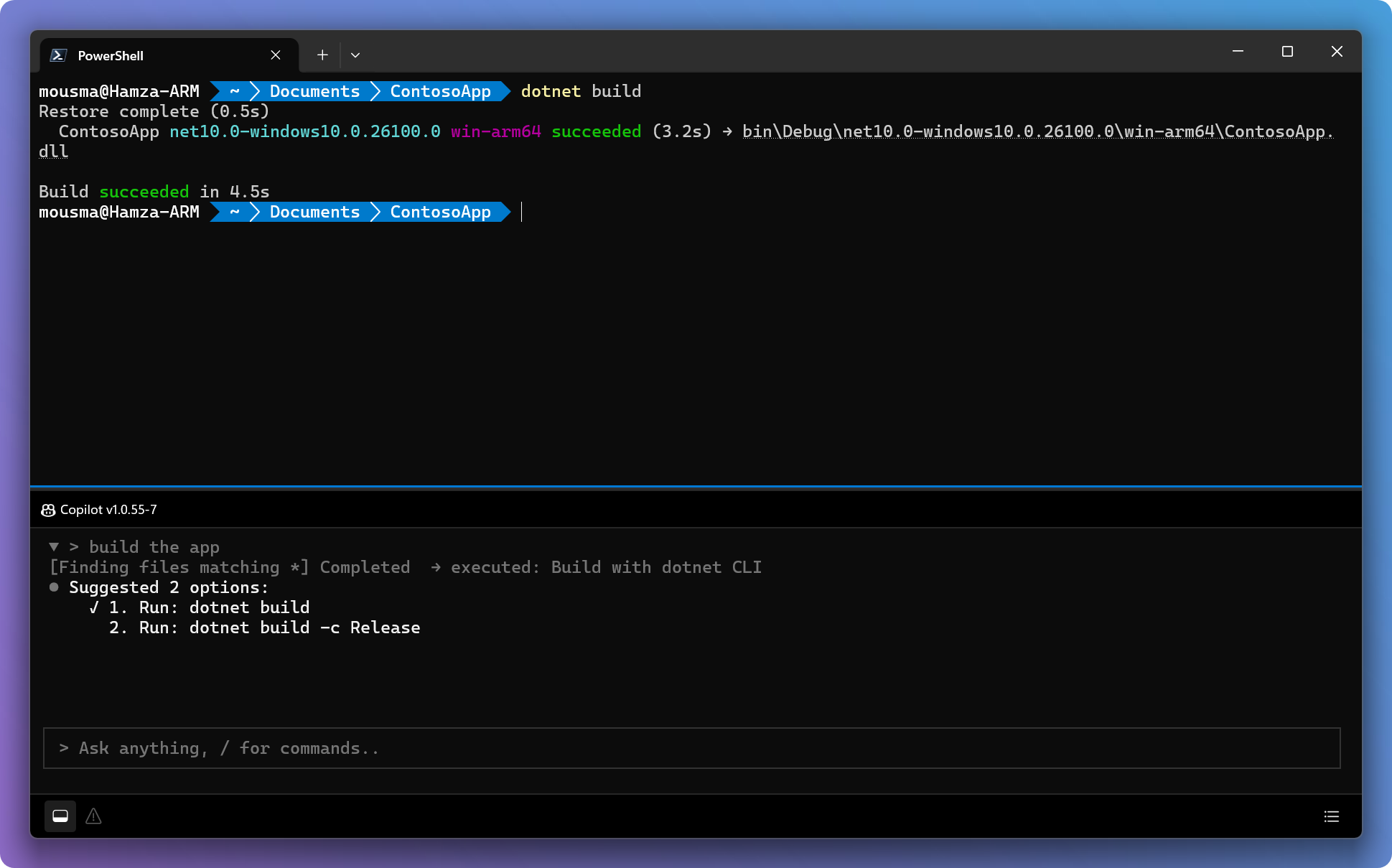
这意味着很多问题不用再复制粘贴:
- 刚跑完一段构建日志,可以直接问它哪里失败。
- 切到某个目录后,可以让它基于当前输出解释下一步。
- 多个 pane 同时开着时,界面会标出 Agent 正在关注哪个 pane 。
对开发者来说,这比“另开一个网页聊天窗口”顺手得多。 AI 不再坐在浏览器里等你投喂,它就在命令行旁边看现场。
亮点二:错误检测和修复建议
第二个亮点是 Error Detection 。
当命令失败时,底部状态栏会出现提示。你可以点击它,或者按 Ctrl+Alt+.,直接把错误上下文送进 Agent 面板,让它解释失败原因,给出修复建议,必要时执行修复命令。
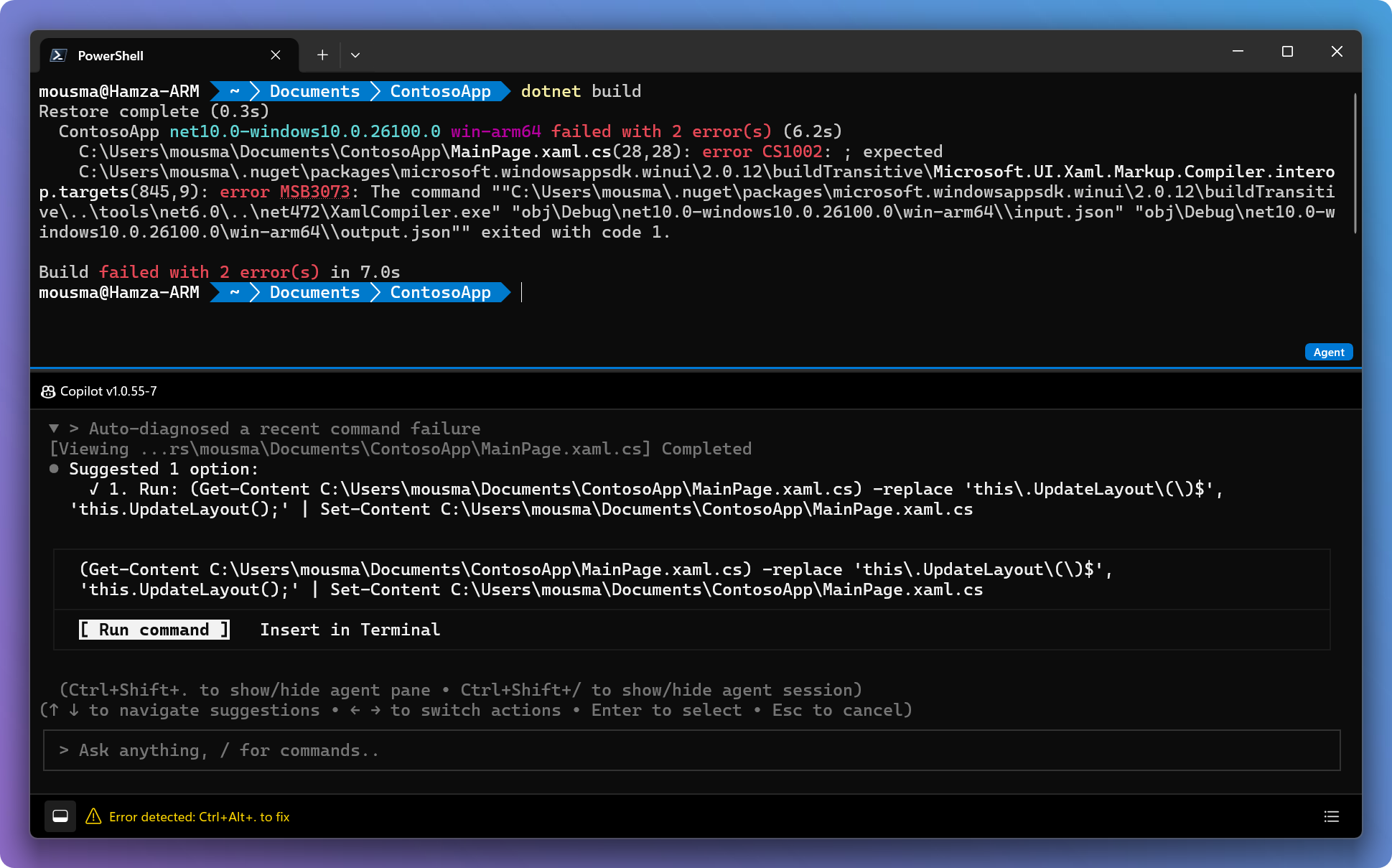
README 里写得比较克制:它可以自动检测失败,也可以配置成自动给出修复建议。更稳妥的用法是先让它解释,再决定是否执行。
这点很适合几个高频场景:
- npm / pnpm 安装依赖失败。
- PowerShell 执行策略拦住脚本。
- WSL / Bash 环境变量不对。
- 构建命令输出一堆看不懂的错误。
v0.1.1 里还补了 Bash 和 WSL Bash 的自动错误检测与修复建议支持,不再只盯 PowerShell 。它还加入了 /fix 命令:即使自动检测没触发,也可以手动让 Agent 分析当前 shell 输出或错误。
亮点三:不只支持 Copilot
微软默认引导你用 GitHub Copilot CLI,这很正常。但 Intelligent Terminal 最值得看的点在于它没有把门锁死。
它基于 Agent Client Protocol,也就是 ACP 。 README 里明确写到,内置支持 GitHub Copilot 、 Claude Code 、 OpenAI Codex 、 Gemini CLI;只要是 ACP-compatible 的 agent CLI,也可以通过自定义命令接进来。
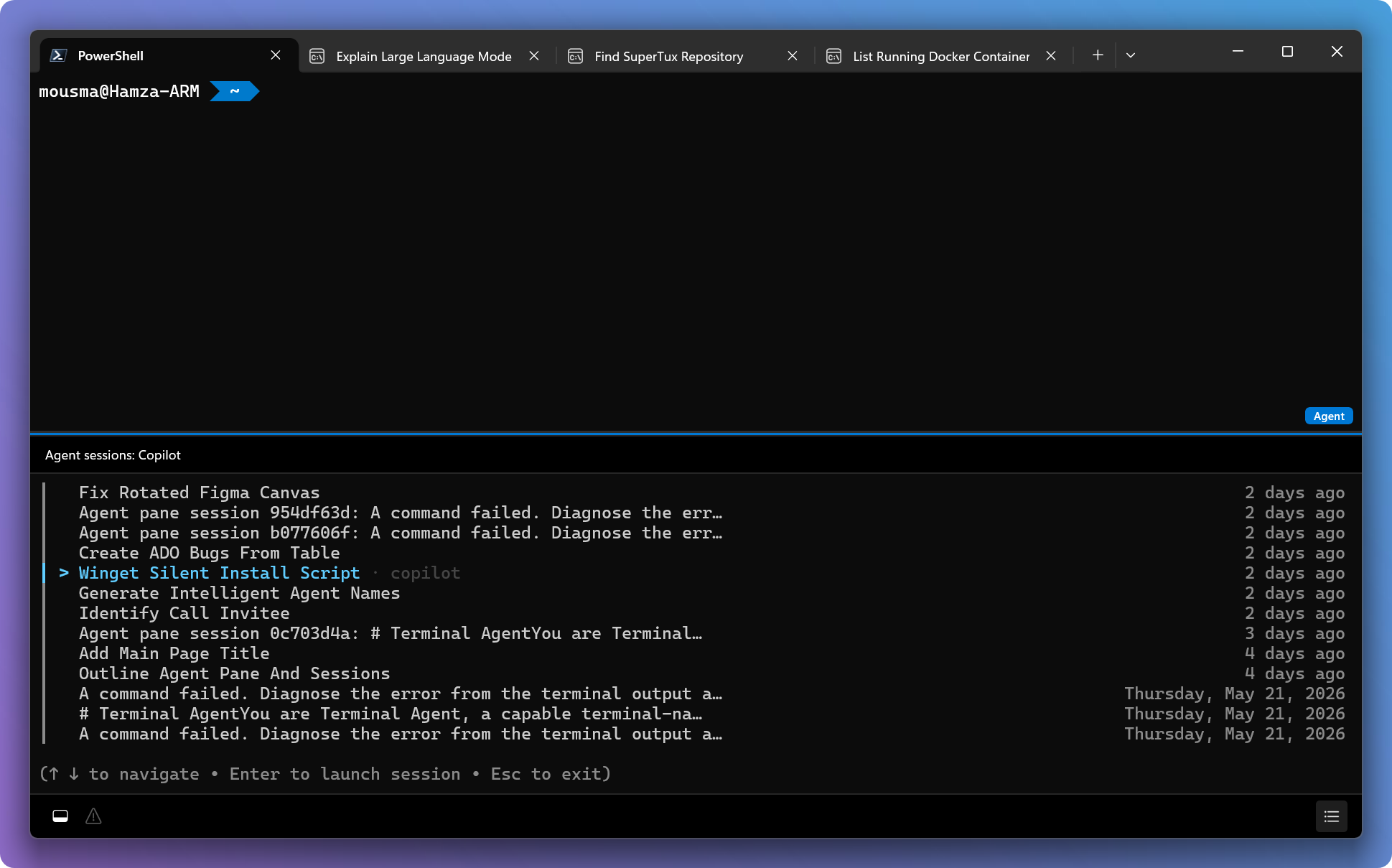
安装依赖文档里说得更具体:
- GitHub Copilot 是默认 Agent,首次启动流程可以帮你装。
- Claude Code 、 OpenAI Codex 、 Gemini 属于 bring-your-own,需要你自己安装并登录。
- Claude 和 Codex 通过
npxwrapper 接入 ACP 。 - Gemini 和 Copilot 原生支持 ACP 。
- 自定义 ACP Agent 能接入 Agent 面板,但当前版本的 session management 只完整支持四个内置 Agent 。
这对重度用户很关键。有人日常用 Copilot,有人用 Claude Code,有人偏 Codex,也有人在公司内网跑自建 Agent 。终端如果只能绑定一家模型,很快会变成另一个封闭入口。 Intelligent Terminal 现在的方向更像一个本地 Agent 接线板。
亮点四:Command Palette 也能派活
除了右侧面板,它还把 Agent 接进 Command Palette 。
在 Command Palette 里输入 ? 加提示词,就能启动一个 Agent 任务。 Intelligent Terminal 会把当前 pane 的上下文注入进去,并在后台 tab 里跑任务。快捷键是 Alt+Shift+/。
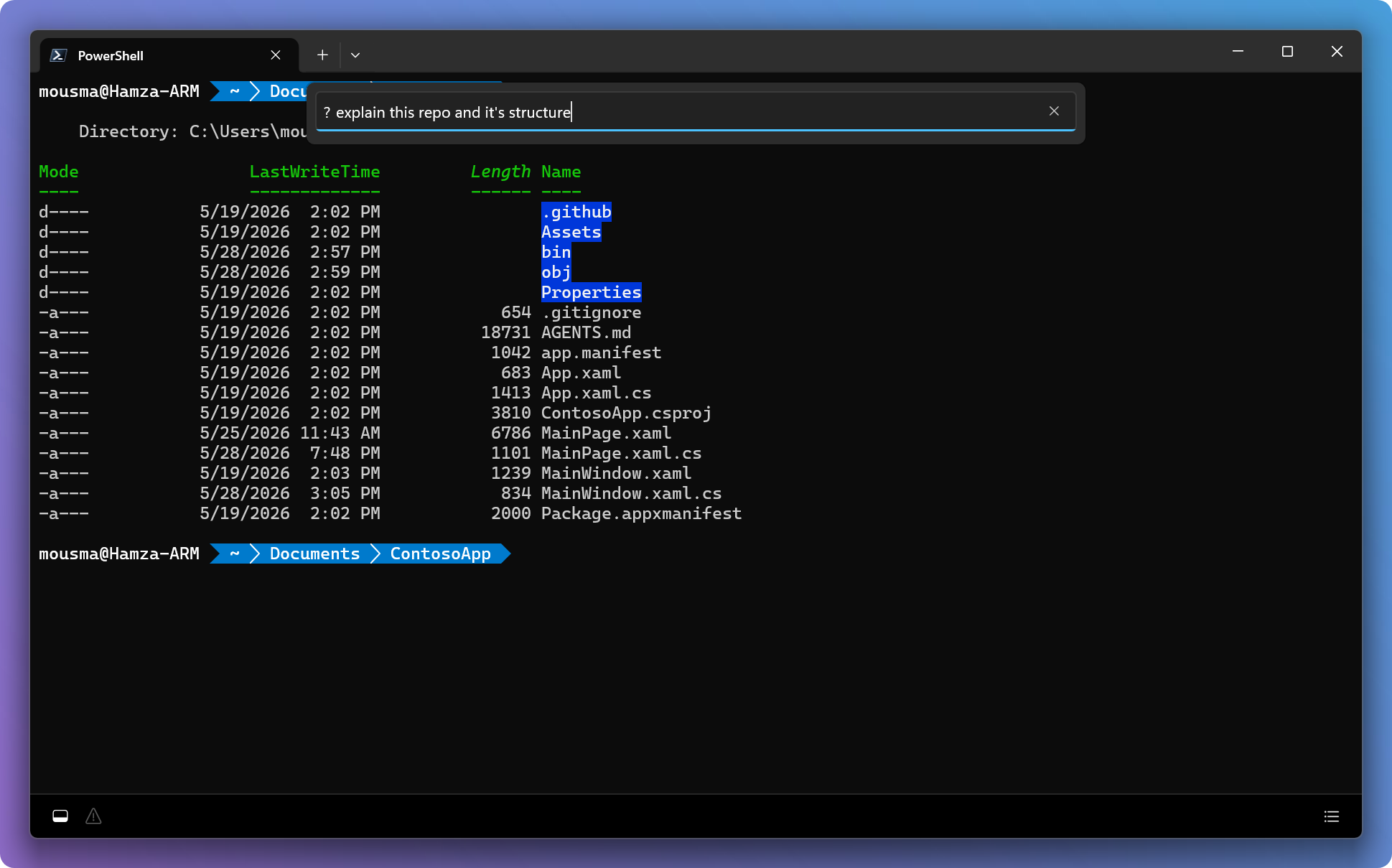
这适合临时派活:
? 帮我看一下刚才这段测试失败的原因
? 根据当前目录里的输出,给我下一步排查命令
? 把这段错误转换成一个 issue 描述
还有一个 Alt+Shift+B,可以直接开一个交互式 delegate-agent tab 。换句话说,它不只是在终端里加一个问答侧栏,也在尝试把“命令行任务”变成可委托的后台工作流。
怎么安装
Intelligent Terminal 现在可以通过 Microsoft Store 、 WinGet 或 GitHub Release 安装。
最简单的方式是 WinGet:
winget install --id Microsoft.IntelligentTerminal -e
README 里写的系统要求是 Windows 10 2004,也就是 build 19041,或更新版本。 Windows 11 当然也可以。
首次启动时,它会让你选择 Agent 。如果没有检测到 Agent CLI,会默认用 GitHub Copilot CLI,并尝试通过 WinGet 安装。选择 Claude Code 、 OpenAI Codex 、 Gemini 这类 Agent 时,需要先准备好对应 CLI 、 Node.js / npm / npx 等依赖。
如果 PowerShell 报 running scripts is disabled on this system 或 UnauthorizedAccess,通常是执行策略拦住了 shell integration 。官方建议当前用户范围执行:
Set-ExecutionPolicy -Scope CurrentUser -ExecutionPolicy RemoteSigned
企业机器、受管电脑、锁了 Store 或 WinGet 的环境,安装过程可能没那么顺。官方文档也准备了手动安装依赖的说明。
隐私边界要看清楚
Intelligent Terminal 的 README 对数据流写得比较直白。
它本身是本地传输层:把你的提示词和 shell 上下文,通过 stdio / ACP 传给你选的 Agent CLI 。它不自己调用云 API,也不持久化会话历史。活动会话结束后,上下文会被丢弃。
但数据最终去哪里,取决于你选择的 Agent 。
如果用 GitHub Copilot,数据会走 GitHub 后端;如果用第三方或自定义 Agent,就看对应厂商或你自己的部署。 README 也提醒,Terminal 不能替第三方 Agent 保证数据保护。
另外,Intelligent Terminal 会按 Windows Terminal 同一套遥测机制收集使用数据,可在 Windows 的诊断数据设置里关闭或调整。企业环境最好先看一遍 PRIVACY.md 和策略配置,再决定是否推广。
我会怎么用
这个工具现在还处在 experimental 阶段,不建议一上来就在生产机器上把所有自动修复都开满。
更稳的顺序是:
- 先通过 Microsoft Store 或 WinGet 装上。
- 默认接 GitHub Copilot CLI,确认 Agent 面板能正常连接。
- 只开启错误检测,先手动确认修复建议。
- 在一个低风险项目里试
/fix、 Command Palette 的?、后台 delegate tab 。 - 如果要换 Claude / Codex / Gemini,再补对应 CLI 和 hooks 。
Intelligent Terminal 最有价值的地方,在于把 Agent 放到了命令执行现场:能看到输出,能理解失败,能拿到当前 pane 的上下文,还能把任务开到后台 tab 里。
对经常调环境、跑脚本、查日志、修构建的人来说,这才是命令行 AI 的正确入口。浏览器聊天框适合问概念;终端里的 Agent 更适合处理现场。
源地址:
- GitHub:
https://github.com/microsoft/intelligent-terminal - 官方公告:
https://devblogs.microsoft.com/commandline/announcing-intelligent-terminal-version-0-1/ - Microsoft Store:
https://apps.microsoft.com/detail/9NMQC2SSJX24