
一句话生成专业架构图:drawio-skill 教程
drawio-skill 可以把自然语言变成可编辑的 .drawio 文件,并导出 PNG/SVG/PDF。适合画架构图、流程图、ER 图、UML、模型图和代码结构图。
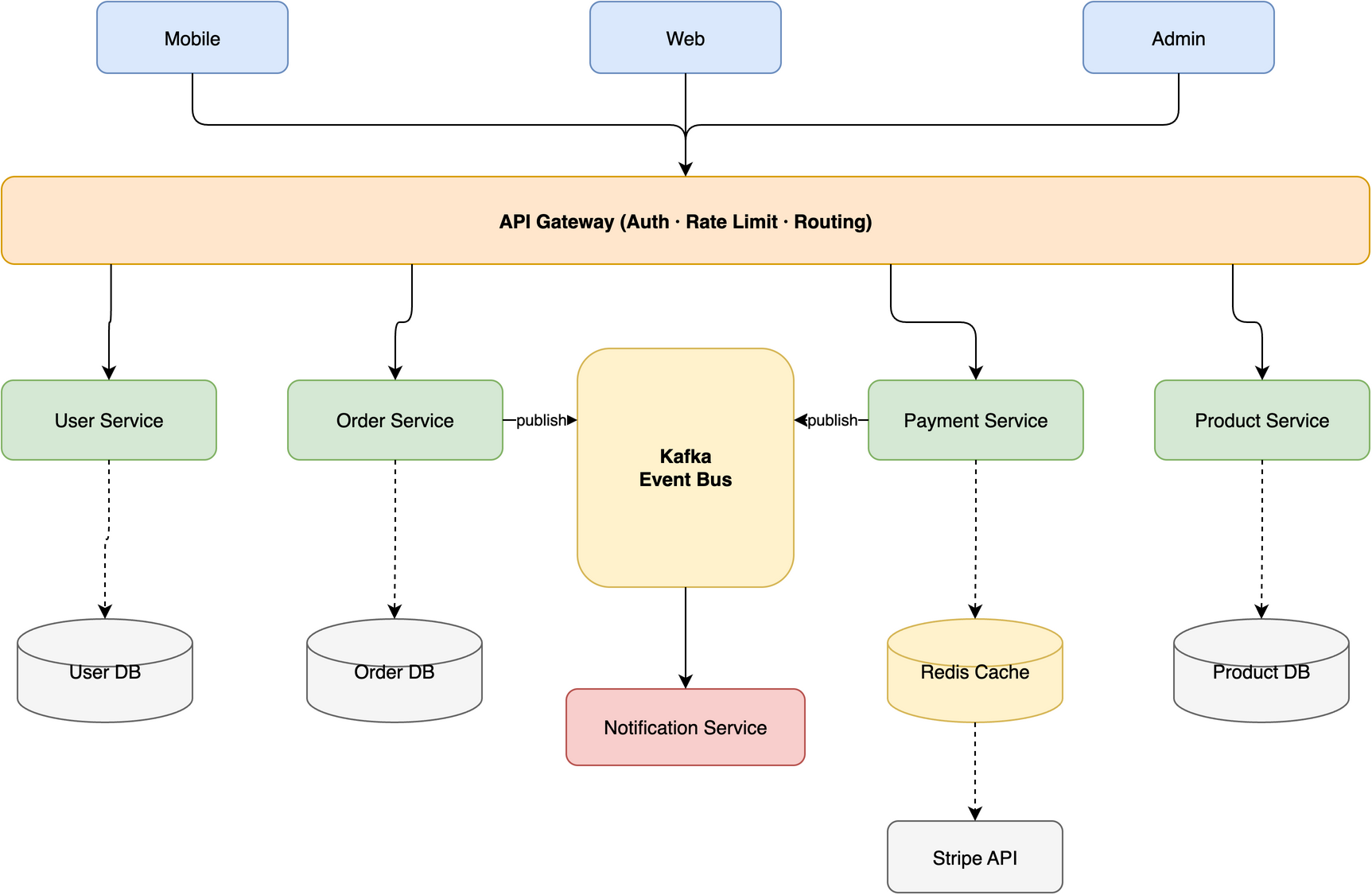
画图这件事,想清楚系统只是第一步,真正耗时间的是反复拖框、对齐、改箭头、调文字。尤其是架构图、流程图、模型图,画完一版之后,经常还要为了汇报格式再改几轮。
drawio-skill 解决的是这个问题:用自然语言描述图表,让智能体生成可编辑的 .drawio 文件,再通过 draw.io 桌面版导出 PNG 、 SVG 、 PDF 或 JPG 。它生成的是可继续维护的图,后续还可以在 draw.io 里继续改。
项目地址: https://github.com/Agents365-ai/drawio-skill
参考链接: https://x.com/0xqiyan/status/2064948594428477498?s=52
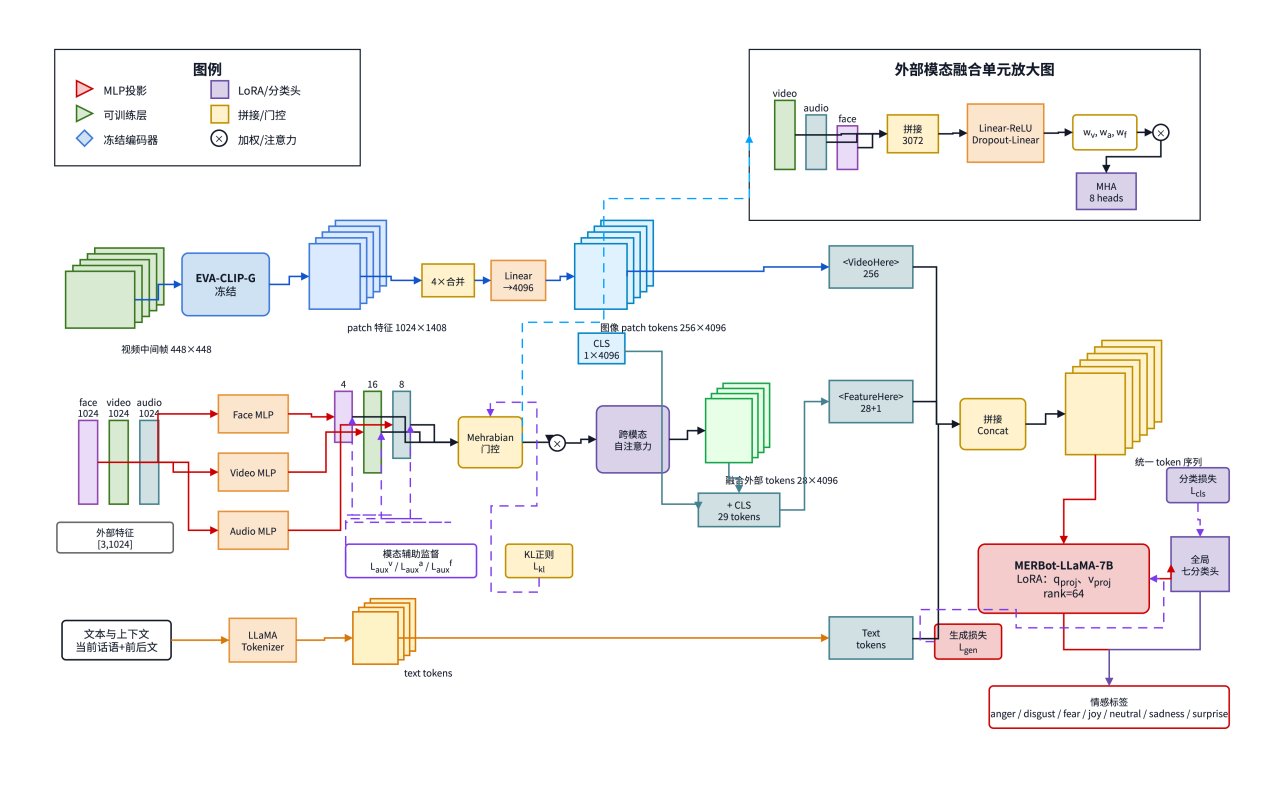
它适合画什么图
这个 skill 主要适合需要“看起来专业、还能继续编辑”的图。
常见场景有六类:
- 架构图:微服务、云架构、网络拓扑、部署结构;
- 流程图:业务流程、工作流、决策树、状态机;
- ER 图:数据表、主键外键、实体关系;
- UML 图:类图、序列图、继承关系;
- ML / 深度学习模型图:Transformer 、 CNN 、 LSTM 、 GRU;
- 代码结构图:Python 、 JS/TS 、 Go 、 Rust 的导入关系,Python 类继承层级。
如果只是想随手画白板草图,Excalidraw 或 tldraw 更轻。要把图写进 Markdown 、进 Git 版本管理,Mermaid 或 PlantUML 更合适。 drawio-skill 的强项是可编辑、可导出、样式稳定、适合汇报。
安装前先装 draw.io CLI
它依赖 draw.io 桌面版的命令行导出能力。先安装 draw.io 桌面版。
macOS:
brew install --cask drawio
Windows:
从 draw.io desktop releases 页面下载安装包
https://github.com/jgraph/drawio-desktop/releases
Linux:
# 从 releases 下载 .deb 或 .rpm

# 无头导出场景可能还需要:
sudo apt install xvfb
安装后验证:
drawio --version
如果是在 WSL2 里用 Windows 桌面版,skill 会尝试从 /mnt/c 识别 Windows 的 draw.io 可执行文件。遇到导出失败时,先确认命令行能正常跑起来。
安装 drawio-skill
最省事的方式是通过技能包安装:
npx skills add Agents365-ai/365-skills -g
Claude Code 插件市场可以这样装:
/plugin marketplace add Agents365-ai/365-skills
/plugin install drawio
也可以手动克隆到 skills 目录:
git clone https://github.com/Agents365-ai/drawio-skill.git ~/.claude/skills/drawio-skill
其他智能体的常见目录:
Claude Code: ~/.claude/skills/
Opencode: ~/.config/opencode/skills/
OpenClaw: ~/.openclaw/skills/
Codex: ~/.agents/skills/
装好以后,不需要启动 MCP 服务,也不需要常驻后台进程。只要你的智能体支持 Agent Skills 规范,就可以直接调用。
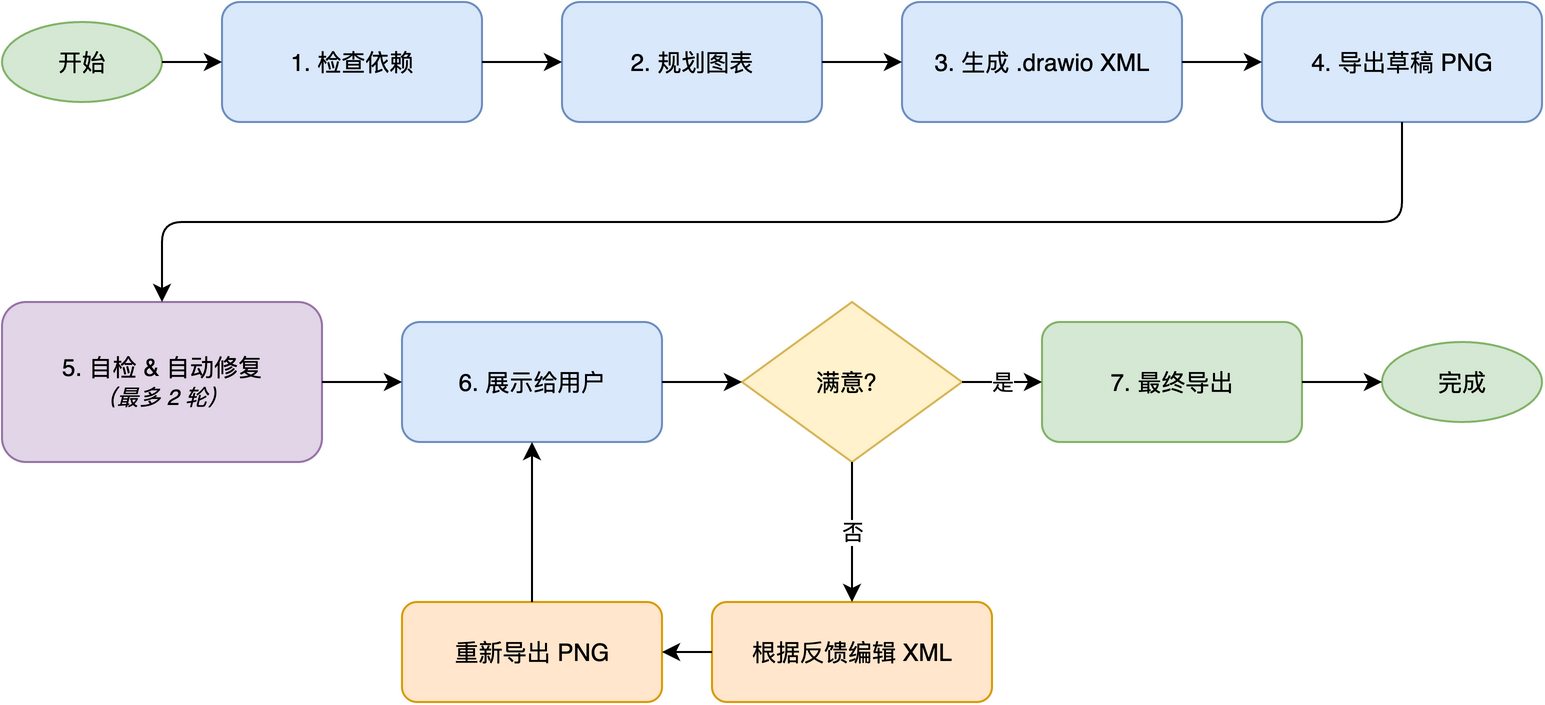
第一个例子:一句话画微服务架构图
安装完成后,直接描述你要的图。
可以这样说:
画一个微服务电商架构图,包含 Mobile/Web/Admin 客户端,API Gateway(含认证、限流、路由),Auth/User/Order/Product/Payment 微服务,Kafka 消息队列,Notification 服务,以及 User DB、Order DB、Product DB、Redis Cache、Stripe API。
skill 会做几件事:
- 规划图表结构和布局;
- 生成
.drawioXML; - 调用 draw.io CLI 导出 PNG;
- 自检是否有重叠、截断、连线穿过节点;
- 如果有问题,自动修一到两轮;
- 你继续用自然语言要求它改图。
比如可以继续说:
把 Kafka 放在服务层中央,所有事件流都连到 Kafka;把支付服务和 Stripe API 放到右侧;导出一份 SVG。
这种改法比手动拖框快很多,尤其适合先出一张能讨论的图。
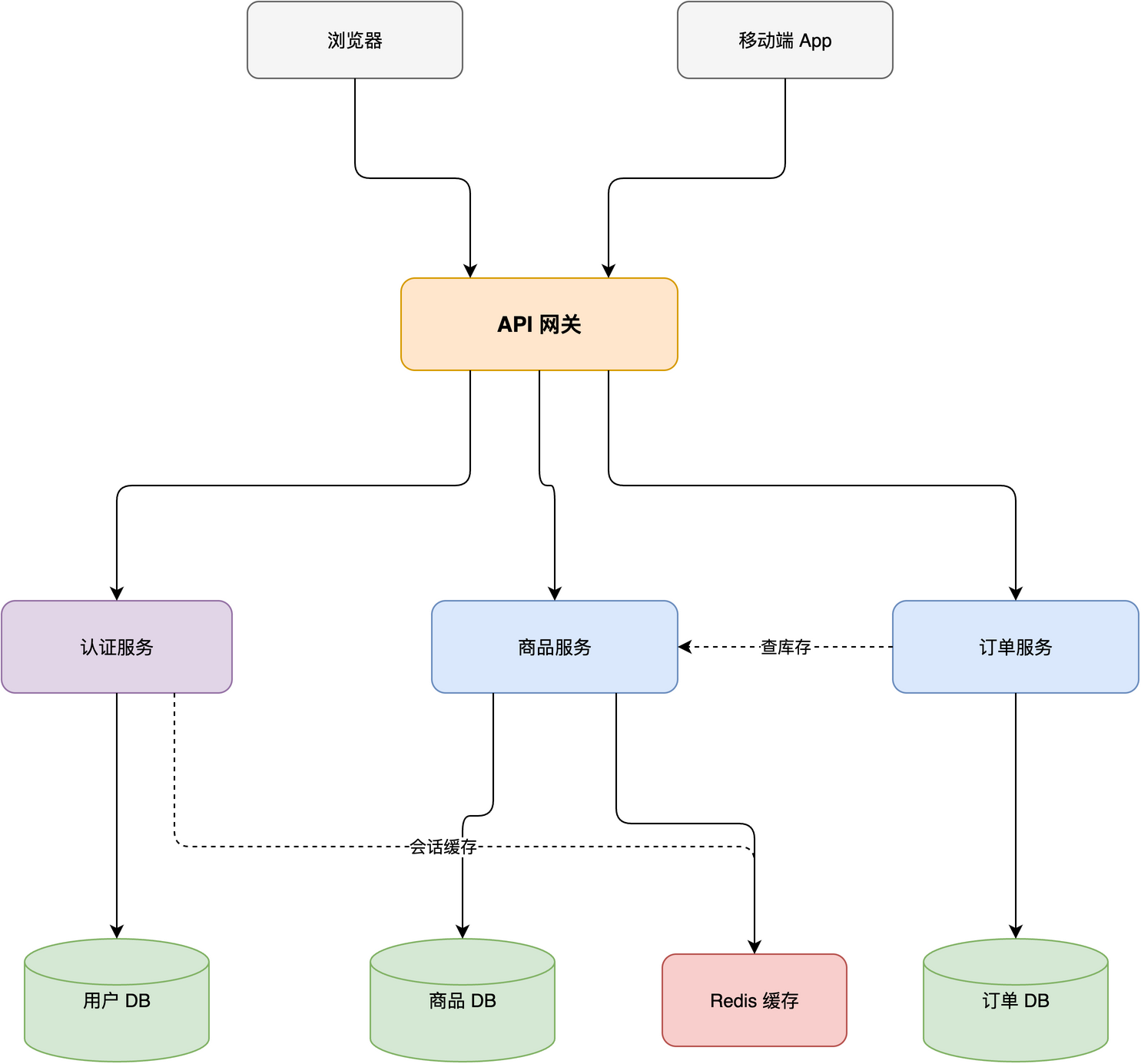
代码库也能自动画结构图
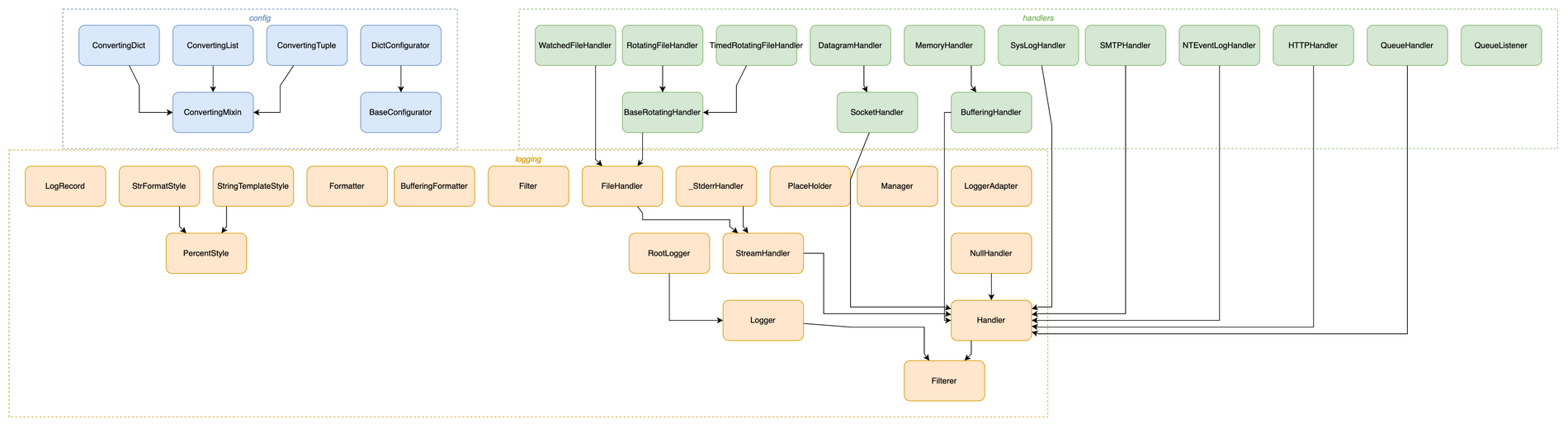
drawio-skill 不只支持“凭描述画图”,还带了几个代码结构提取脚本,可以把现有项目变成图。
Python 、 JS/TS 、 Go 、 Rust 的导入关系可以这样提取:
python3 scripts/pyimports.py   myproject --group -o graph.json
python3 scripts/jsimports.py   ./src     --group -o graph.json
python3 scripts/goimports.py   ./module  --group -o graph.json
python3 scripts/rustimports.py ./crate   --group -o graph.json
Python 类继承层级:
python3 scripts/pyclasses.py mypackage --group -o graph.json
然后用自动布局脚本生成 draw.io 文件:
python3 scripts/autolayout.py graph.json -o diagram.drawio
大图建议安装 Graphviz:
brew install graphviz

# 或
sudo apt install graphviz
它会自动布点、做正交连线、给子包分框,还会做传递约简。密集的依赖图会更容易读。
官方图标和 AI Logo 怎么用
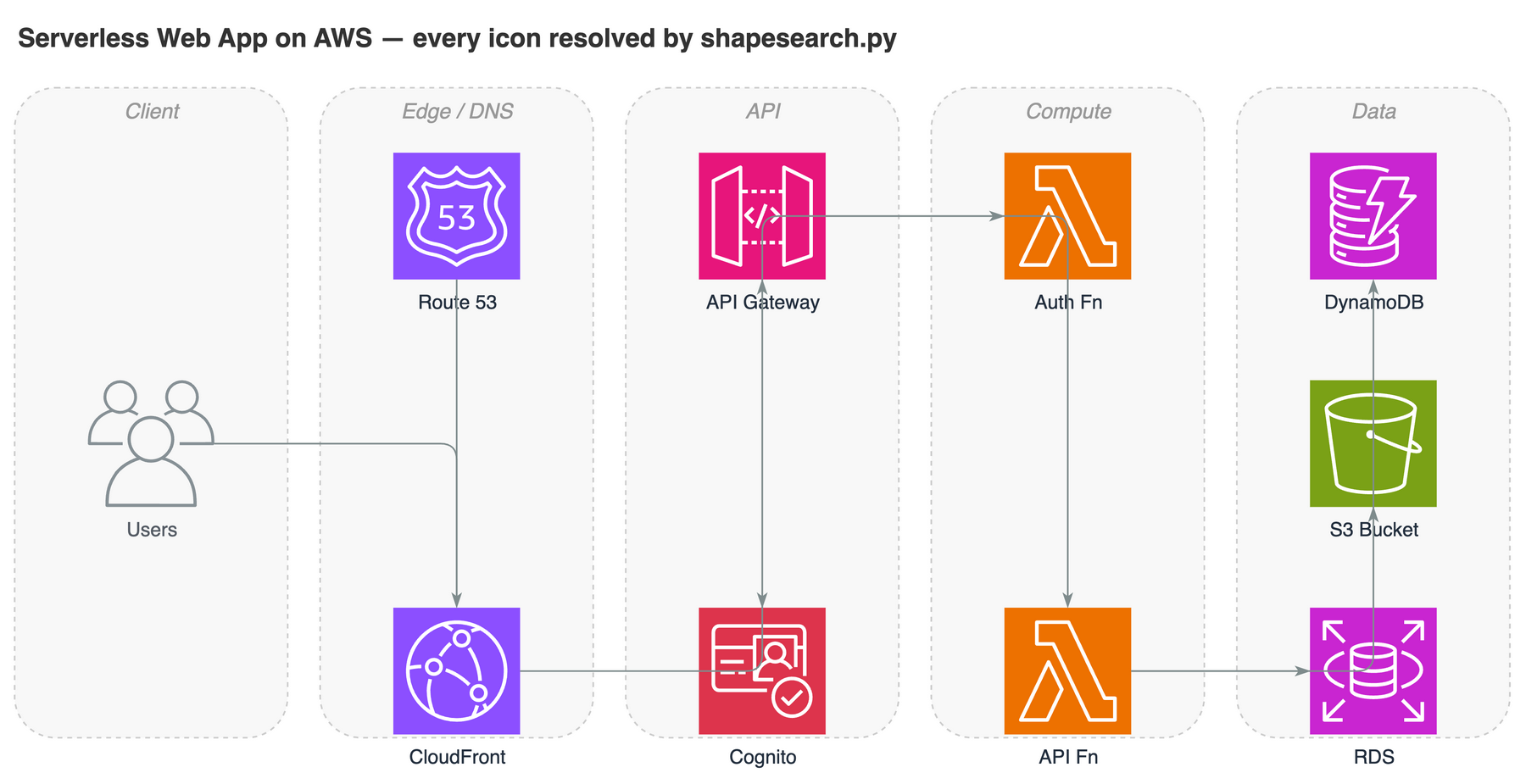
画云架构图时,最烦的是图标。手写 draw.io 的 shape=mxgraph.* 很容易写错,最后导出一堆空白框。
drawio-skill 带了 10,000 多个官方 draw.io 形状索引,可以直接搜索真实 style:
python3 scripts/shapesearch.py "aws lambda" --limit 5
它会返回 Lambda 对应的官方形状样式,适合 AWS 、 Azure 、 GCP 、 Cisco 、 Kubernetes 、 UML 、 BPMN 、 ER 等图标。
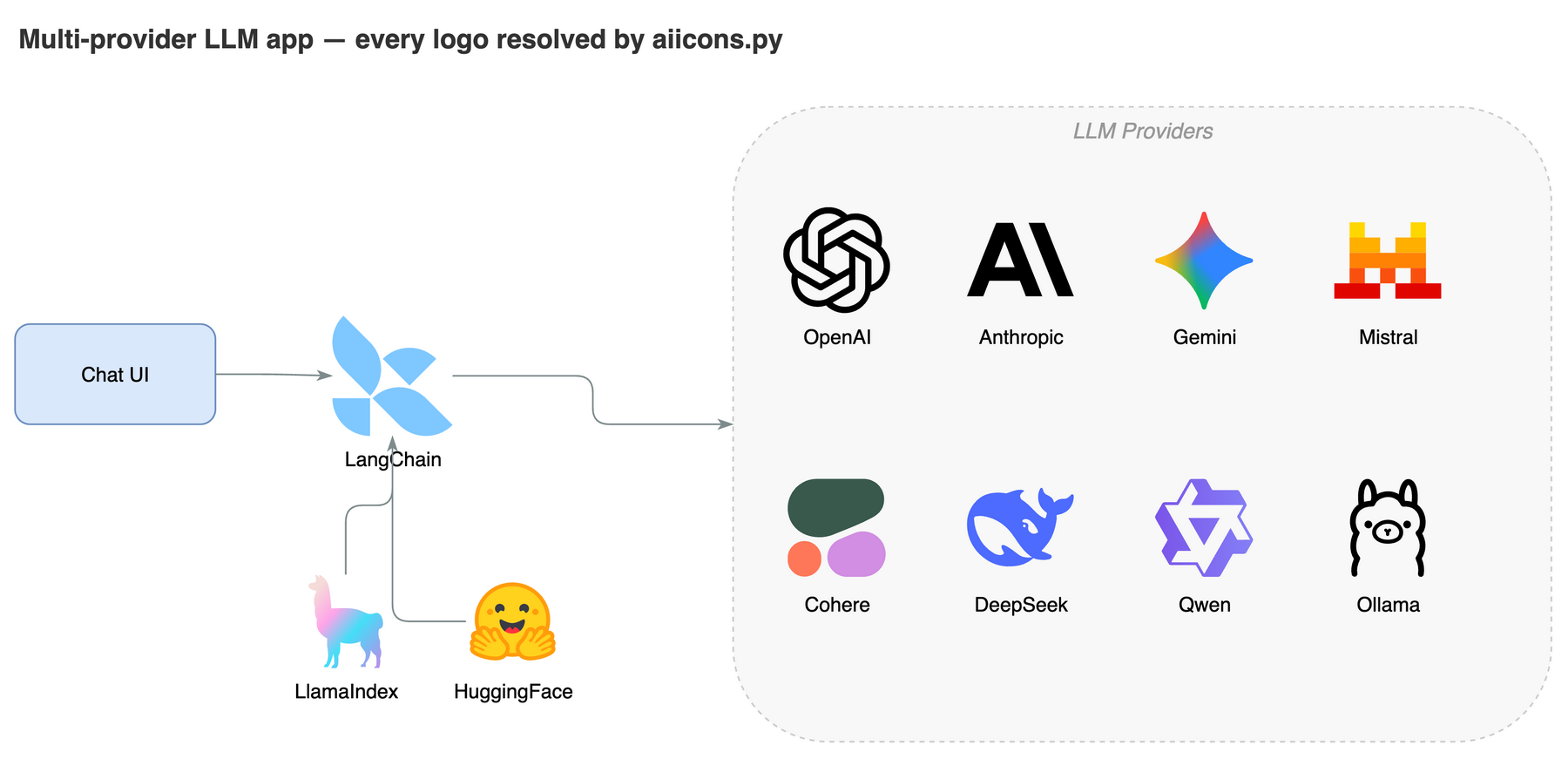
AI 应用架构图还有一个常见问题:draw.io 没有现代 AI / LLM 品牌图标。这个项目提供了 aiicons.py,可以解析 OpenAI 、 Claude 、 Gemini 、 Mistral 、 Llama 、 Ollama 、 LangChain 、 HuggingFace 等 321 个图标。
python3 scripts/aiicons.py "claude" --json
python3 scripts/aiicons.py "openai" --embed
默认使用 CDN 图标。需要离线、自包含文件时,用 --embed。
实用提示词模板
画图时,提示词越像需求说明,效果越稳。可以用这个结构:
请画一张【图表类型】,主题是【系统/业务/模型】。

需要包含这些模块:
- 模块 A:职责是……
- 模块 B:职责是……
- 模块 C:职责是……

模块之间的关系:
- A 调用 B
- B 写入数据库
- C 通过消息队列通知 D

布局要求:
- 从左到右展示数据流
- 客户端放最左,外部服务放最右
- 数据库放底部
- 关键链路用粗线

导出格式:PNG 和 SVG。
如果是 ML 模型图,可以把层数、张量形状、输入输出写清楚:
画一个用于机器翻译的 Transformer 编码器-解码器图:6 层编码器,6 层解码器,输入嵌入 batch × 512 × 768,位置编码,交叉注意力,输出投影。按层类型配色,并标注张量形状。
如果是代码结构图,可以直接给项目路径:
可视化这个 Python 项目的模块导入关系,按子包分组,导出为 PNG 和可编辑的 drawio 文件。
什么时候别用它
drawio-skill 很适合正式图,但并非所有图都该用它。
如果图要放进 README,且希望用纯文本维护,优先 Mermaid 。
如果是白板讨论、草图、产品脑暴,优先 Excalidraw 或 tldraw 。
如果是严格 UML,并且已经有 PlantUML 工作流,继续用 PlantUML 也没问题。
drawio-skill 的位置更像“专业制图助手”:先用自然语言出一版结构清楚的图,再保留 .drawio 文件供后续编辑。
一个可复制的工作流
实际使用可以按这个流程来:
- 先写一句完整需求,让它生成第一版;
- 看 PNG 预览,检查模块是否缺失;
- 用自然语言要求调整布局、颜色、箭头;
- 定稿后导出 PNG / SVG / PDF;
- 保留
.drawio源文件,方便以后继续改。
如果是团队协作,建议把 .drawio 和导出的 PNG 一起放进项目文档。 PNG 用来阅读,.drawio 用来维护。
对经常要解释系统、写方案、做汇报的人来说,这个 skill 很实用。它不替你想清楚架构,但能把“想清楚以后还要画半天”的部分省掉。