
把 Codex 用成工作流:线程、工具和自动化
Codex 不只适合改代码。配合持久线程、工具、自动化和共享记忆,它可以处理更完整的电脑工作流。
很多人第一次使用编程 Agent,入口都是代码:读仓库、改 diff 、跑测试、开 PR 。
Codex 当然仍然适合这类任务。但电脑上的很多工作,本来就已经由代码、命令、网页、 API 、文档导出、事件响应和自动化串起来。把这些入口交给 Codex 后,它就不只是写代码的助手,更像一个可以执行电脑工作的系统。
这篇整理成一份偏实操的用法指南,重点保留几个可直接照着配置的部分:持久线程、语音输入、任务纠偏、工具入口、自动化、 Goals 、侧边栏和共享记忆。
1. 用持久线程承接长期工作
持久线程的价值,是把反复出现的工作流放在同一个上下文里,避免每次重新开聊。
适合固定置顶的线程包括:
- Chief of Staff:每天帮你处理待办、邮件、消息和优先级
- Release:围绕一次版本发布持续跟进
- Docs Review:反复审文档、改结构、查遗漏
- External Monitoring:定期监控外部变化
这类线程更像小型工作区,可以保留之前的决策、偏好和上下文,减少重复说明。
如果你有 1 到 9 个常用线程,可以用快捷键快速切换:
Command-1 到 Command-9
2. 先用语音把粗糙想法丢进去
语音输入适合记录还没整理好的想法。很多任务刚开始时并不完整,但只要线索足够,Agent 就能继续查找和补全。
例如可以直接说:
我记得 Slack 里好像有个叫 Ben 的人提过这件事,我不记得细节了。去帮我找一下。
这类输入不需要先写成完整需求。 Codex 可以搜索、收集上下文,再回来汇报。
会议记录、语音备忘、两三分钟的想法倾倒,也适合作为输入。粗糙文本往往比过度压缩的摘要更有用,因为它保留了不确定性、重点和语气。
3. 区分 Steering 和 Queuing
语音和持续线程结合后,最有用的是两种控制方式:Steering 和 Queuing 。
Steering 是在任务进行中插入新方向。比如 Codex 正在审一个页面,你发现方向不对,可以中途打断:
把这个模块做小一点。

这两个元素之间的间距不对。

这里的文案需要重写。
Queuing 是不打断当前任务,只把下一步排进去:
等这件事完成后,把预览链接发给 Slack 里的 reviewer。
两者的区别很简单:Steering 改变正在做的事,Queuing 安排接下来要做的事。
4. 给 Codex 更多可操作入口
线程有了连续性之后,下一步是让它能操作更多环境。
常见入口可以这样分:
$browser   用于侧边栏里的浏览器,适合检查和标注网页
@chrome    用于需要登录态和 Chrome 上下文的任务
@computer  用于只能通过桌面 GUI 完成的工作
MCP servers 和 connectors 可以继续把 Slack 、 Gmail 、 Calendar 等系统接入工作流。很多任务最早出现在消息、邮件、日历和外部工具里,后面才进入代码仓库。
如果某个流程反复出现,可以把它打包成 skill,让 Codex 下次直接复用,不必重新学习一遍。
5. 用自动化处理周期性检查
自动化适合定期重新唤醒一个工作流。它可以从同一个工作区启动,做日报、仓库检查、评论跟踪或外部监控。
一个 Chief of Staff 线程可以这样设置:
Every 30 minutes, check Slack and Gmail for unanswered messages that need my attention.
Help me prioritize what matters most.
If someone asks me a question, research the answer as much as possible, but do not send anything without my approval.
翻成实际用法就是:每 30 分钟检查 Slack 和 Gmail,找出需要处理的消息,先研究答案,但发送前必须等人确认。
这种模式适合把“收集上下文”的成本提前完成。人回来时,不需要重新翻消息,只需要判断哪些内容可以发出去。
6. 用 Goals 处理有终点的长任务
Goals 适合有明确完成标准的任务。弱目标通常长这样:
Implement the plan in this Markdown file.
更好的写法要加上可验证的终点:
把这个内部工具从 Python 迁移到 Rust。
新实现需要放在指定目录。
完成标准是:现有测试套件通过,并且新的命令行入口和旧版本输出一致。
一个 Goal 至少要写清三件事:
- 要达到什么结果
- 什么时候可以停止
- 用什么信号判断正在接近目标
常见 verifier 包括:
- 测试套件
- benchmark
- bug 复现脚本
- validation matrix
- 必须持续通过的端到端流程
没有验证条件,长任务很容易变成一句愿望。
7. 用侧边栏审产物
侧边栏的作用,是把产物留在产生它的对话旁边。你不需要导出文件、切换窗口,再回头解释哪里有问题。
它适合四类工作:
- 检查产物
- 标注需要修改的位置
- 操作网页界面
- Review 变更
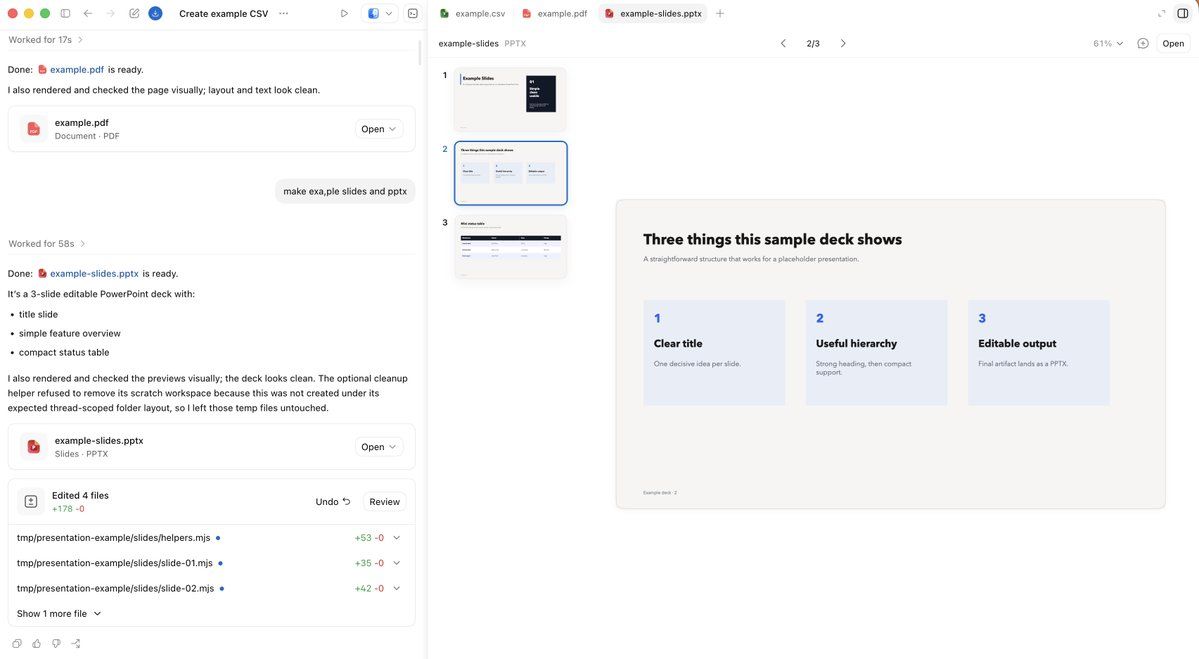
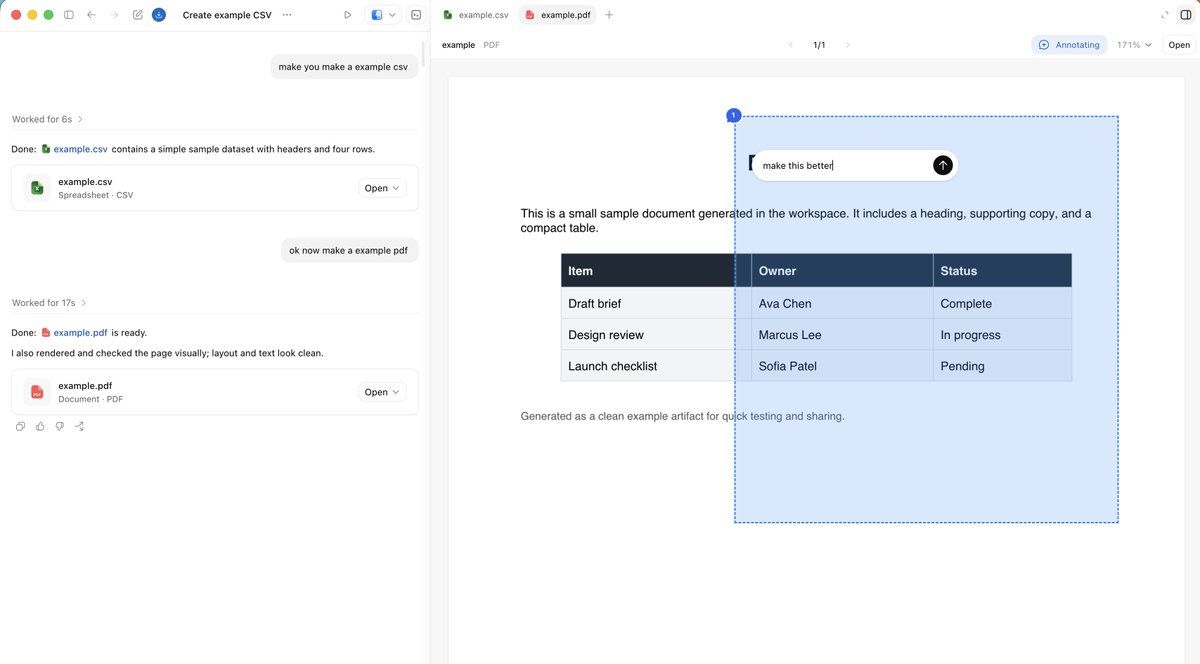
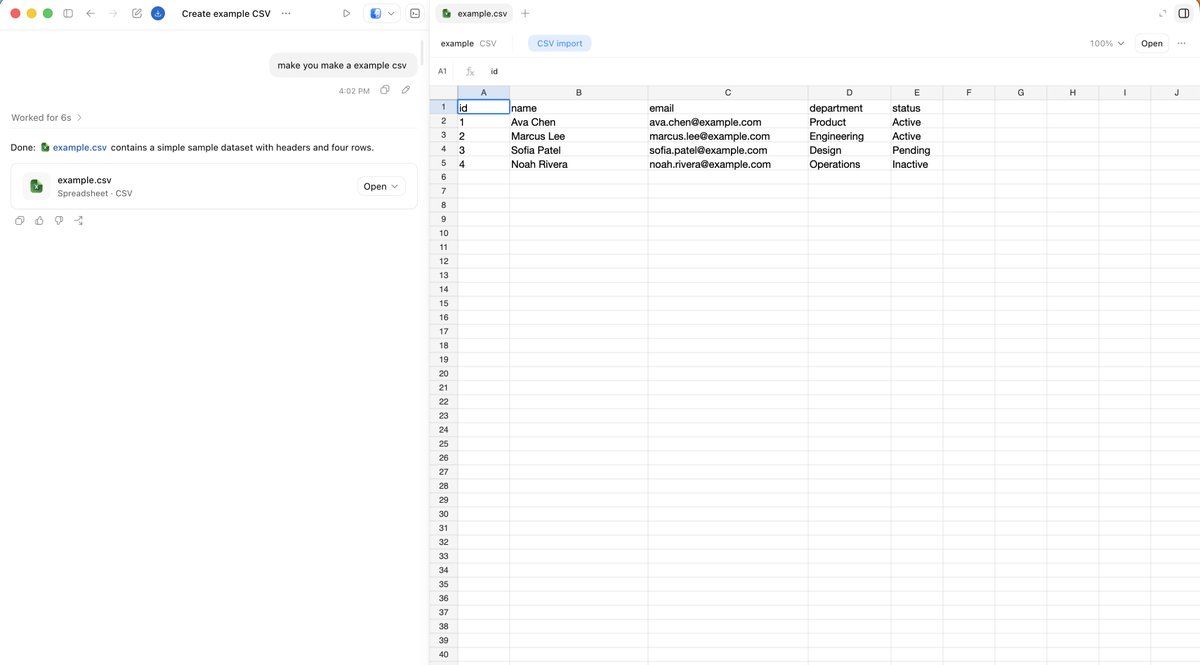
Markdown 、表格、数据表、文档、幻灯片,都可以放在旁边直接看。 deck 或 PDF 可以一直开在生成它的线程旁边,方便继续修。
浏览器页面也能变成控制面板。 Codex 可以打开页面、检查渲染、定位问题、根据标注继续修。
适合放进侧边栏的产物包括:
index.html:轻量静态页面- Storybook:UI review
- Remotion Studio:程序化动画
- 浏览器幻灯片
- 数据分析类 app
一个单独的 index.html,就可以成为可长期维护的交互式产物。配合自动化,它还能被定期刷新。
8. 把共享记忆放进可检查的文件
长线程会积累上下文,但关键内容最好不要只留在对话里。更稳的方式,是把记忆落到普通文件中,例如一个 Obsidian vault 。
一个简单结构可以是:
vault/
├── TODO.md
├── people/
├── projects/
├── agent/
└── notes/
顶层再放一个 AGENTS.md,说明 Codex 应该如何更新这个工作区:
- Treat ~/vault as durable work memory.
- Prefer canonical notes over note sprawl.
- Route TODOs, people, projects, daily summaries, and scratch notes explicitly.
- Preserve decisions, blockers, owners, deadlines, and follow-ups.
- Do not create churn when existing notes can be updated.
仓库保存代码,vault 保存滚动上下文:涉及的人、发生的变化、当前卡点、后续动作,以及下个线程需要接上的信息。
Codex 也有 Settings > Personalization > Memories 里的记忆功能,适合保存偏好、常用流程和已知坑点。文件记忆和产品内记忆可以配合使用。
一套可落地的组合
如果从零开始,可以按这个顺序搭:
- 建一个固定线程,专门处理某类重复工作
- 用语音或长文本输入粗糙需求
- 用 Steering 修正进行中的任务
- 用 Queuing 排入下一步动作
- 接入
$browser、@chrome、@computer或 MCP - 把重复流程沉淀成 skill
- 给周期性任务加自动化
- 给长任务写清 Goal 和 verifier
- 把长期上下文写入 vault 和
AGENTS.md
这样用 Codex,重点会从“让它改一段代码”,扩展到“让它沿着一条可检查、可中断、可续接的工作流往前走”。