
别再死磕 Excel:用 AI 做一张能交付的表格
这是一篇给小白的可复现教程:用 Claude Cowork 从零生成 Excel/Google Sheets,再用 ChatGPT 插件继续修改,保留完整提示词和截图。

这篇先拆 Ruben Hassid 那个 AI 教程系列里的“AI 做表格”这一篇。
适合谁?不想再手搓 Excel 、但又怕 AI 乱编公式的人。目标很明确:做出一张能给老板、客户、董事会看的工作簿,有假设页、有明细页、有收入预测、有仪表盘,还能继续修改。别满足于一个“看起来像表格”的文件。
这套做法分两段:先用 Claude Cowork 从零生成表格,再把结果打开到 Google Sheets,用 ChatGPT 插件做二次编辑。
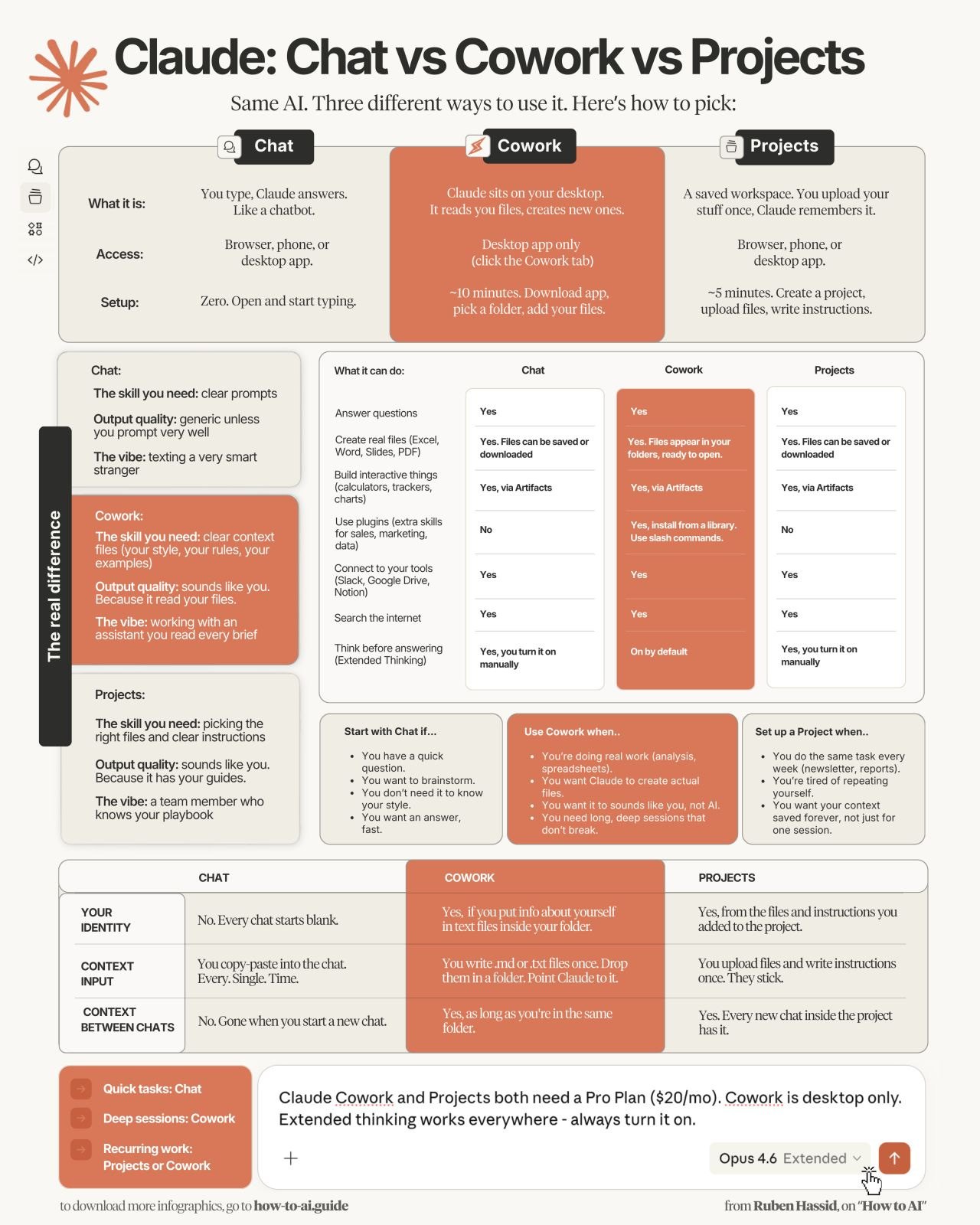
先说结论:不要一上来就让 AI 写公式
做复杂表格,最容易翻车的地方往往在需求。公式可以改,需求没说清楚,后面每张 sheet 都会跟着偏。
Ruben 测过一圈工具:Copilot 、 Excel 里的 Copilot 、 Claude 、 Excel 里的 Claude 、 Gemini 、 Grok 、 ChatGPT 、 Google Sheets 里的 ChatGPT 、 Codex 。最后他的选择是:
- 从零生成复杂工作簿:Claude Cowork 。
- 进入 Google Sheets 后继续改:ChatGPT 插件。
- 全职靠表格吃饭的人:可以再试 Shortcut.ai 或 Codex,但成本和学习门槛更高。
我更看重这个判断背后的方法:让 AI 先列假设,再生成文件。人先审假设,AI 再动手。这样做,小白也能把风险压下来。
准备工作
先把环境准备好。
- 下载 Claude 桌面端:
claude.com/download。 - 准备 Claude Pro 账号。 Ruben 用的是付费版 Cowork 。
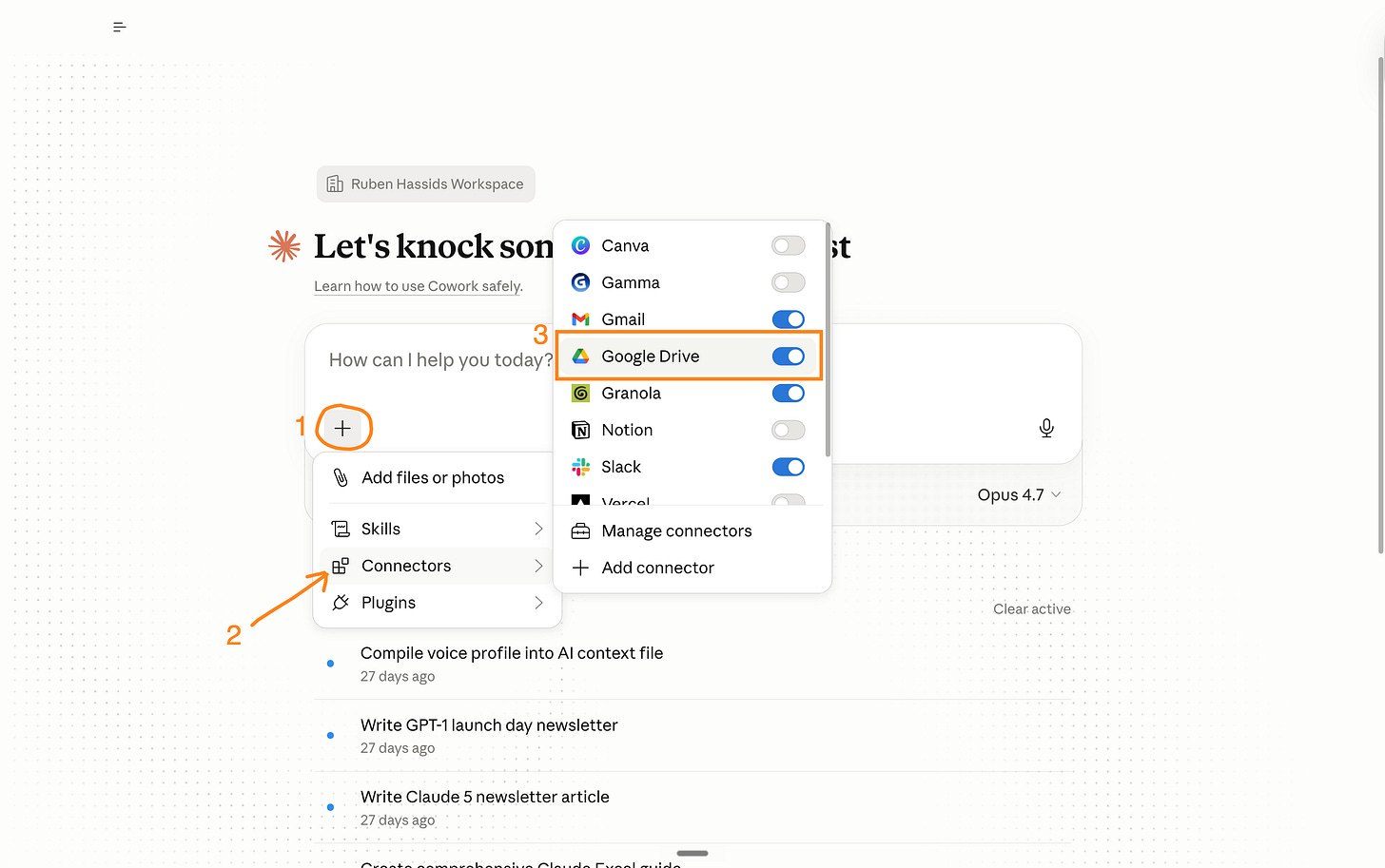
- 打开 Claude 桌面端,在顶部找到
Cowork。 - 选择一个本地文件夹。以后生成的表格、过程文件、结果文件都放这里。
- 模型选择
Opus 4.7,并打开Adaptive thinking。 - 连接 Google Drive 。后面把结果打开到 Google Sheets 会更顺。
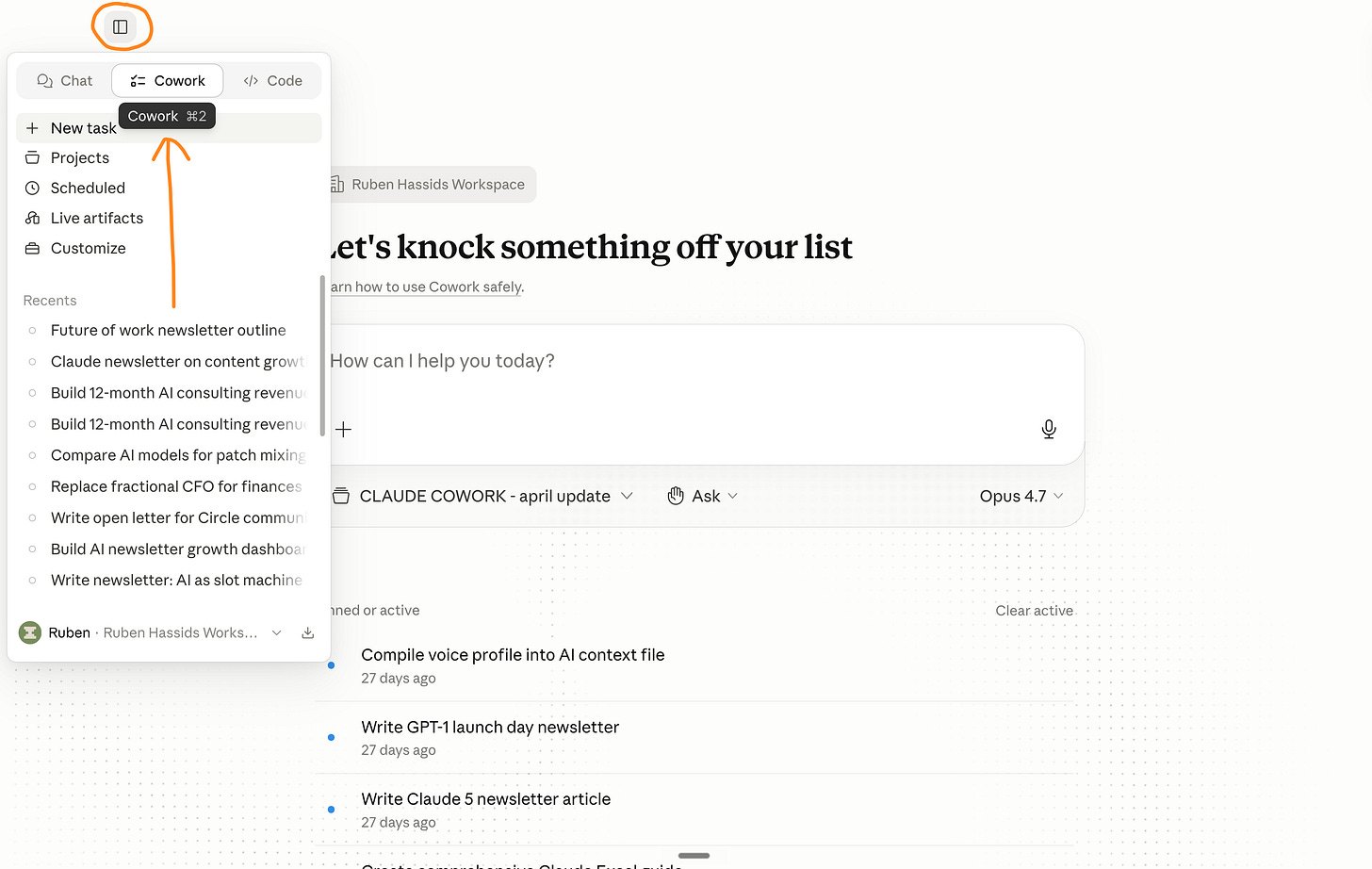
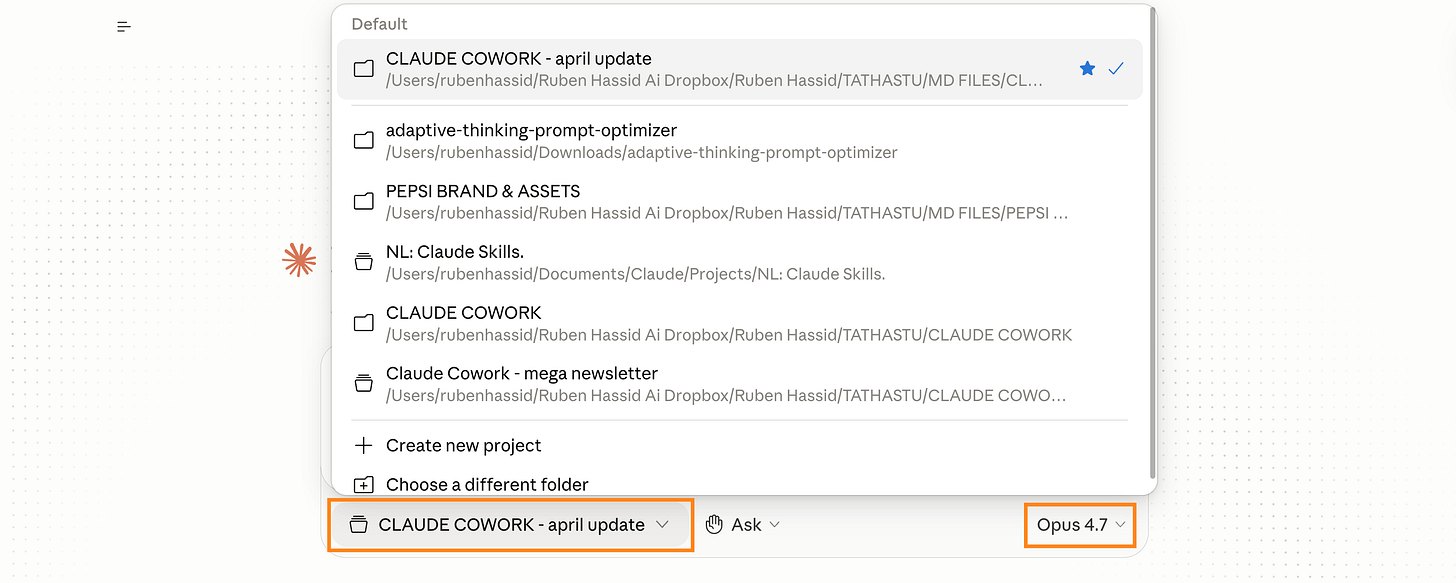
这一步对小白很重要。不要让 AI 在一个混乱目录里工作。单独建一个文件夹,比如:
ai-spreadsheet-demo/
  data/          # 原始数据,如果有的话放这里
  output/        # 生成的 Excel 或 CSV
  notes/         # 你自己的说明
如果你没有数据文件,也可以先用粘贴文本做练习。
第一步:用通用模板描述表格
先用这个模板。它要求你一次说清四件事:数据来源、用途、需要哪些 sheet 、格式要求。
Create an Excel spreadsheet from:
[DATA: file path, folder, or pasted data, best is to upload data].

### Purpose:
[Who uses this and what decision/task it supports — 1 sentence.]

### Sheets needed:
- "[Sheet name]": [columns, what each row represents, any calculations or formulas]
- "[Sheet name]": [e.g., summary with totals, pivot, charts — or remove if only one sheet]

### Formatting:
[Currency/date formats, conditional highlighting, frozen header row, totals row — pick what applies.]

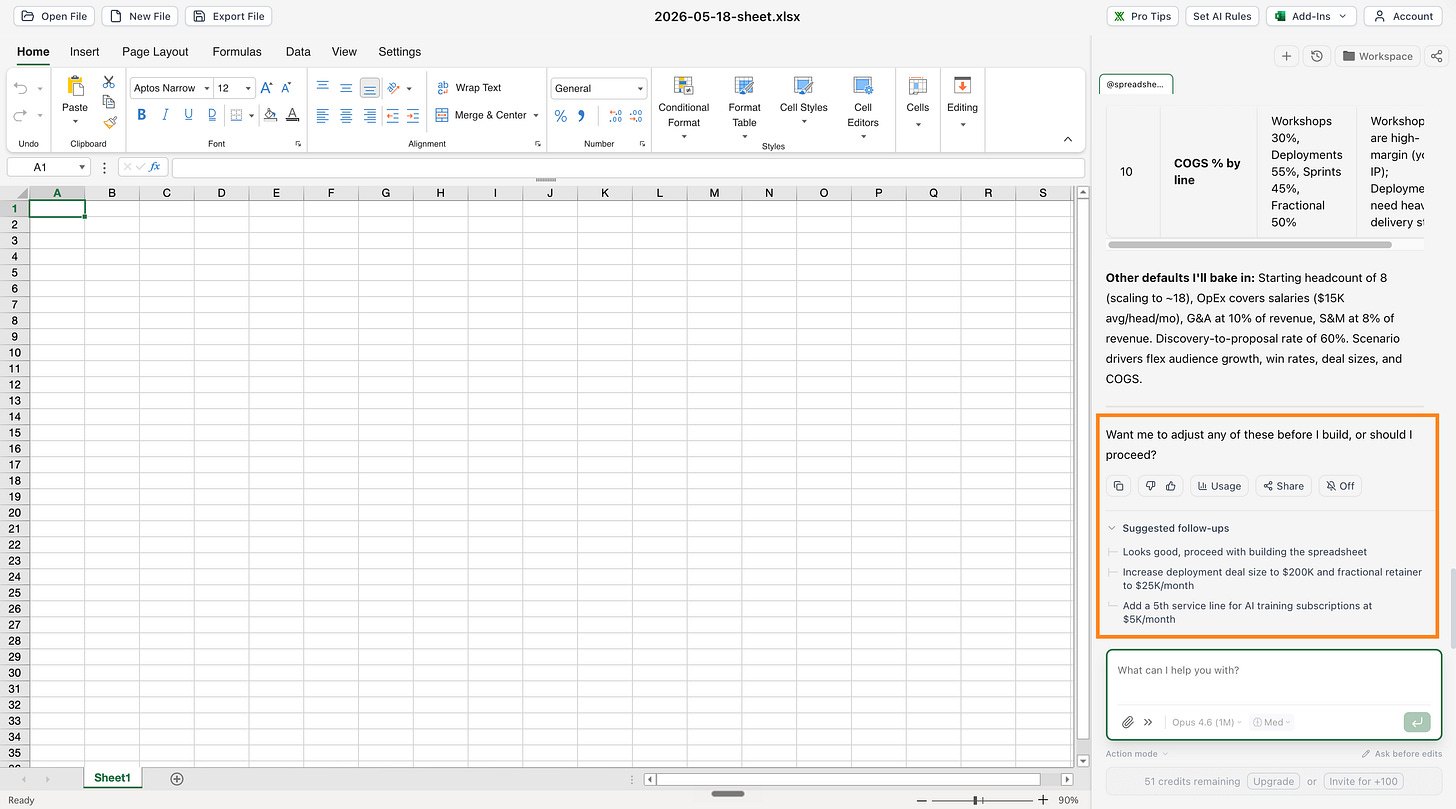
Before building, list your top 10 assumptions so I can sanity-check them, then execute.
最后一句最关键:Before building, list your top 10 assumptions so I can sanity-check them, then execute.
这句话的意思是:先别急着做表,先把你准备怎么理解我的需求列出来,我确认以后再生成。 AI 做表格最怕“看起来完成了”,但里面一堆默认假设没人看过。
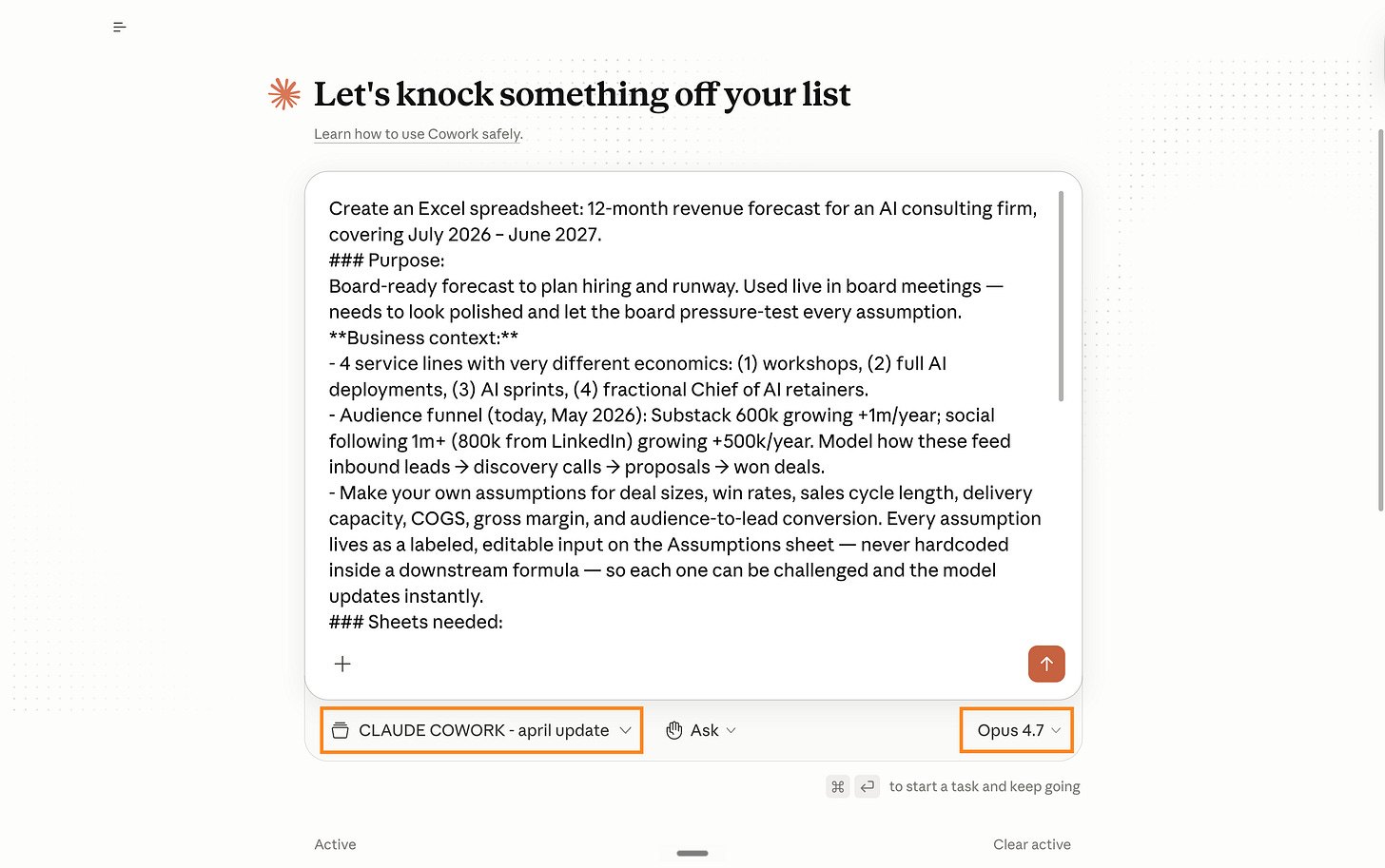
第二步:把需求写成一个能交付的业务场景
Ruben 的示例是给一家 AI 咨询公司做 12 个月收入预测。这个例子很适合学习,因为它比简单记账更完整:有漏斗、收入、成本、利润、情景假设和 Dashboard 。
保留他的完整提示词如下:
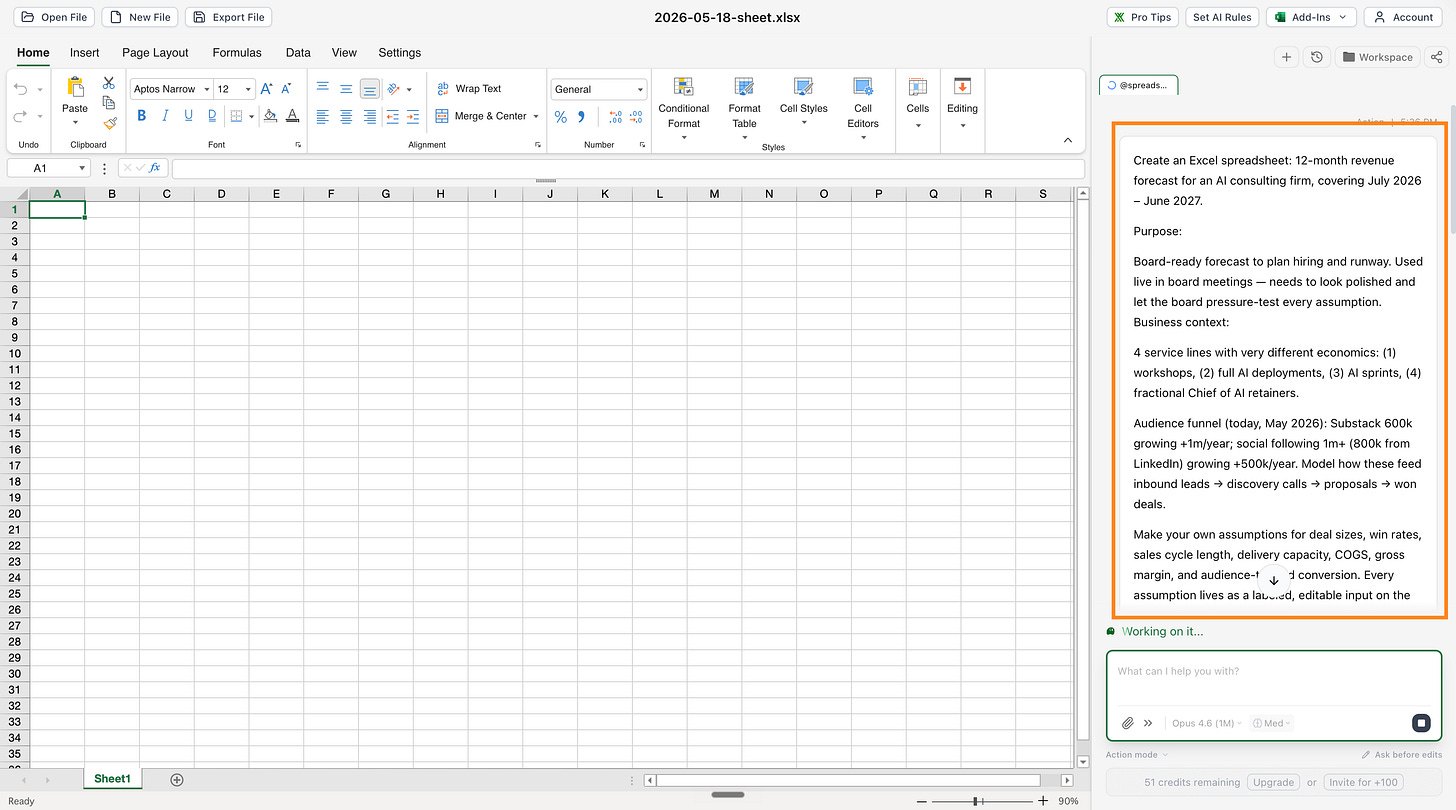
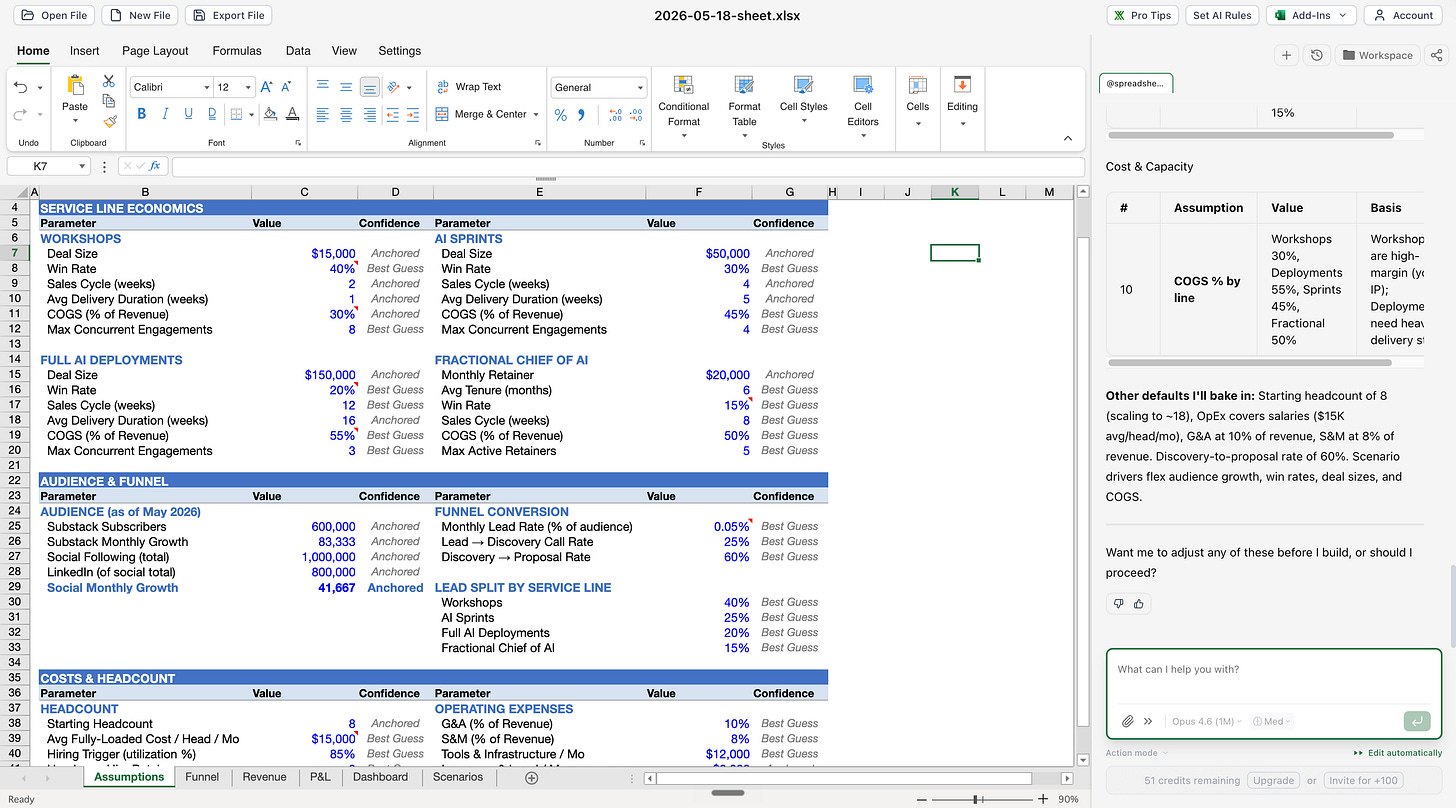
Create an Excel spreadsheet: 12-month revenue forecast for an AI consulting firm, covering July 2026 – June 2027.

### Purpose:
Board-ready forecast to plan hiring and runway. Used live in board meetings — needs to look polished and let the board pressure-test every assumption.

**Business context:**
- 4 service lines with very different economics: (1) workshops, (2) full AI deployments, (3) AI sprints, (4) fractional Chief of AI retainers.
- Audience funnel (today, May 2026): Substack 600k growing +1m/year; social following 1m+ (800k from LinkedIn) growing +500k/year. Model how these feed inbound leads → discovery calls → proposals → won deals.
- Make your own assumptions for deal sizes, win rates, sales cycle length, delivery capacity, COGS, gross margin, and audience-to-lead conversion. Every assumption lives as a labeled, editable input on the Assumptions sheet — never hardcoded inside a downstream formula — so each one can be challenged and the model updates instantly.

### Sheets needed:
- “Assumptions”: all inputs grouped (Service lines, Audience & funnel, Costs, Headcount), with cell notes flagging which numbers are best guesses vs. anchored
- “Funnel”: monthly Substack + socials → leads → calls → proposals → won deals, split by service line
- “Revenue”: 12-month forecast by service line (bookings, recognized revenue, deferred), with monthly + cumulative totals
- “P&L”: revenue, COGS, gross margin, basic OpEx, contribution margin by service line
- “Dashboard”: single-screen summary with KPI tiles (ARR, total bookings, blended margin, headcount needed by quarter) and charts (revenue stack by service line, audience-to-revenue funnel)
- “Scenarios”: Base / Bull / Bear toggle that flexes 3–4 key drivers

### Formatting:
USD currency (no decimals), percentages where relevant, frozen header rows, conditional formatting on margin %, clean palette suitable for board projection, named ranges for the major inputs so formulas read like English.

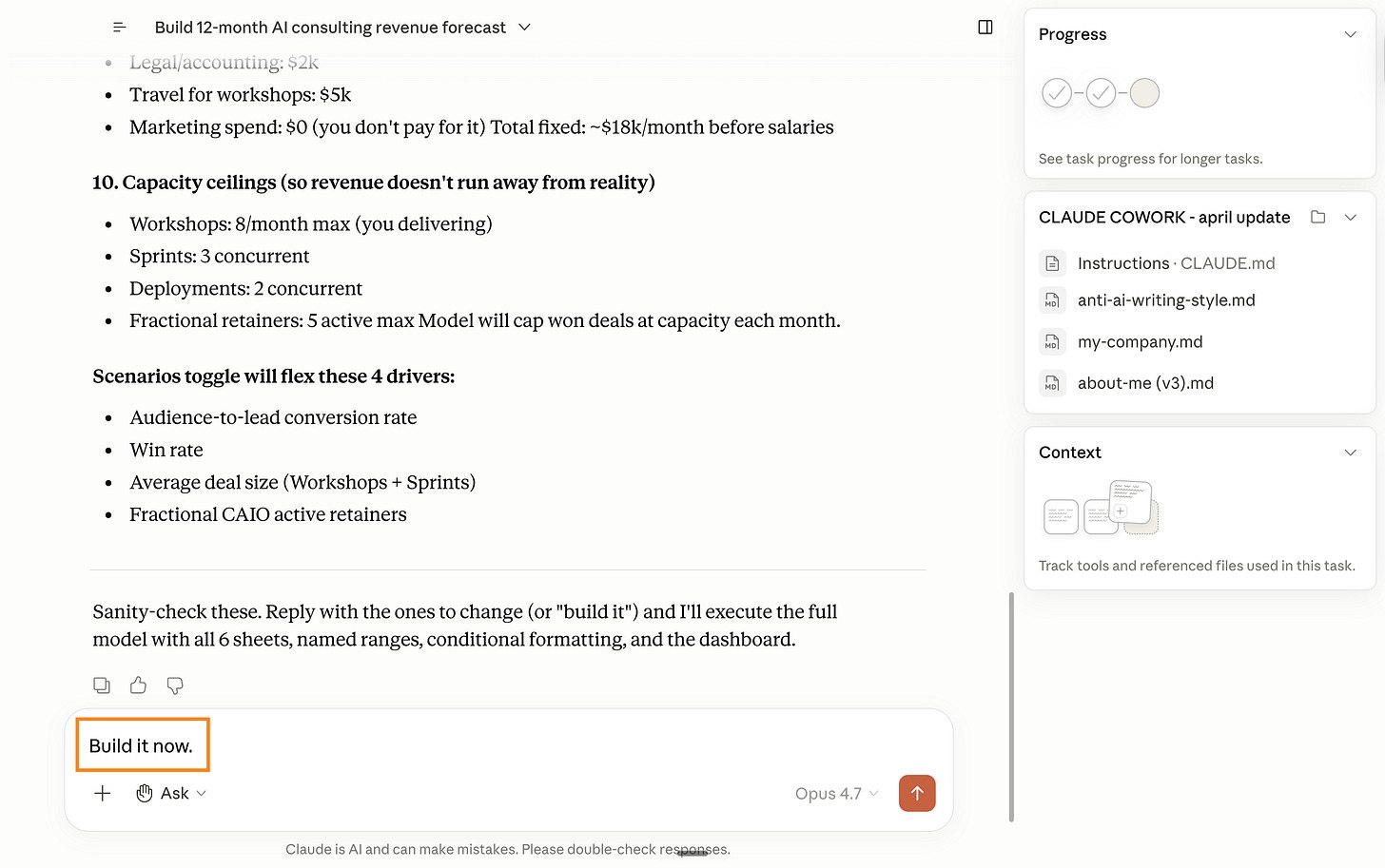
Before building, list your top 10 assumptions so I can sanity-check them, then execute.
小白可以把它改成自己的版本。比如你做小店库存,就把服务线换成商品分类;你做自媒体收入,就把收入线换成广告、课程、咨询、会员;你做公司预算,就把 sheet 改成预算、实际、差异、 Dashboard 。
第三步:先审“10 个假设”
Claude Cowork 会先列出假设。这里不要直接点头。
逐条看这几类问题:
- 收入假设:客单价、成交率、增长率是否离谱。
- 成本假设:人力、软件、交付成本有没有漏。
- 时间假设:销售周期、确认收入时间有没有说清。
- 表结构:Assumptions 、 Funnel 、 Revenue 、 P&L 、 Dashboard 、 Scenarios 是否都需要。
- 可编辑性:关键数字要放在假设页,别藏进公式里。
如果发现问题,直接让它改假设,不要等表格生成完再返工。
可以这样回复:
Revise the assumptions before building:
1. Lower the win rate for full AI deployments to a more conservative range.
2. Add a separate monthly software cost line.
3. Make every key driver editable on the Assumptions sheet.
4. Do not hardcode downstream formulas.
Then show the updated assumptions again before creating the file.
确认假设以后,再让它执行生成。
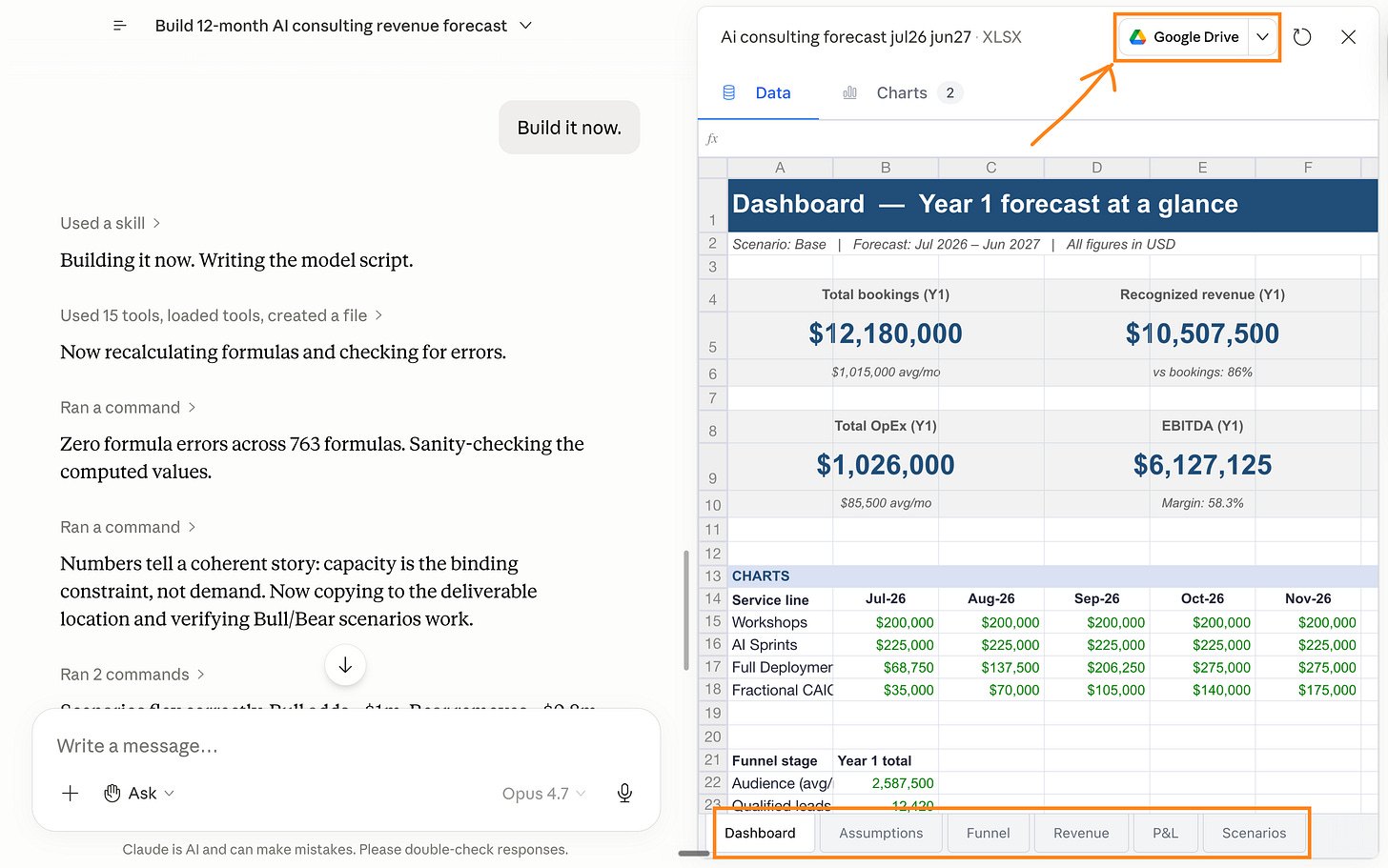
生成可能要等几分钟。 Ruben 的例子大约花了 7 分钟。复杂表格慢一点正常,重点是结果能不能继续用、能不能被审。
第四步:把结果转到 Google Sheets
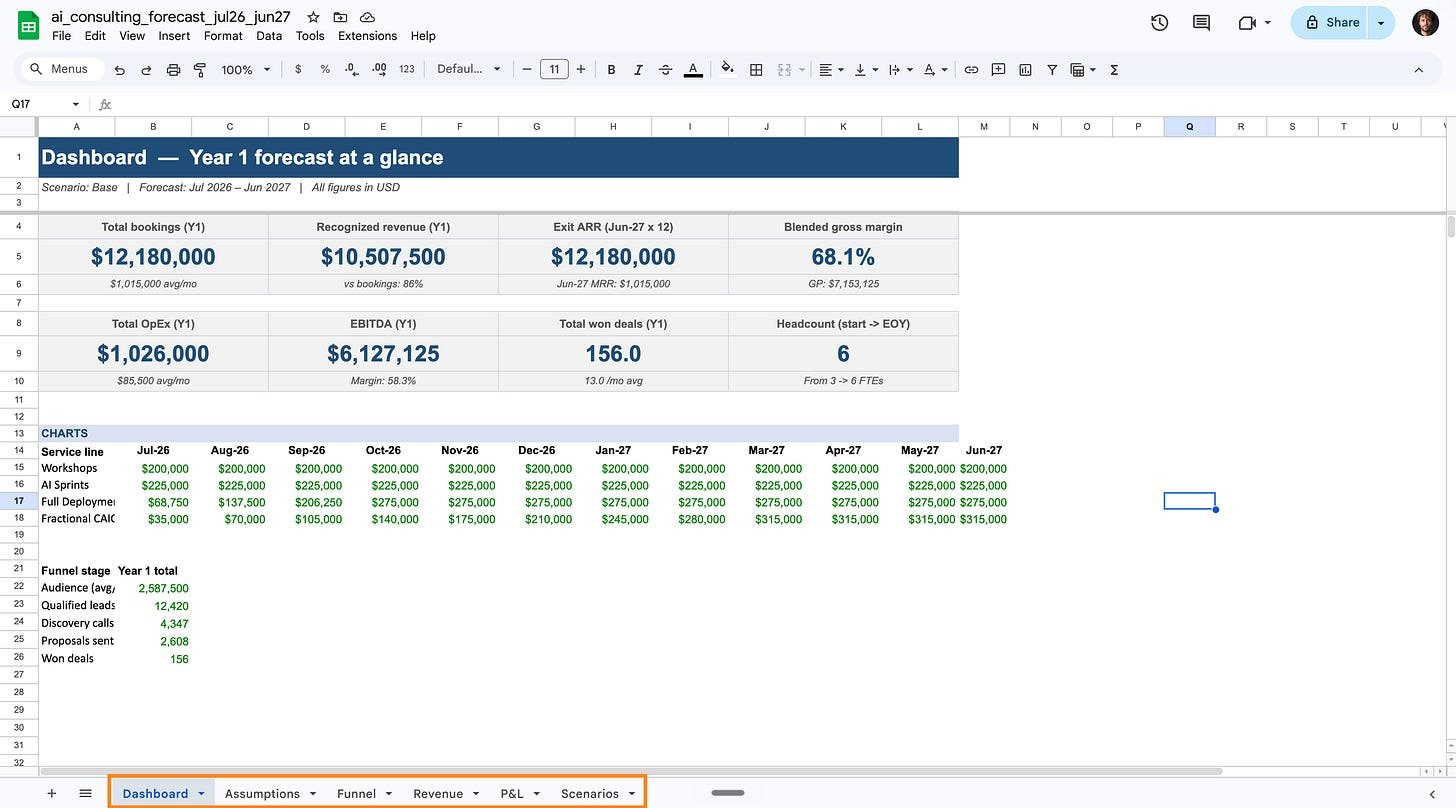
Claude Cowork 生成以后,可以继续在 Cowork 里让它改,也可以打开到 Google Sheets 。 Ruben 更偏向 Google Sheets,因为分享和协作更方便。
前提是 Claude 已经连上 Google Drive 。
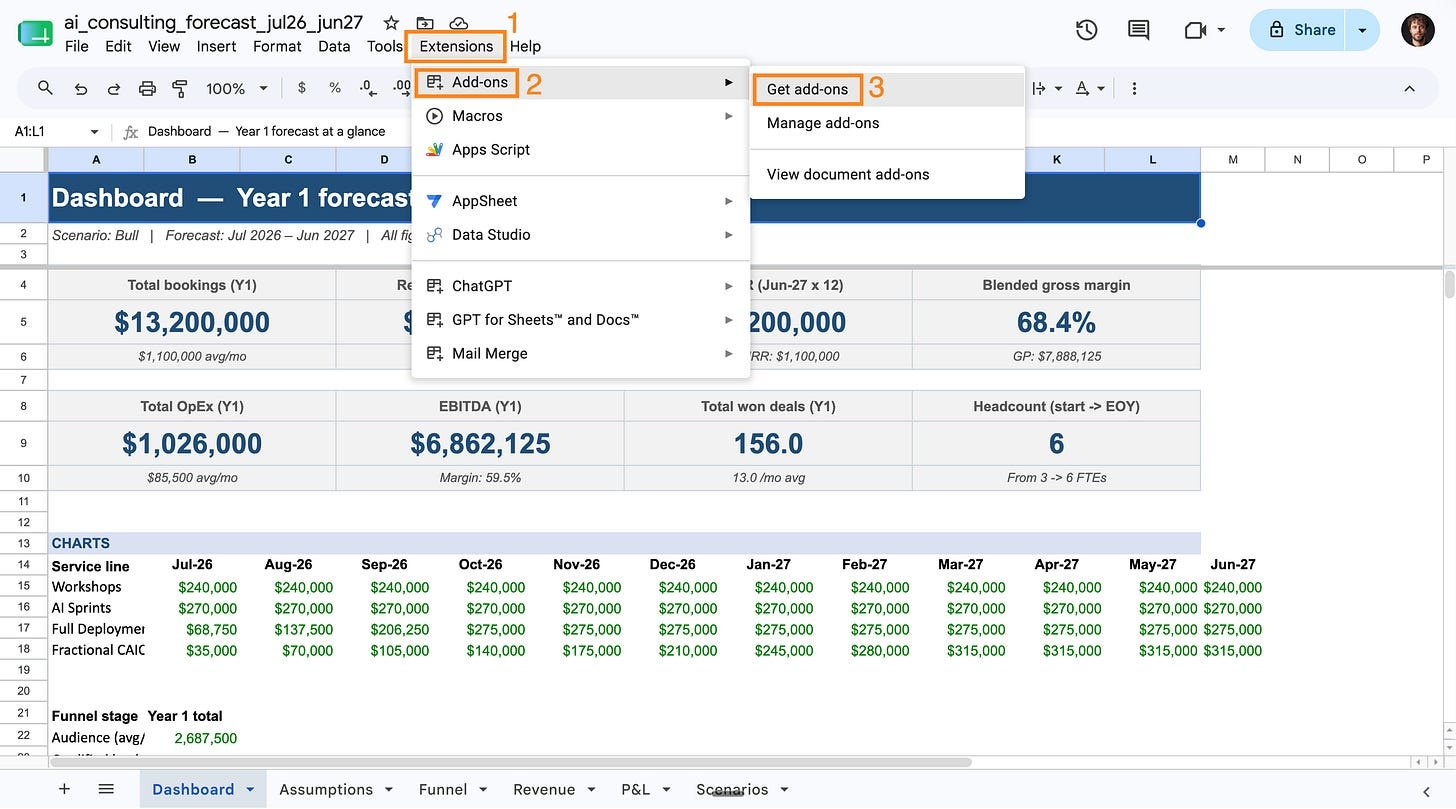
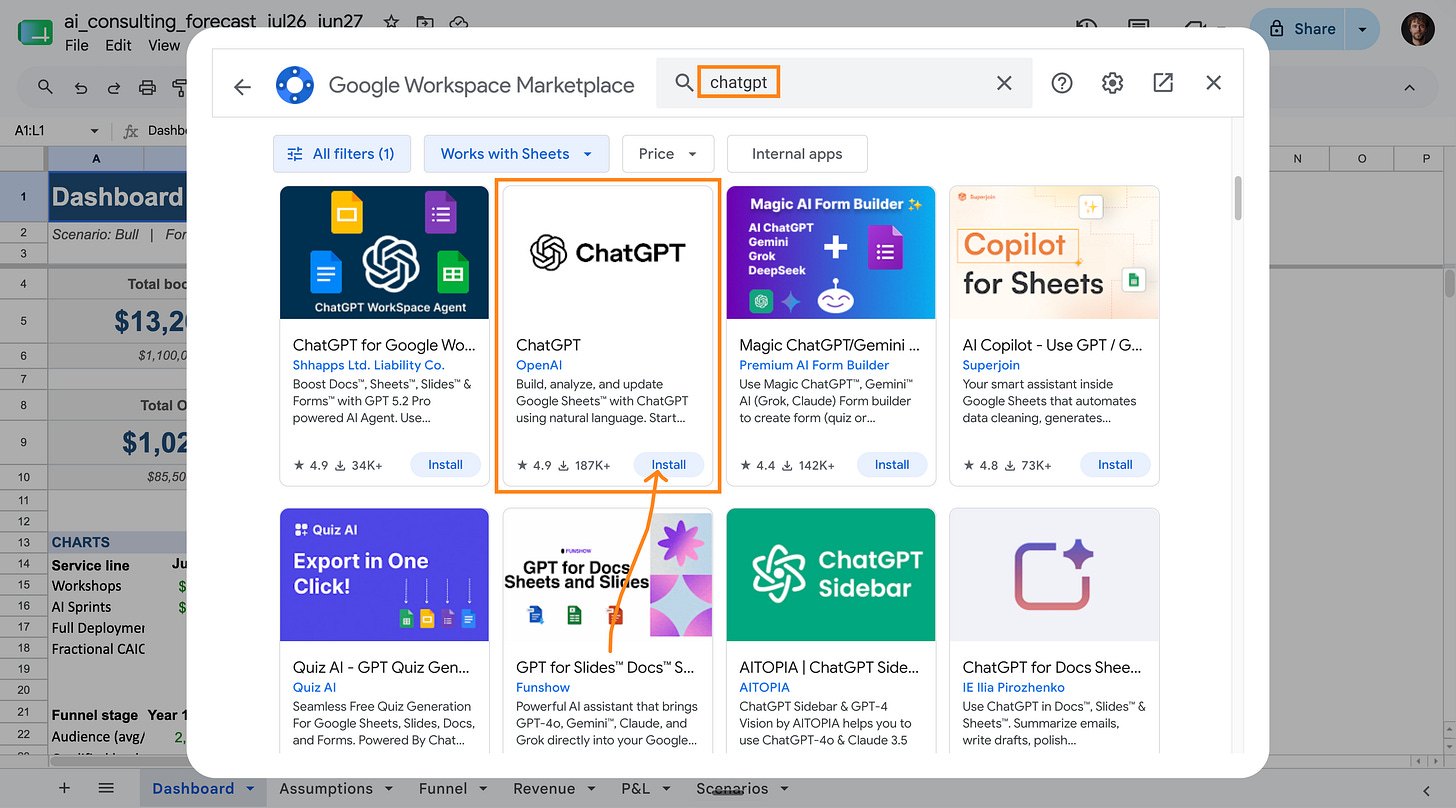
打开到 Google Sheets 后,先别急着美化。先检查 5 个位置:
- Assumptions:关键参数能不能直接改。
- Revenue:收入有没有按月份展开。
- P&L:毛利、成本、贡献利润有没有公式。
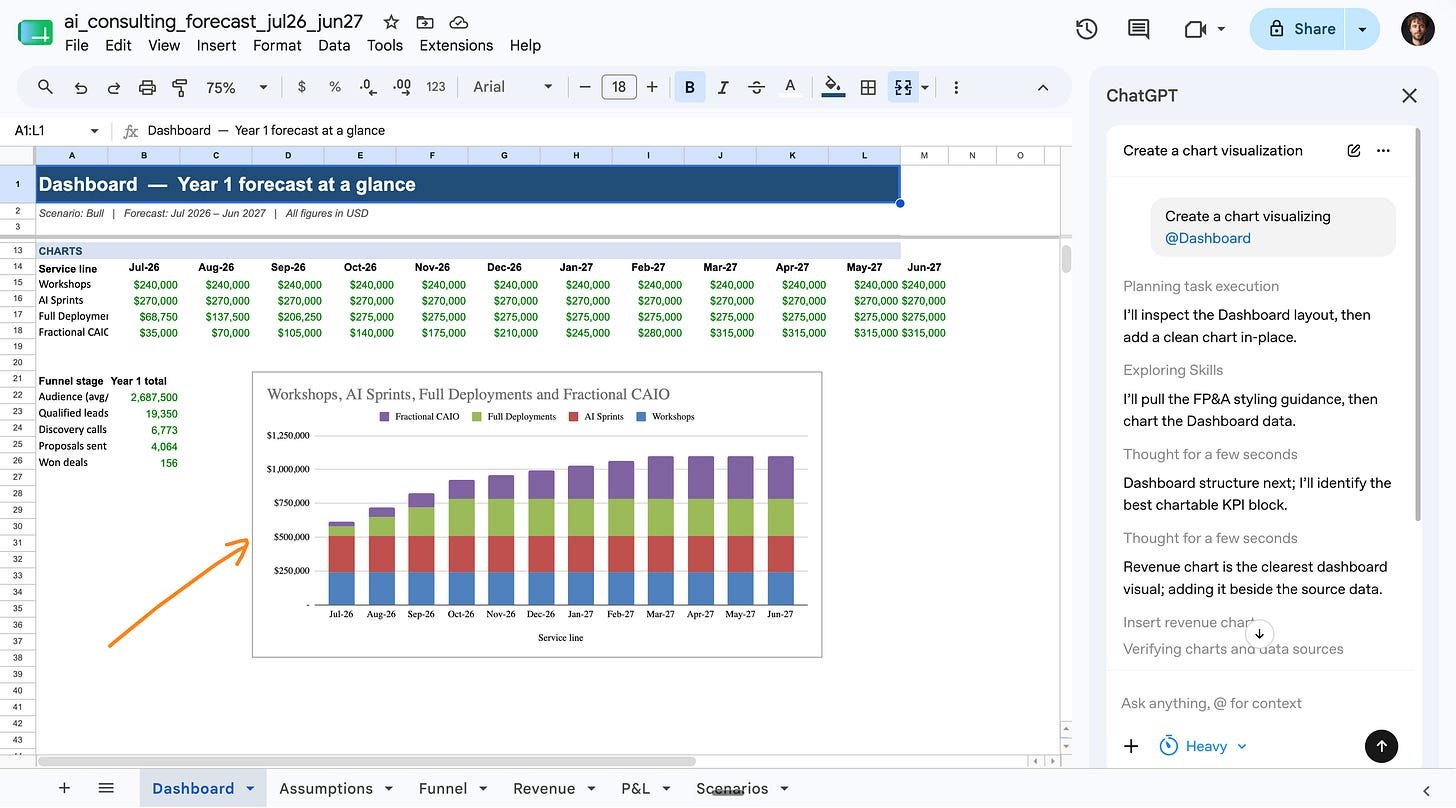
- Dashboard:图表和 KPI 是否能看懂。
- Scenarios:Base / Bull / Bear 是否能切换或对比。
这个检查比“颜色好不好看”重要。颜色可以后改,公式错了才麻烦。
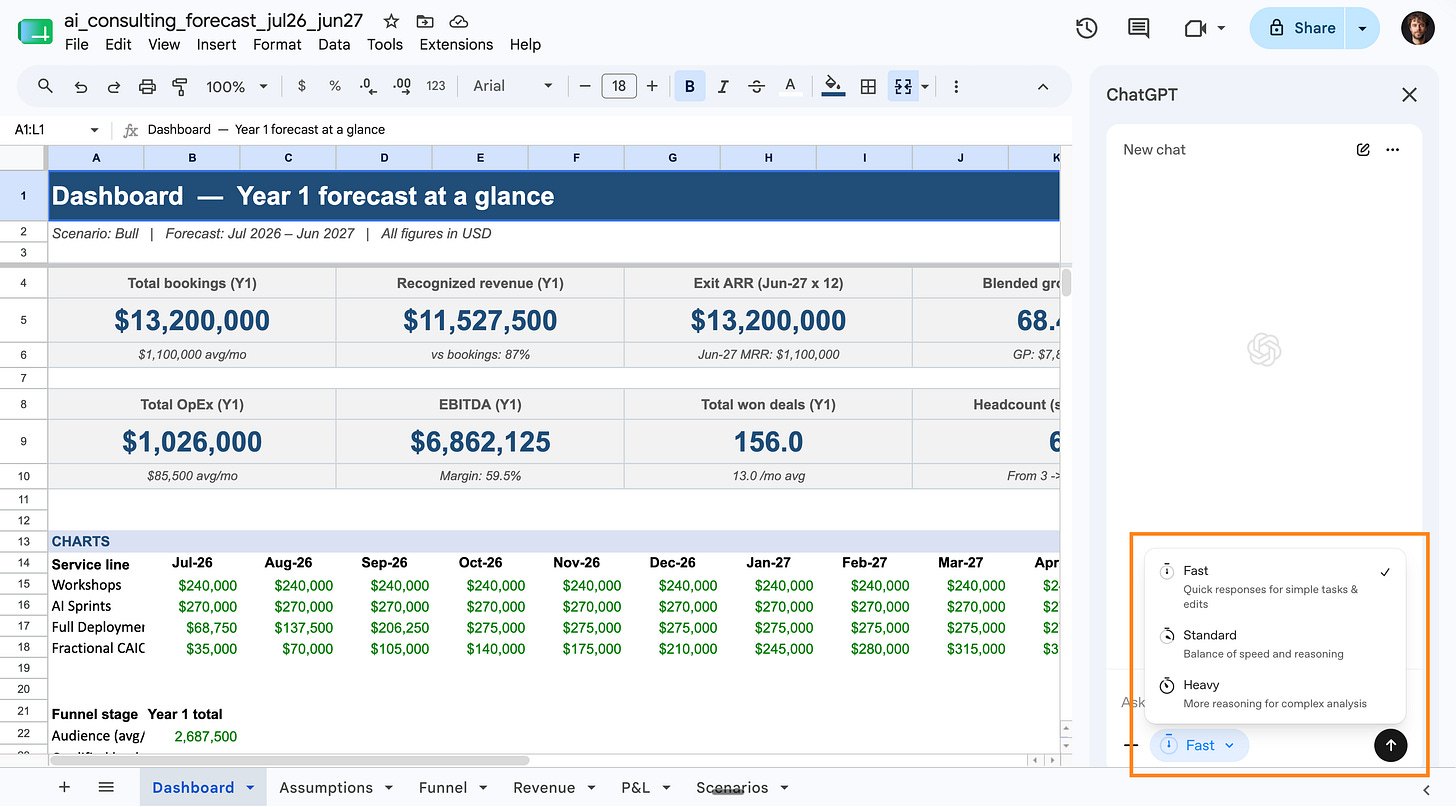
第五步:用 ChatGPT 插件继续改表格
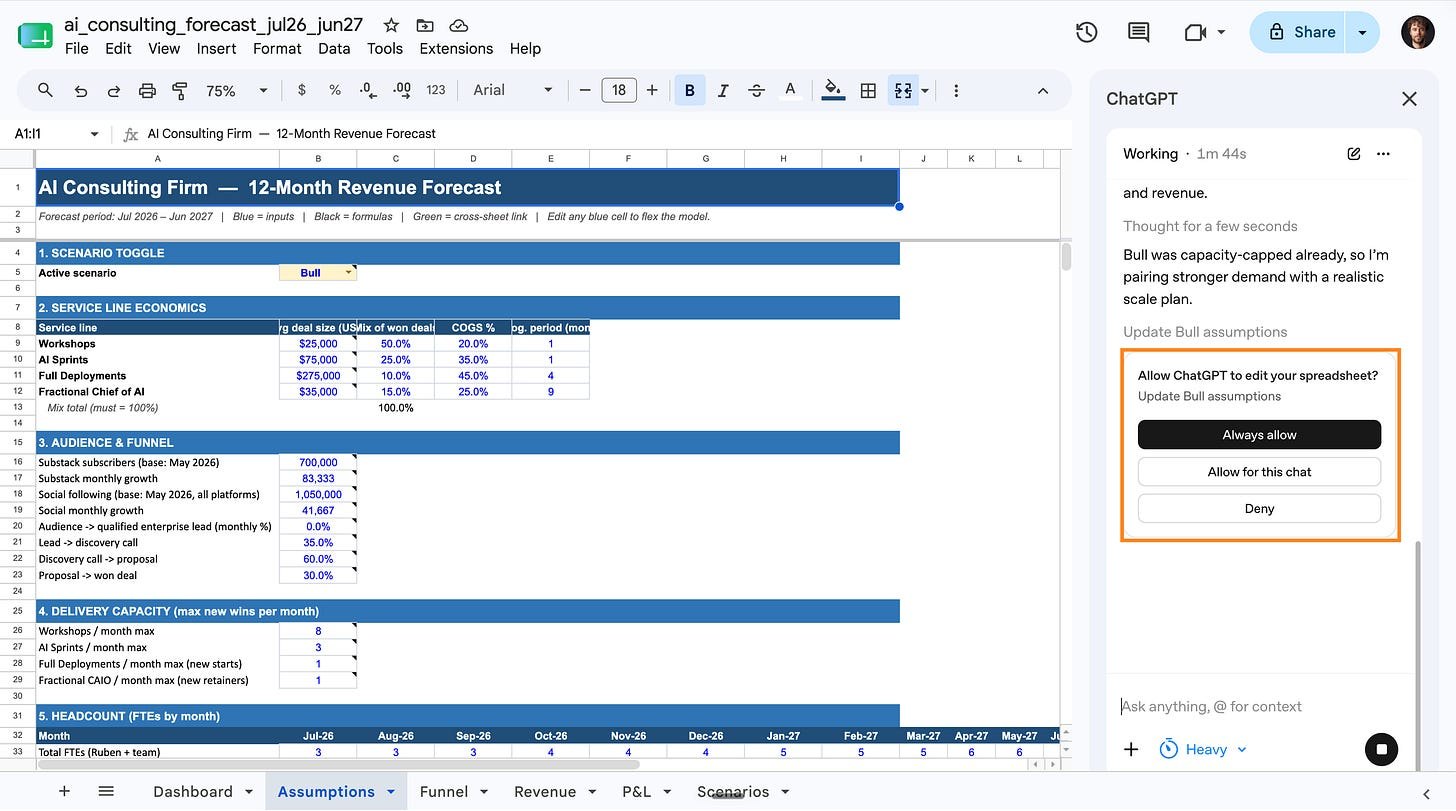
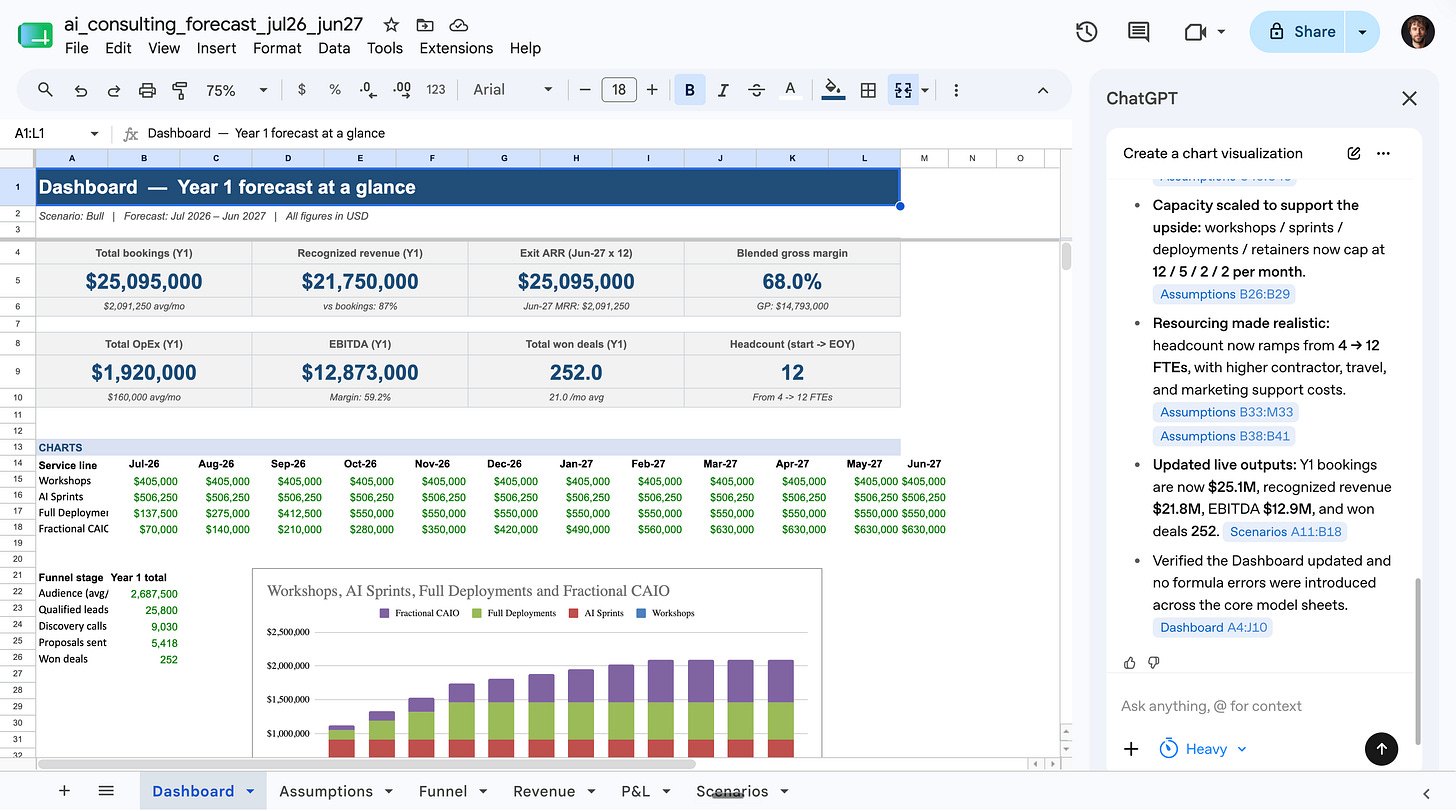
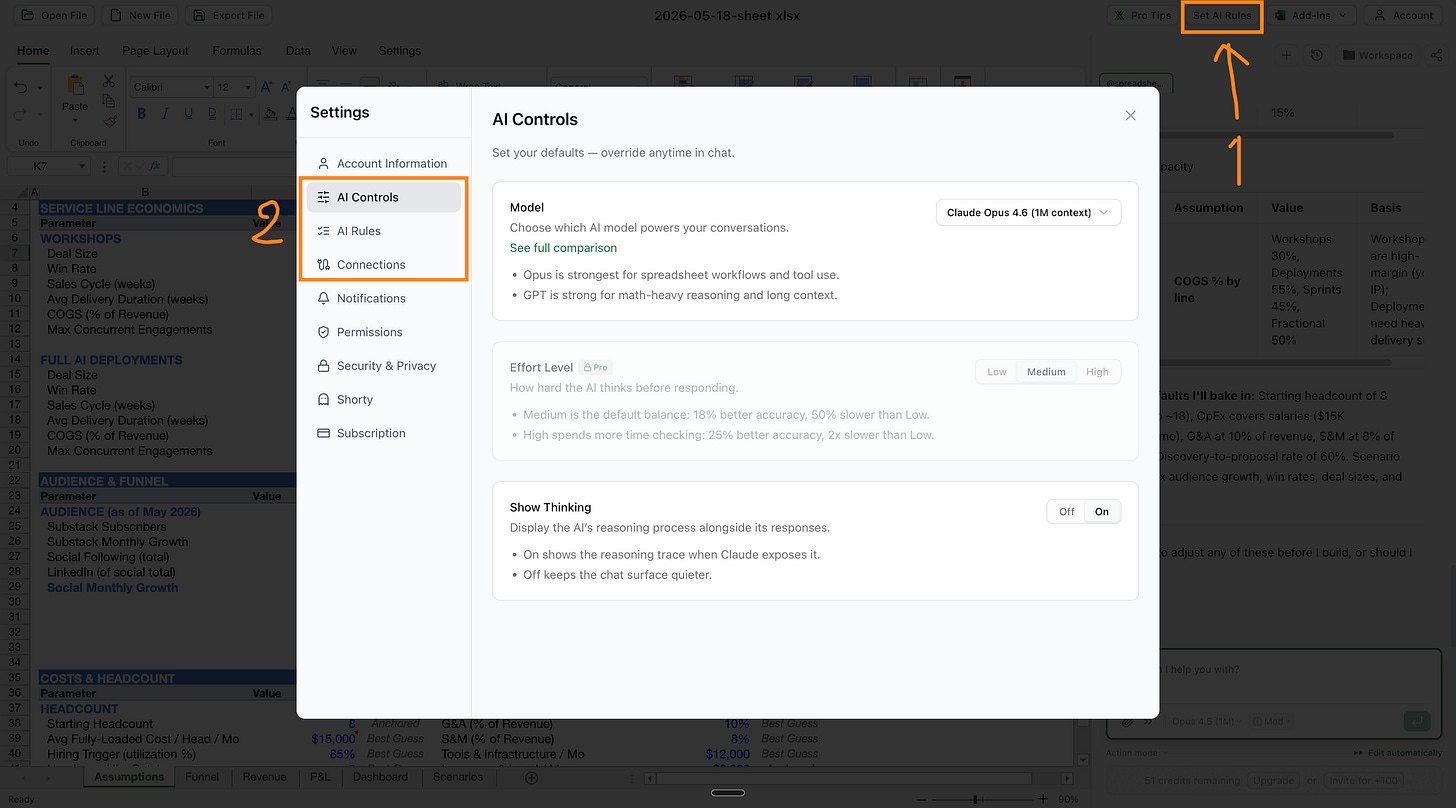
Ruben 的做法是:从零生成交给 Claude Cowork,进入 Google Sheets 后,用 ChatGPT 插件继续编辑。
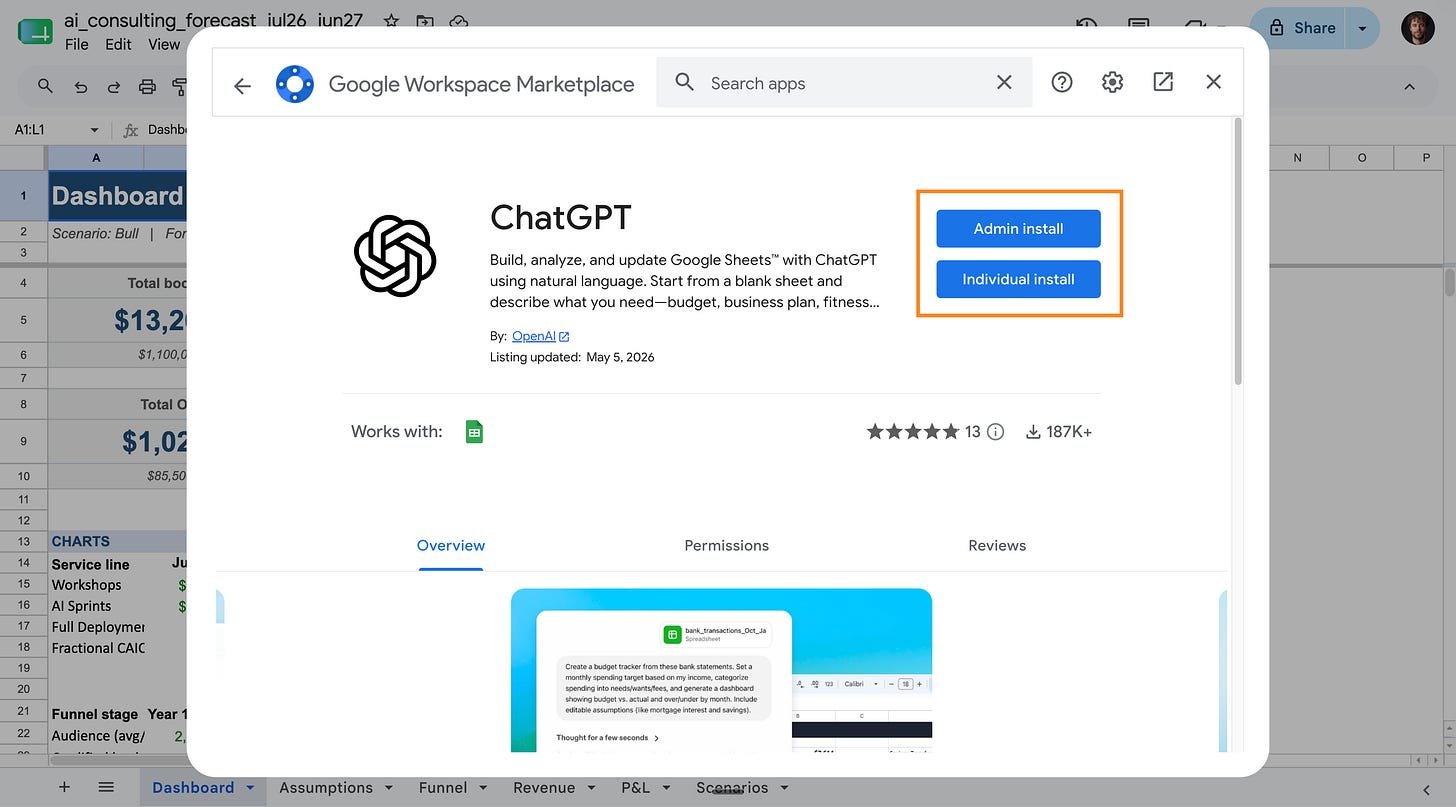
大致流程是:
- 打开 Google Sheets 。
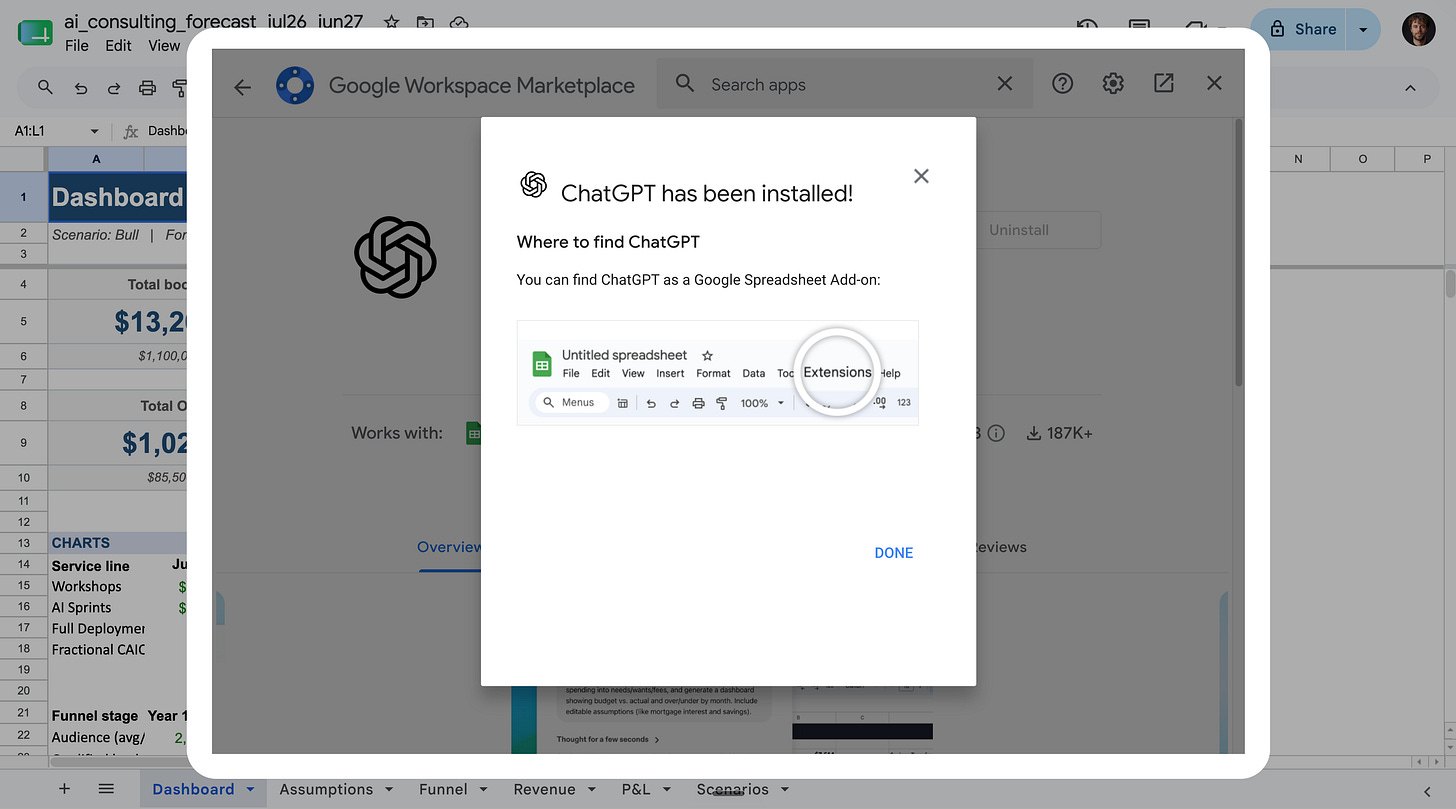
- 安装或打开 ChatGPT for Google Sheets 相关扩展。
- 授权扩展读取当前表格。
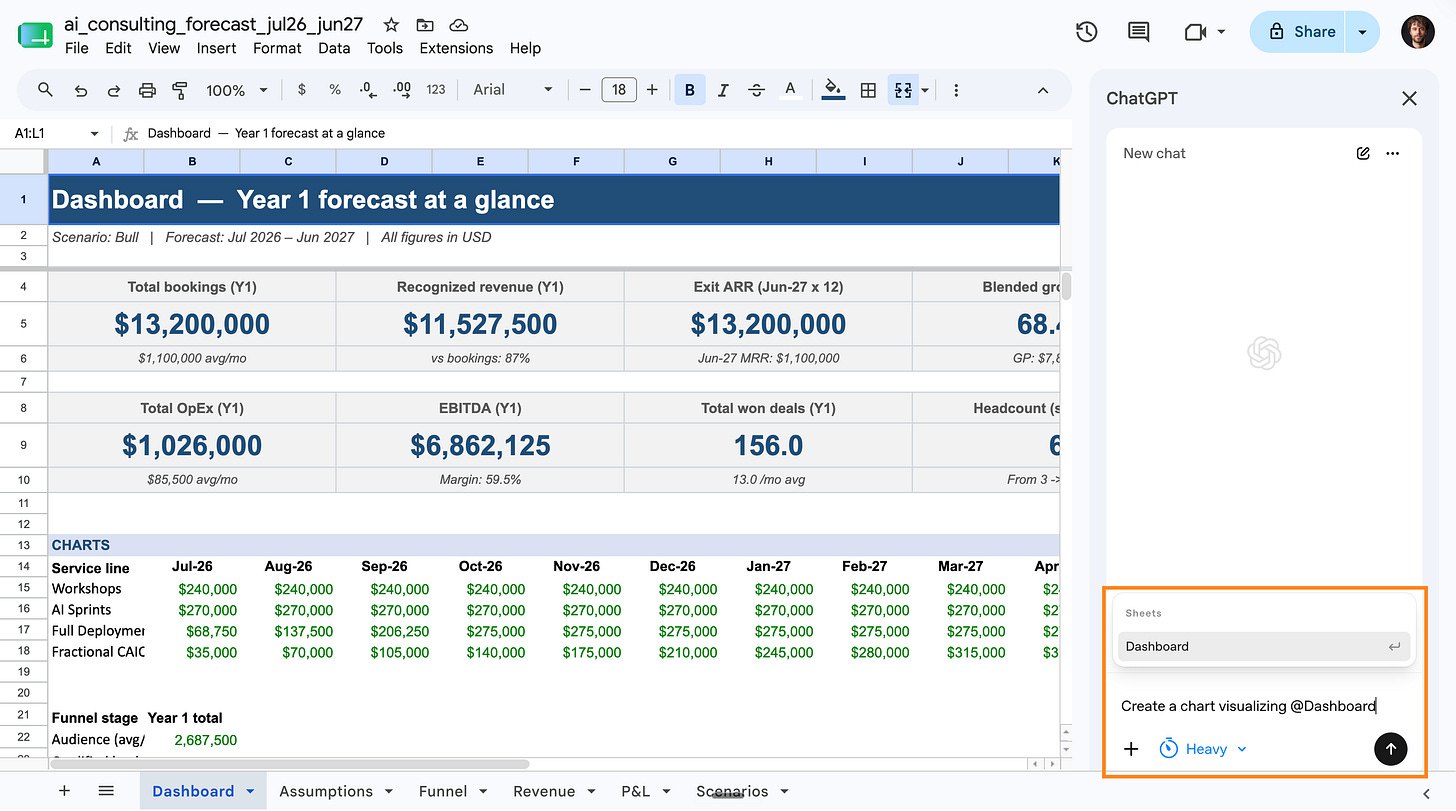
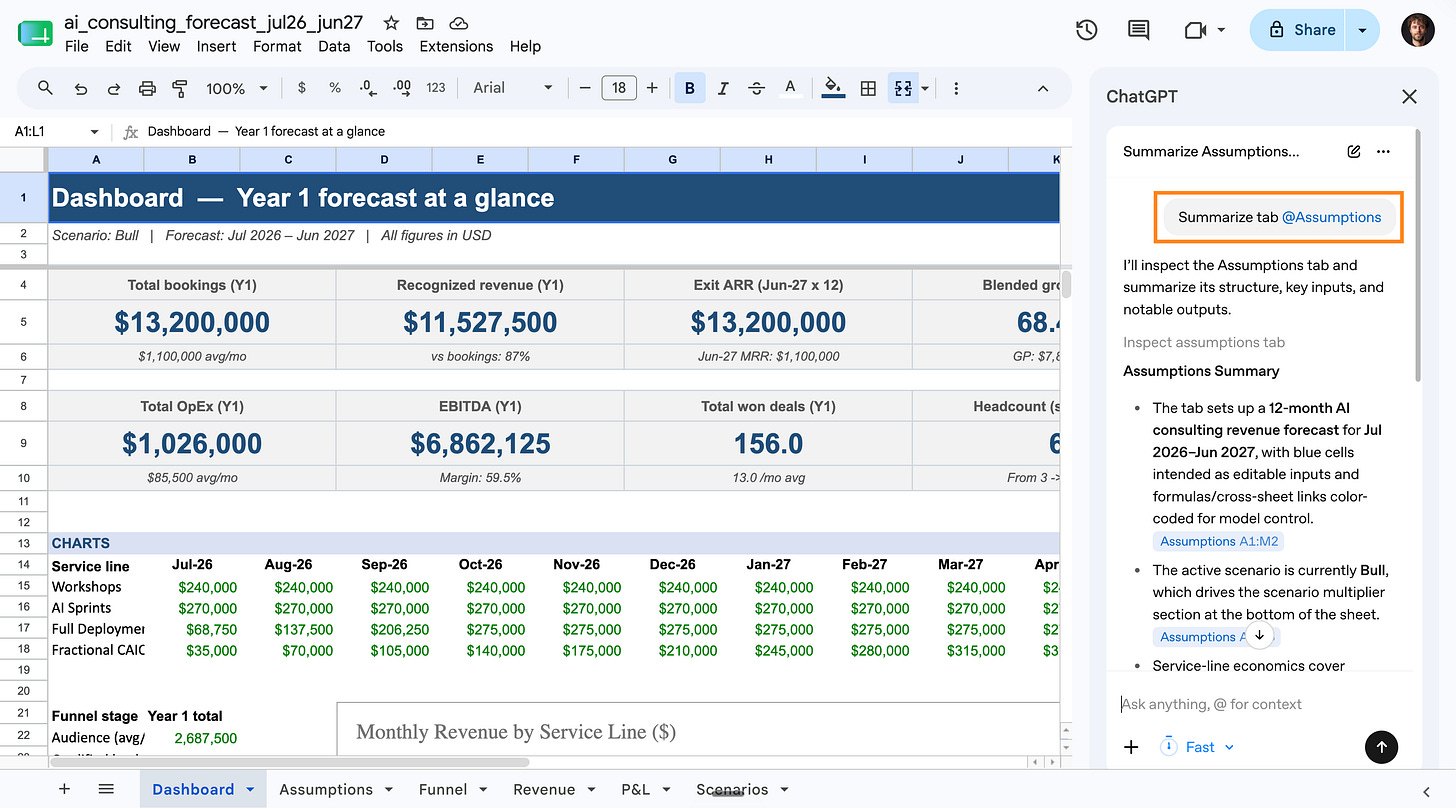
- 在侧边栏里选择要修改的 sheet 或区域。
- 用自然语言描述修改。
- 检查改动,不要盲目接受。
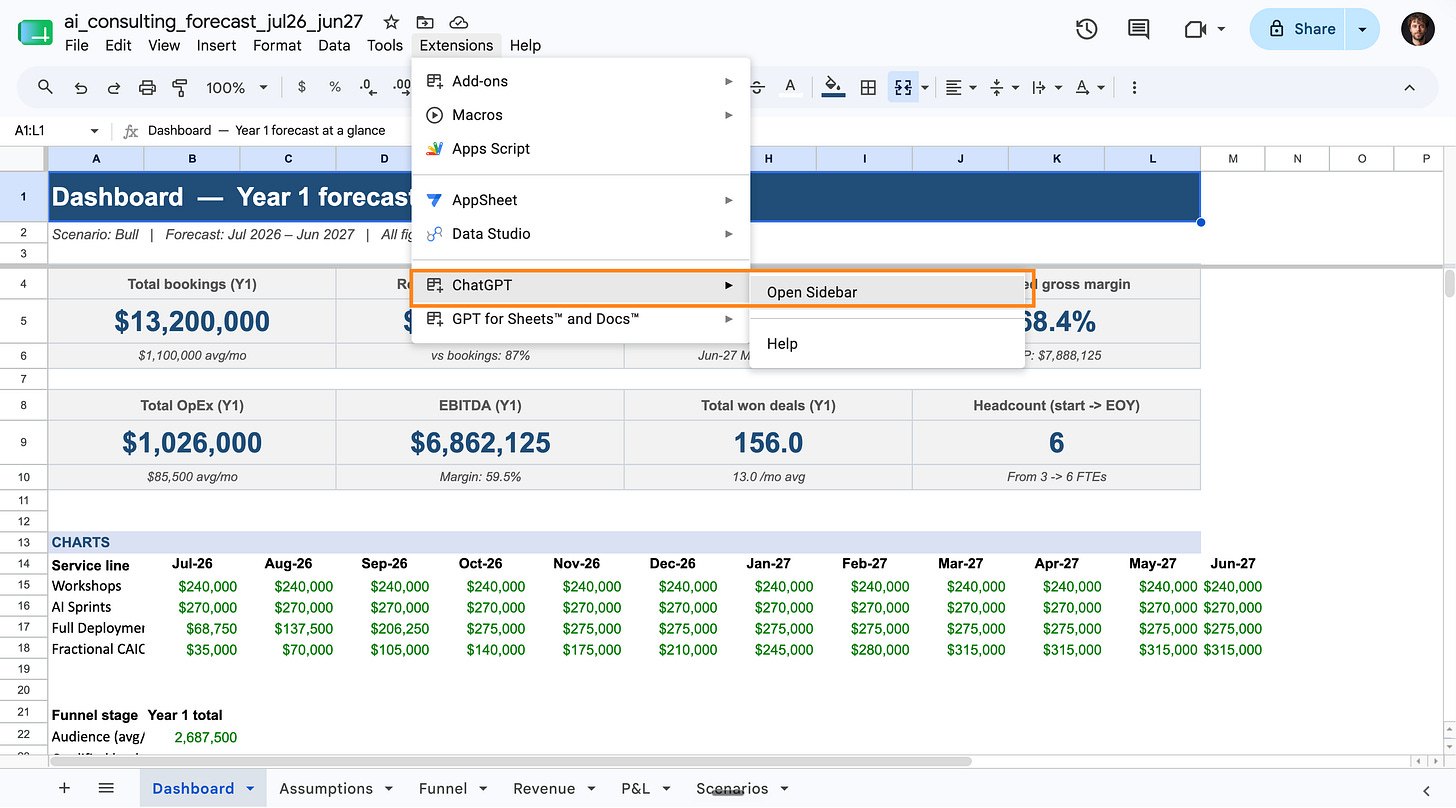
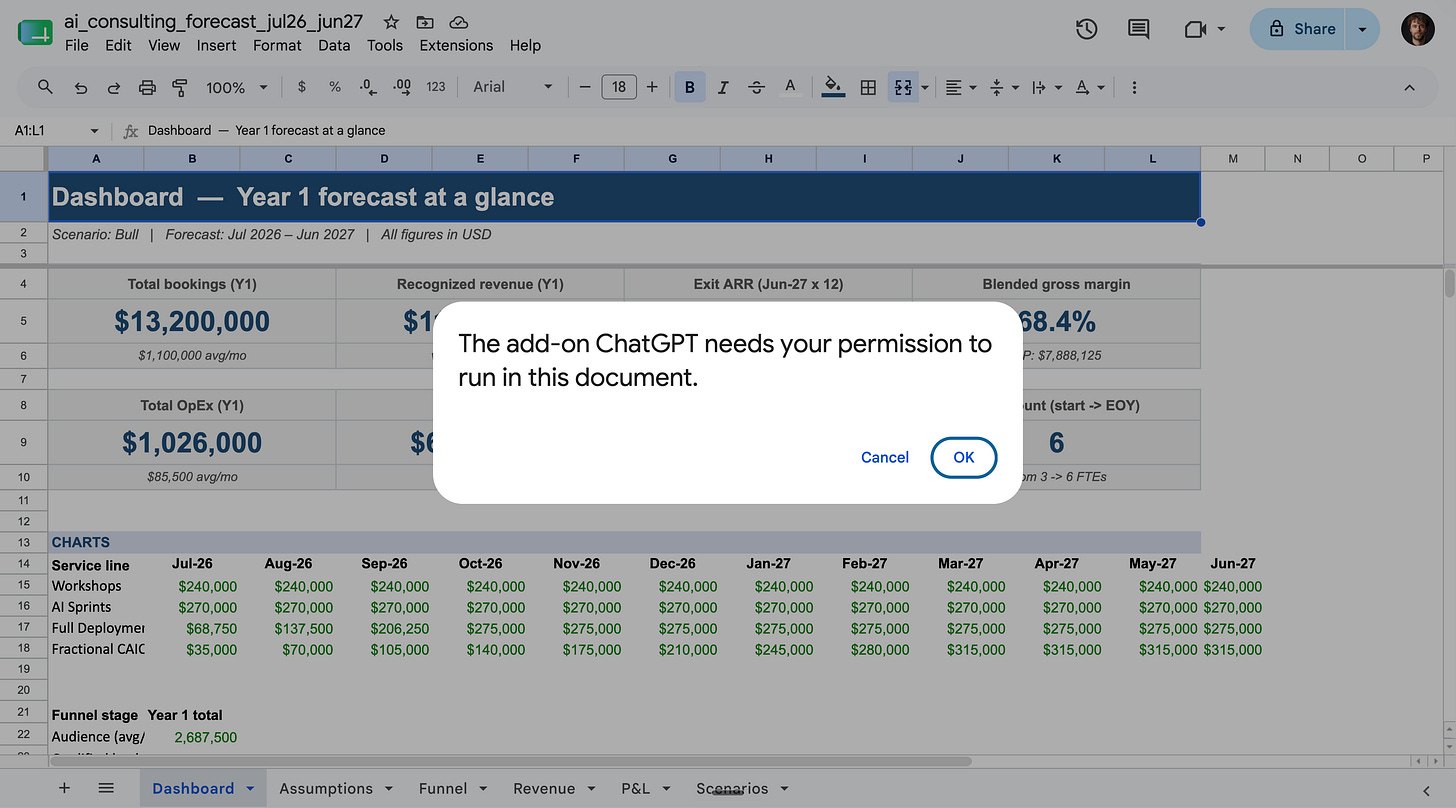
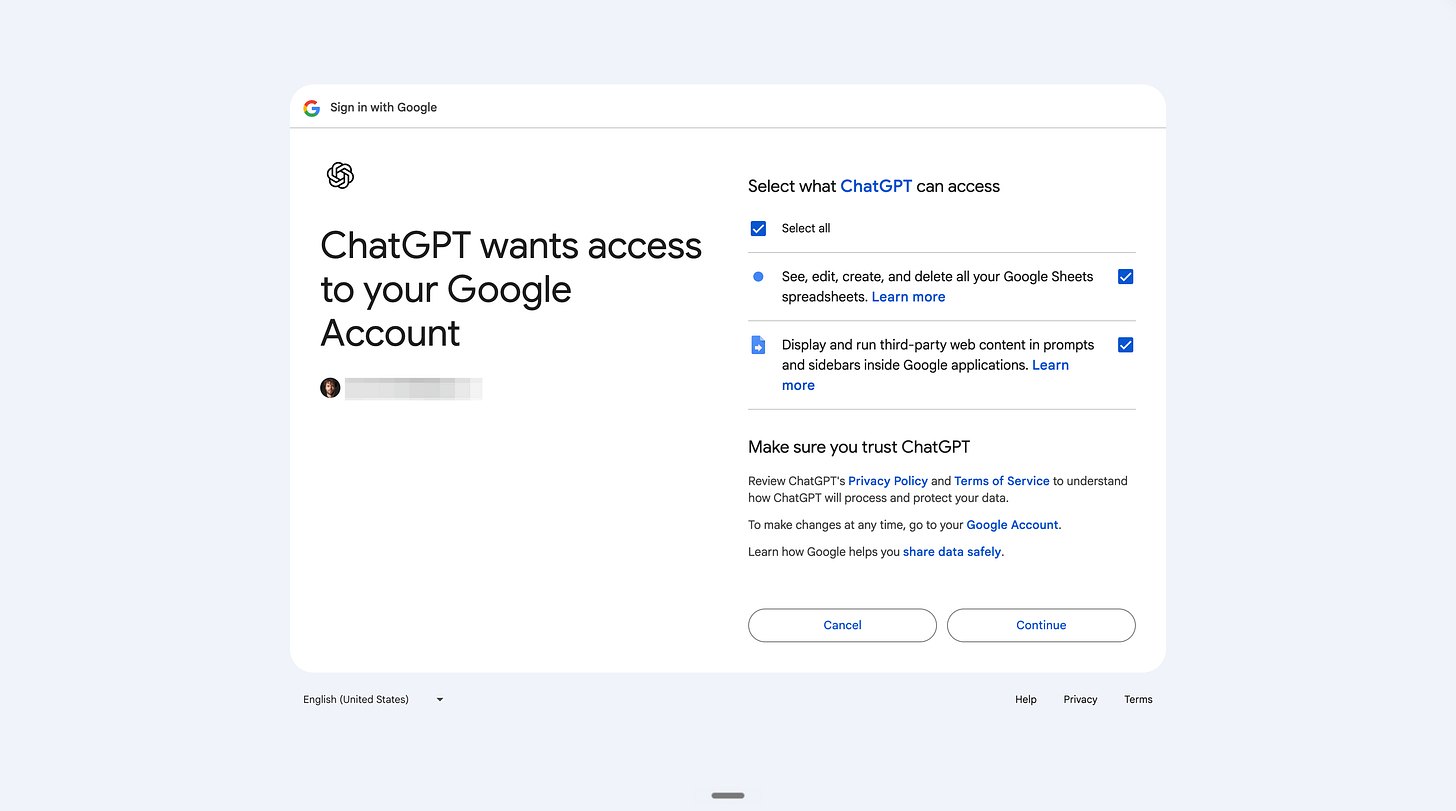
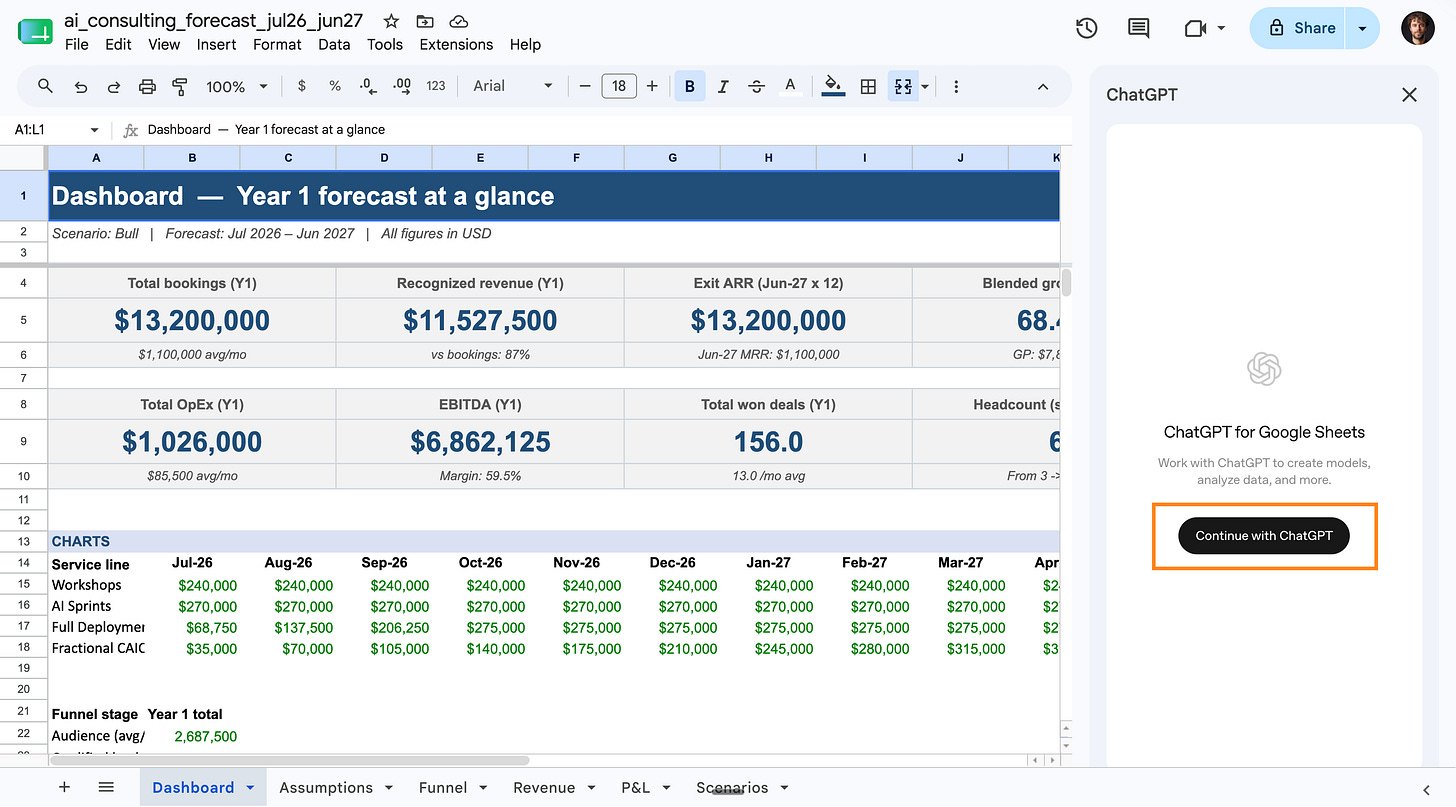
适合让 ChatGPT 插件做的事:
- 调整 Bull / Base / Bear 情景里的关键假设。
- 给某一列补分类、标签、备注。
- 批量改格式或生成说明。
- 根据当前表生成一段汇报摘要。
- 检查某些异常值。
Ruben 的示例提示词是:
In @Assumptions, change the “Bull” scenario to be much more optimistic. Make the right assumption on how much more would be still realistic.
这个提示词很短,但它有两个好点:指定了 sheet,也说明了修改方向。小白不要只写“帮我优化一下”,那样 AI 很容易乱改。
第六步:什么时候该用 Shortcut.ai
文章里还提到 Shortcut.ai,一个专门做 AI 表格的工具。
Ruben 的判断很克制:如果你一天做不了几张复杂表格,Claude Cowork → Google Sheets → ChatGPT 插件已经够用;如果你的全职工作就是表格,可以再试 Shortcut.ai 或 Codex 。
我的建议也差不多:普通人先别把工具链搞太复杂。先跑通一个完整流程,再考虑专用工具。
给小白的可复现清单
照着下面做一次就行。
- 新建一个干净文件夹。
- 打开 Claude 桌面端,进入 Cowork 。
- 选中这个文件夹。
- 选择高质量模型和思考模式。
- 连接 Google Drive 。
- 粘贴通用模板。
- 写清楚用途、 sheet 、格式。
- 要求 Claude 先列 10 个假设。
- 审假设,必要时先让它改假设。
- 确认后生成 Excel 。
- 打开到 Google Sheets 。
- 检查 Assumptions 、 Revenue 、 P&L 、 Dashboard 、 Scenarios 。
- 用 ChatGPT 插件做局部修改。
- 每次修改后人工抽查公式和关键数字。
这里最值钱的是顺序:先定义交付物,再审假设,再生成,再局部修改。工具名会变,这个顺序更稳。
下一期预告
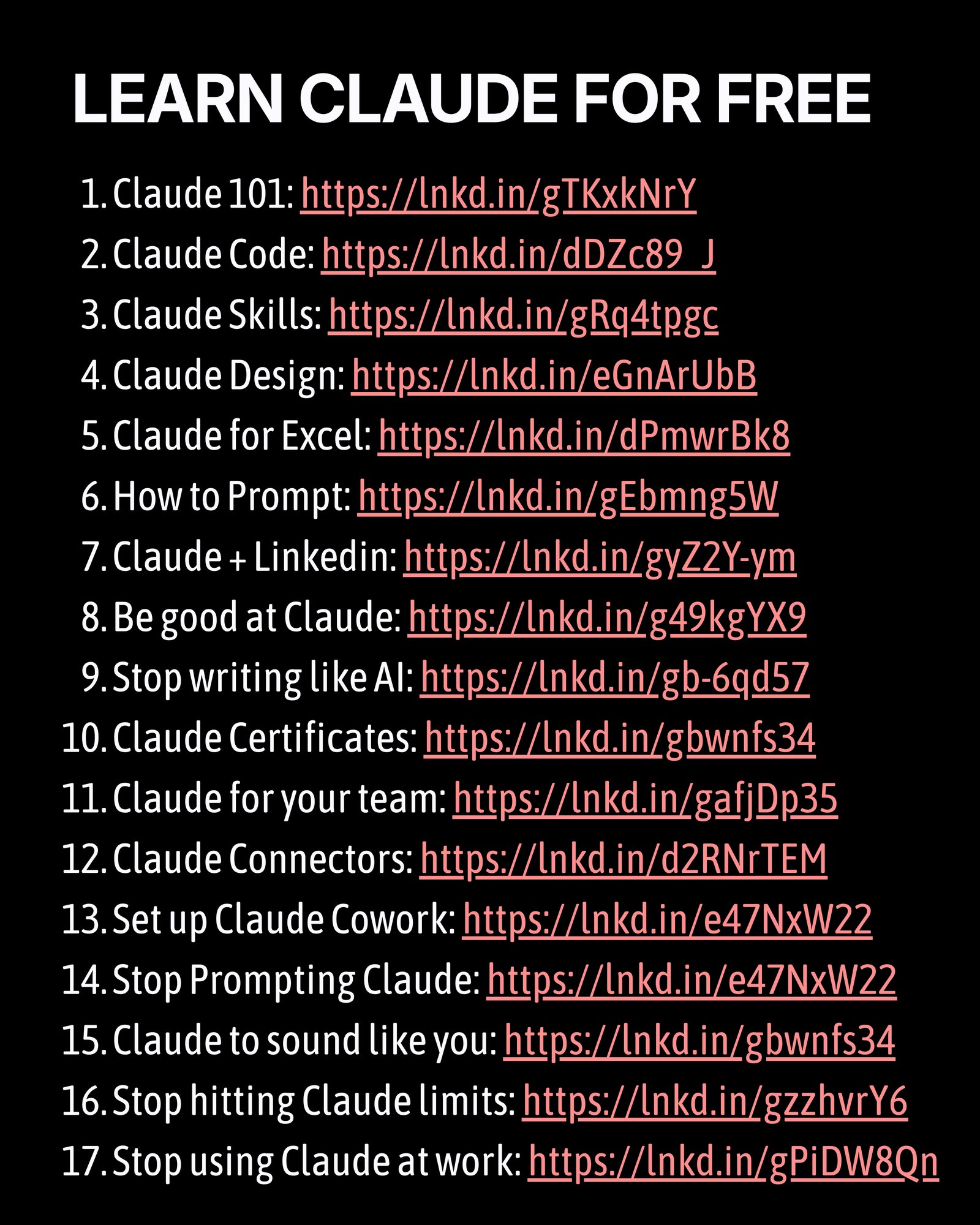
这个 X 帖列的是一整套 Claude 学习清单,里面有 Claude 101 、 Claude Code 、 Claude Skills 、 Claude Design 、 Prompt 写法、团队使用、 Connectors 、 Cowork 等主题。
下一期我会继续拆这个系列,优先选一篇适合完全没用过 Claude 的入门教程,把账号准备、第一次对话、常见坑和可复制提示词整理成中文小白版。
来源:https://ruben.substack.com/p/how-to-make-perfect-spreadsheets