
开源 100K 级 Notion 平替 AFFiNE:小白也能搭的知识库
AFFiNE 把文档、白板、数据库和知识库放在一个工作区里。GitHub 当前约 69.4K Star,近 100 个发布资产下载约 4.4M 次,适合想要开源、自托管和本地优先的团队。
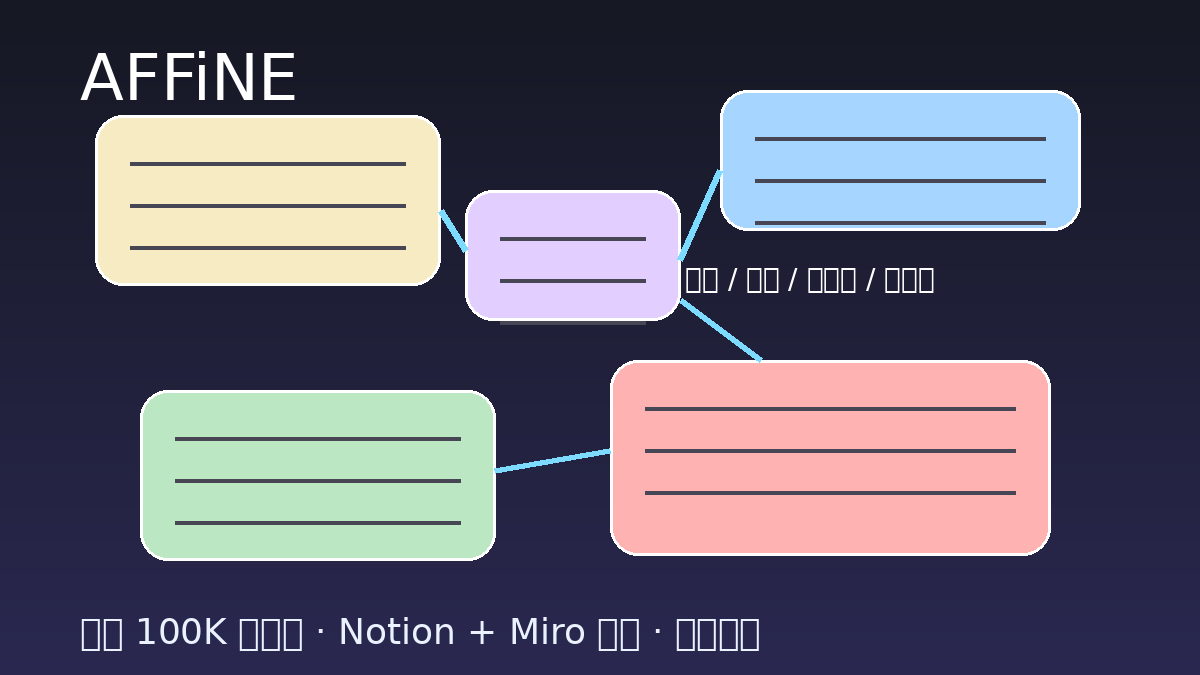
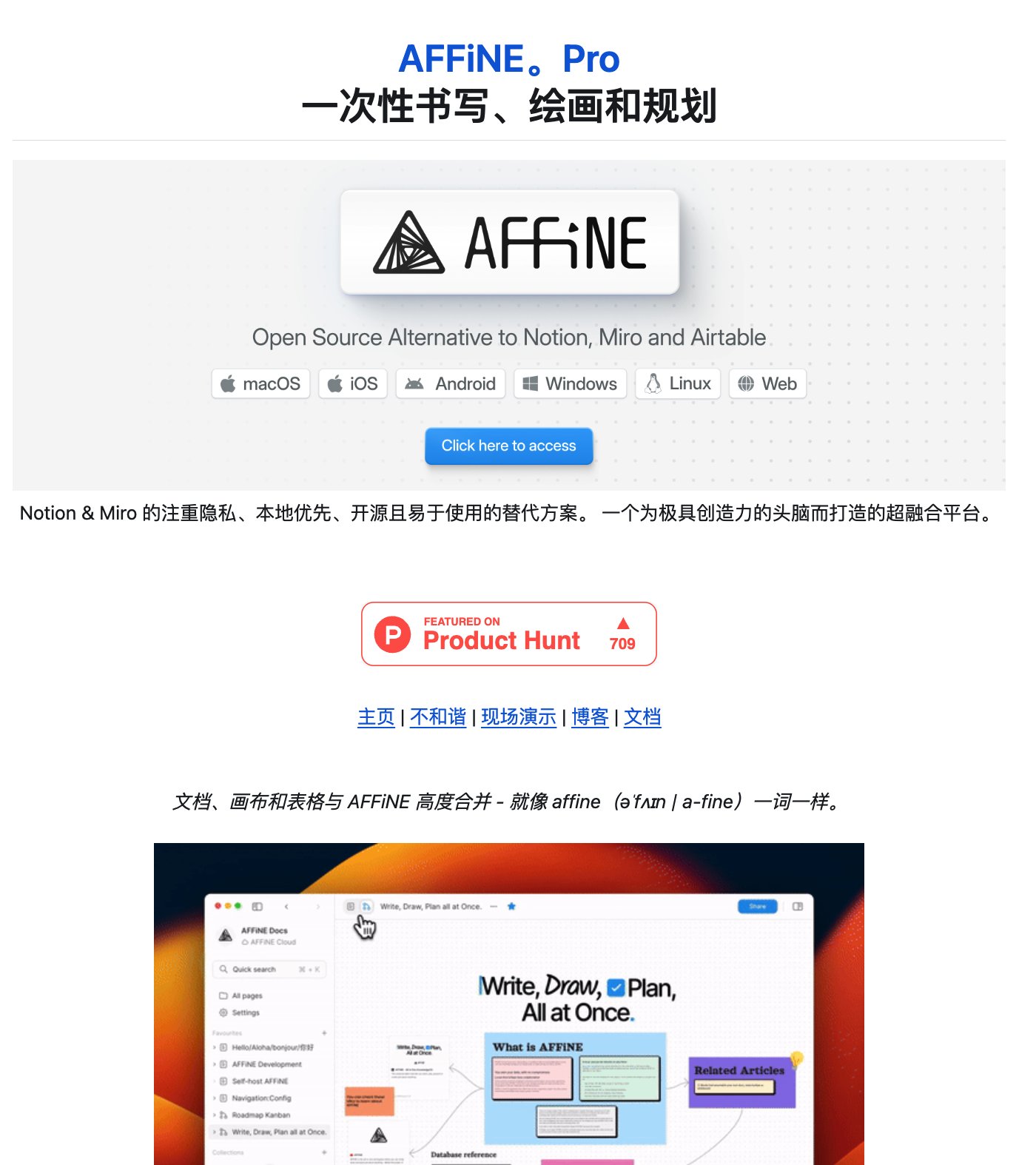
AFFiNE 可以理解成一个开源版的 Notion + Miro 。它能写文档、做知识库、建数据库和看板,也能在无边界画布上拖拽卡片、图片、关系图和灵感草稿。
它适合两类人:一类是想找 Notion 平替,但又担心资料长期放在别人云端;另一类是想给团队搭一个自己的知识库,最好能自托管、能备份、以后还能迁移。
这个项目的热度不低。 GitHub 当前约 69.4K Star 、 4,925 Fork;近 100 个 release 资产下载量约 4.4M 次。严格说它还不是 100K Star,但已经是 100K 级关注度的开源效率工具。
它到底解决什么问题
很多人用 Notion 写文档,用 Miro 画白板,用 Trello 管看板,再用单独的表格整理资料。工具一多,知识就散了:文档在一个地方,灵感图在另一个地方,任务列表又在第三个地方。
AFFiNE 的思路是把这些东西放回同一个工作区。一个页面既可以是普通文档,也可以切到白板式的画布;同一批内容可以被整理成表格、看板、页面链接或视觉关系图。
刚上手时,不用先研究底层技术。可以从一个具体场景开始:把项目资料、会议记录、待办清单和脑图放在一起,后面再慢慢整理结构。
先用在线版试一下
不想折腾服务器,先打开在线版:
https://app.affine.pro
进入后可以先建一个 Workspace,再新建 Page 。普通页面适合写笔记和项目说明;Edgeless / 画布模式适合画流程、贴卡片、整理头脑风暴。
小白建议先试这三个动作:
-
新建一个项目页,写目标、背景和资料链接。
-
把页面切到画布,把几个想法拖成卡片。
-
建一个简单表格,用来放任务、负责人和状态。
想自己掌控数据,就用自托管
AFFiNE 官方推荐用 Docker Compose 自托管。准备一台能跑 Docker 的机器,基础配置按官方文档建议至少 4 核 CPU 、 2GB 内存;如果文档多、协作多,4GB 内存会稳一些。
最小流程如下:
mkdir affine
cd affine

wget -O docker-compose.yml https://github.com/toeverything/affine/releases/latest/download/docker-compose.yml
wget -O .env https://github.com/toeverything/affine/releases/latest/download/default.env.example
第一次启动前,先编辑 .env。这一步别跳过,尤其是数据库密码和数据目录:
DB_DATA_LOCATION=./postgres
UPLOAD_LOCATION=./storage
CONFIG_LOCATION=./config

DB_USERNAME=affine
DB_PASSWORD=换成一个强密码
DB_DATABASE=affine
然后启动:
docker compose up -d
默认访问地址是:
http://localhost:3010
如果部署在云服务器上,把 localhost 换成服务器 IP 或域名。正式使用前,建议配置 HTTPS 、备份 Postgres 和上传文件目录。
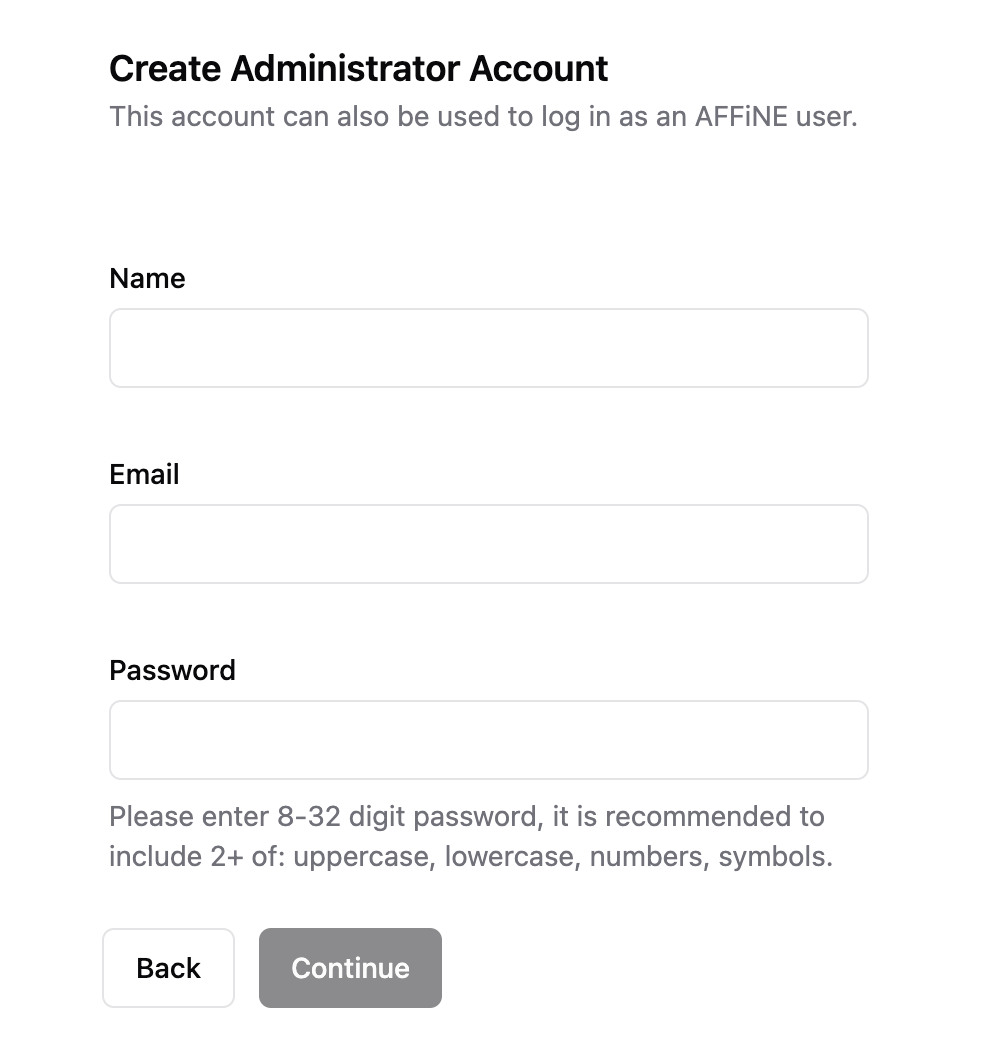
第一次进入后台,用下面这个地址创建管理员账号:
http://你的服务器:3010/admin
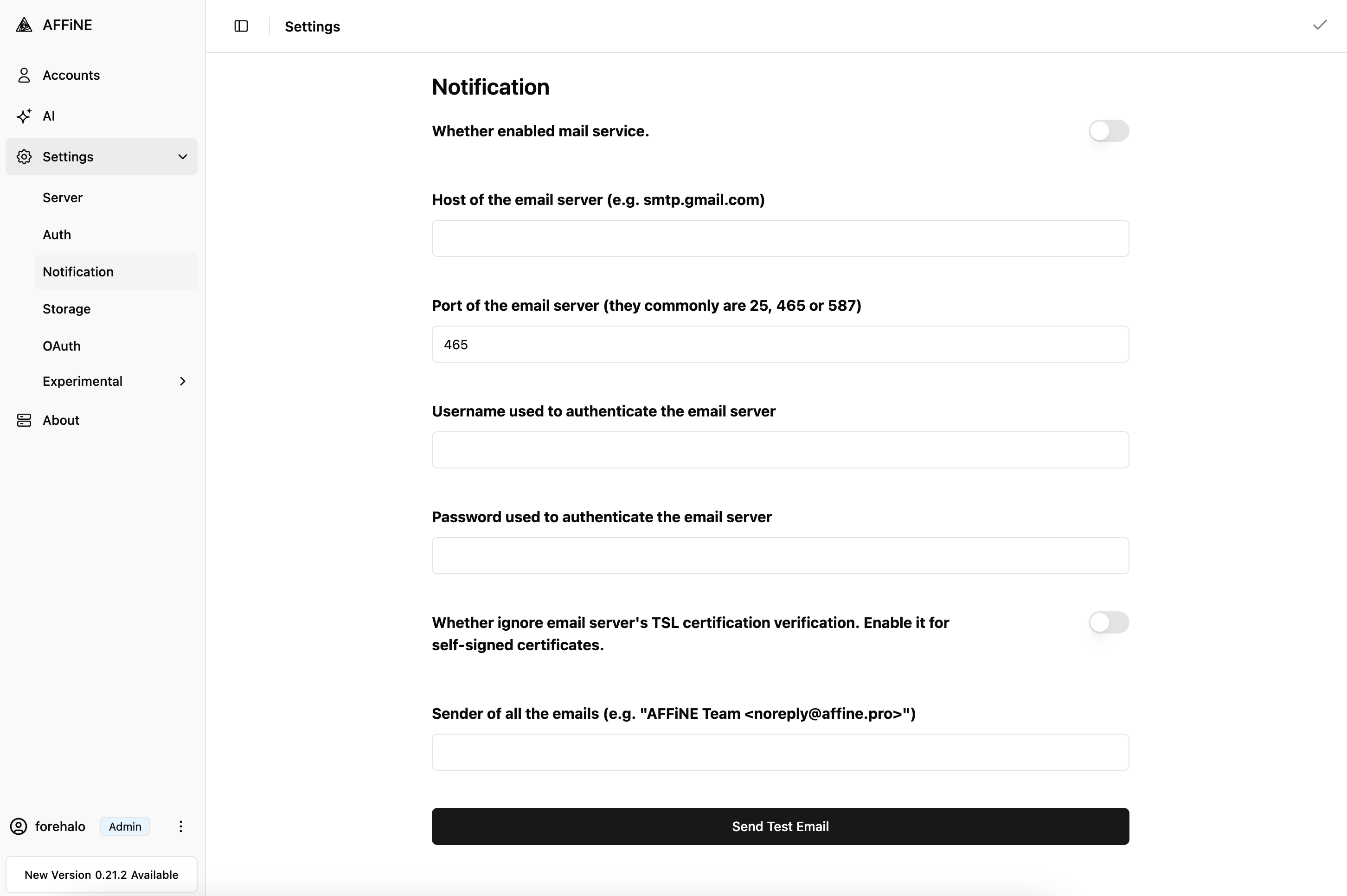
管理员账号建好后,再去邀请成员、配置域名、邮件登录和备份策略。
桌面端怎么连自己的服务器
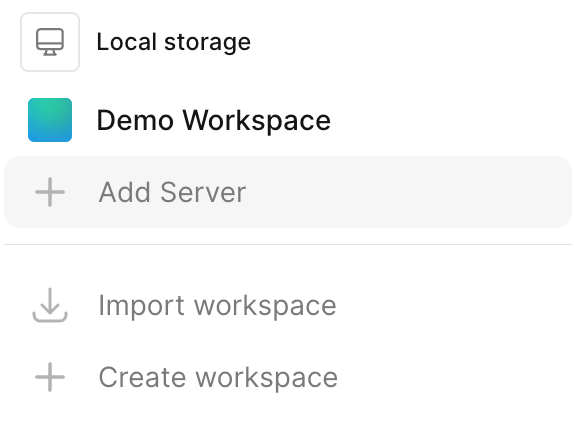
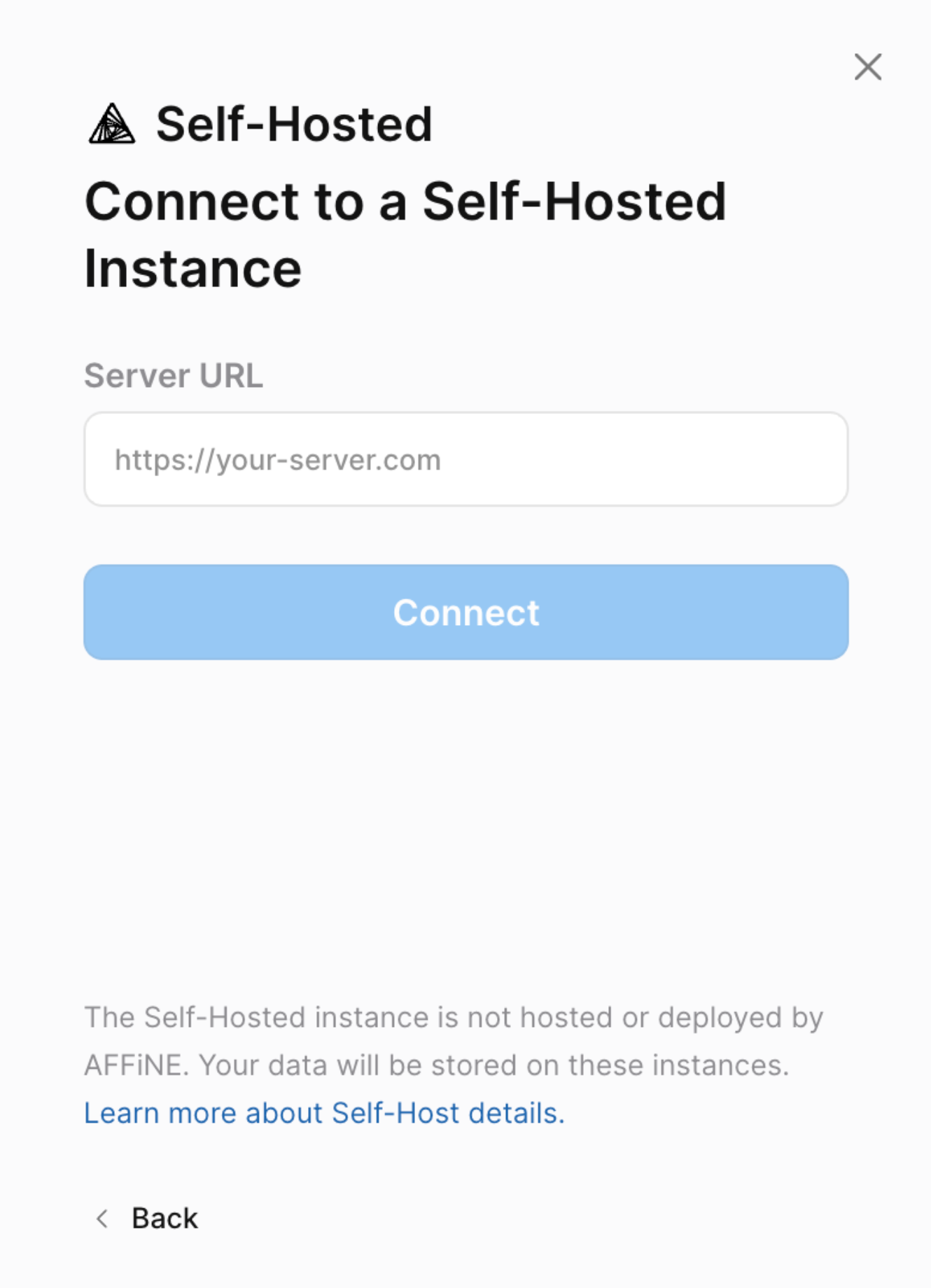
如果你习惯桌面应用,可以从 AFFiNE 官网下载客户端。打开客户端后,在左上角 Workspace 列表里添加自己的服务器地址,按提示登录。
这个用法适合团队:服务器负责同步和协作,个人电脑上继续用桌面端写文档、画白板。
小白适合怎么用
不要一上来就搬完整个知识库。先选一个低风险场景:
-
个人:读书笔记、 AI 工具清单、旅行计划、家庭资料。
-
团队:项目 Wiki 、会议记录、需求池、周计划。
-
创作:选题库、素材库、文章大纲、发布排期。
先在线试一周。如果确认它的文档 + 画布模式合适,再考虑自托管。自托管之前先想清楚三件事:有没有人维护服务器、有没有备份、未来升级谁负责。
AFFiNE 的优点很清楚:开源、本地优先、可自托管,文档和画布结合得比较自然。它的门槛也在这里:在线版最省心,自托管更自由,但服务器、备份、升级都要自己管。